
Khi bạn cần truyền đạt các phương trình hoặc công thức toán học trong ghi chú của mình, bạn có thể thực hiện điều đó trực tiếp trên máy Mac của mình. Sử dụng OneNote, bạn có thể chèn phân số, hàm mũ, lô-ga-rít và các cấu trúc toán học khác trong ghi chú của mình.
Lưu ý
Hãy nhớ rằng Microsoft OneNote hiện không tính toán phương trình cho bạn.
Chèn và chỉnh sửa phương trình
Lưu ý
Hãy nhớ rằng Microsoft OneNote hiện không tính toán một phương trình. Nó giúp bạn cấu trúc phương trình khi cần truyền đạt phương trình toán học trong ghi chú của mình.
- Trên ghi chú của bạn, hãy bấm vào vị trí bạn muốn chèn phương trình.
- Trên tab Chèn , bấm phương trình.

- Phương trình Loại chỗ dành sẵn ở đây sẽ được chèn vào.
- Nhập phương trình của bạn.
- Khi hoàn tất, nhấn ENTER trên bàn phím của bạn.
- Nếu sau này bạn muốn chỉnh sửa, chỉ cần bấm vào phương trình.
Mẹo
Phương trình sử dụng phông chữ Cambria Math theo mặc định, nhưng bạn luôn có thể thay đổi phông chữ sau này.
Chèn ký hiệu toán học vào phương trình của bạn
Bạn có thể chèn các ký hiệu phức tạp hơn trong phương trình của mình.
- Bấm vào nơi bạn muốn chèn ký hiệu trong phương trình.
- Trên thanh menu, bấm vào Chỉnh > sửa biểu tượng & tượng cảm xúc.
- Nếu bạn không thấy hộp thoại Ký tự đầy đủ với thể loại ký hiệu ở bên trái
 , hãy bấm hộp Ký tự nằm ở góc trên bên phải.
 - Trong hộp thoại Ký tự, hãy bấm Ký hiệu Toán học ở bên trái.
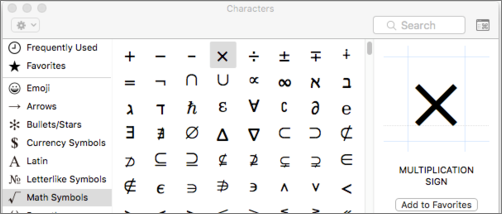
- Bấm đúp vào ký hiệu bạn muốn chèn.
Mẹo
Thêm các biểu tượng thường được sử dụng vào mục Yêu thích của bạn để bạn có thể nhanh chóng tìm thấy chúng.
Tạo cấu trúc phương trình
Nếu bạn cần sử dụng các cấu trúc, chẳng hạn như phân số, chỉ số trên hoặc chỉ số dưới, bạn có thể thêm những phân số bằng bàn phím.
Để sử dụng cấu trúc phương trình, hãy nhập một biểu tượng trong phương trình, rồi nhấn PHÍM CÁCH. Bạn có thể sử dụng các ký hiệu sau:

Để nhập bên trong cấu trúc, bấm để chọn nó.

Thông tin liên quan khác
Nếu bạn cần chèn một phương trình hoặc cấu trúc phức tạp hơn, chẳng hạn như một tổng hợp, một tích phân hoặc ma trận, hãy tạo phương trình trong Word bằng cách dùng hàm Equation, rồi sao chép phương trình đó vào ghi chú của bạn.