
Lưu ý
Nếu bạn không thấy Copilot trong Word, Excel, PowerPoint hoặc OneNote, có thể là do công cụ này không được tích hợp trong gói đăng ký Microsoft 365 của bạn hoặc không sẵn dùng theo cài đặt của tổ chức bạn. Tìm hiểu loại giấy phép Copilot bạn có.
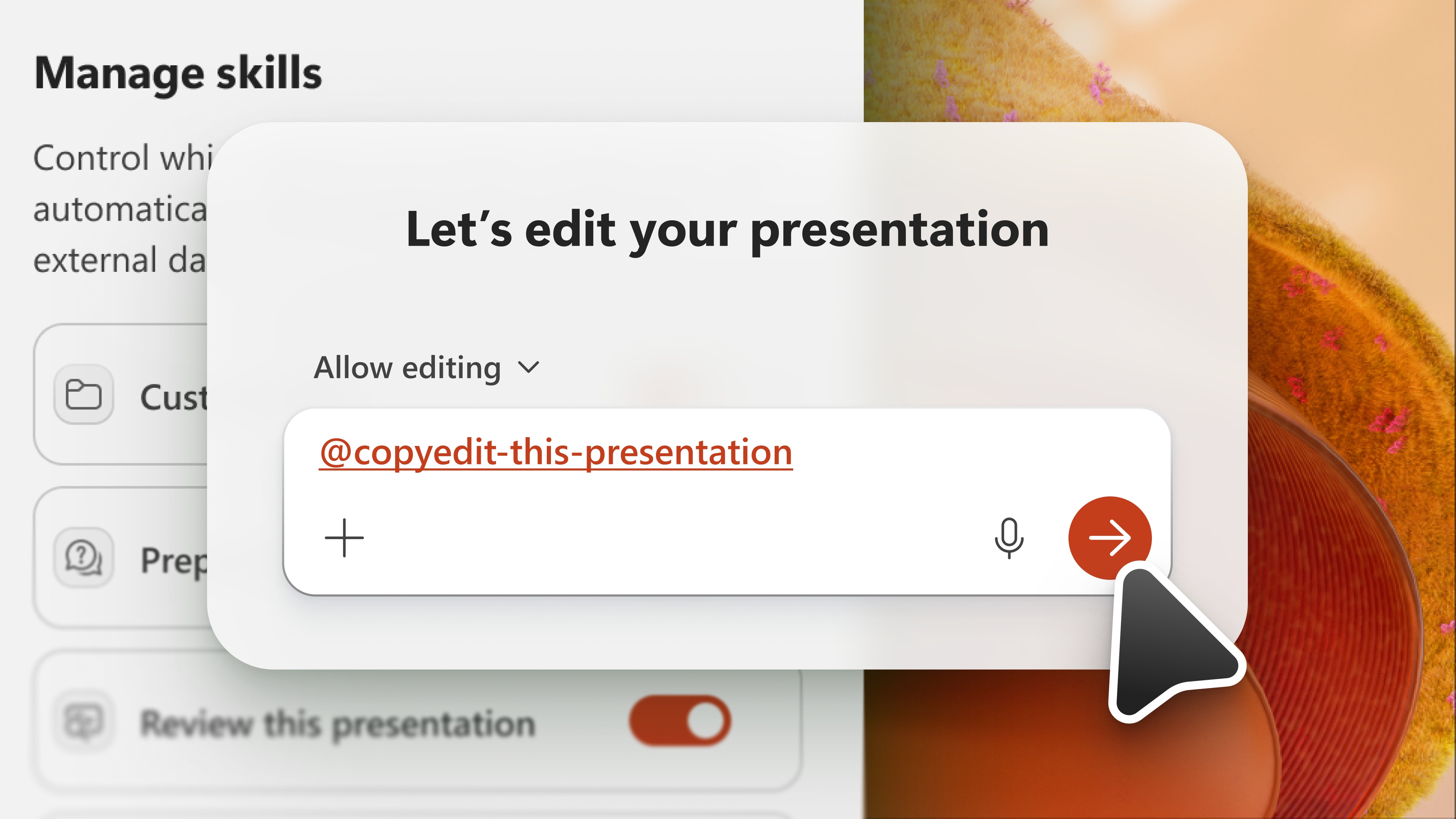
Kỹ năng sẽ mở rộng khả năng của một mô hình AI. Kỹ năng là những khả năng có thể tái sử dụng dựa trên hướng dẫn, cung cấp cho nhân viên kiến thức chuyên môn về lĩnh vực, quy trình làm việc và hướng dẫn nhiệm vụ cụ thể. Kỹ năng cung cấp cho Copilot trong PowerPoint thông tin để hoàn thành các tác vụ có thể lặp lại. Với Copilot trong PowerPoint, bạn có thể chọn từ các kỹ năng có sẵn trên ngăn Copilot hoặc tạo các kỹ năng tùy chỉnh của riêng bạn.
Chọn kỹ năng
Để sử dụng kỹ năng, hãy mở Copilot trong PowerPoint, chọn menu dấu + trong trường yêu cầu, sau đó chọn Chọn kỹ năng. Danh sách Chọn kỹ năng hiển thị các kỹ năng do Copilot cung cấp trong PowerPoint và các kỹ năng tùy chỉnh mà bạn đã tải lên. Để tìm hiểu thêm về cách tạo kỹ năng tùy chỉnh của riêng bạn, hãy xem Tạo kỹ năng.
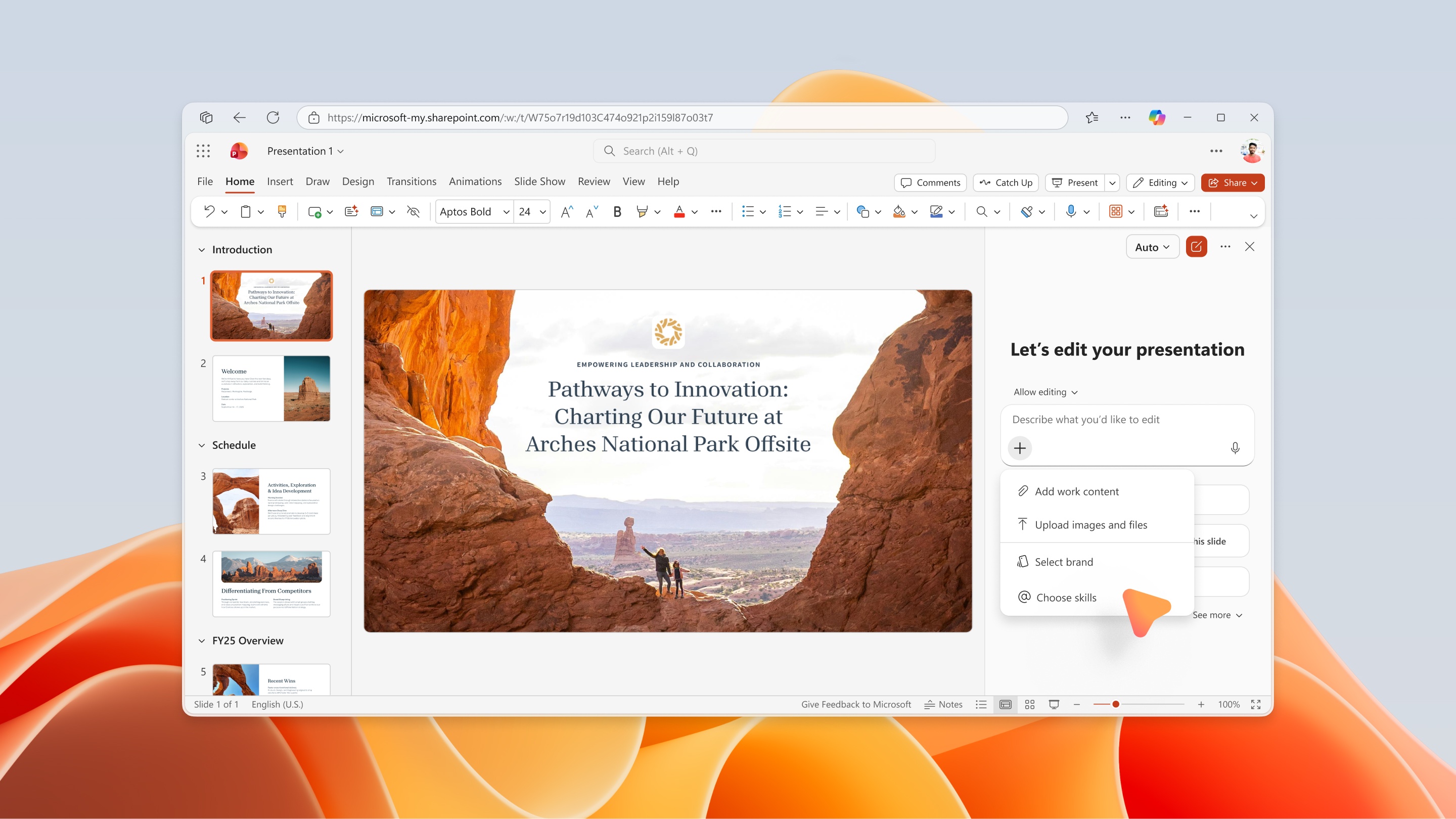
Để gọi ra một kỹ năng cụ thể trong yêu cầu của mình, bạn có thể chọn kỹ năng đó từ menu Chọn kỹ năng hoặc nhập trực tiếp bằng .@mention Ví dụ: để gọi một kỹ năng có tên là "copyedit-this-presentation", hãy nhập @copyedit-this-presentation yêu cầu đến Copilot.
Quản lý kỹ năng
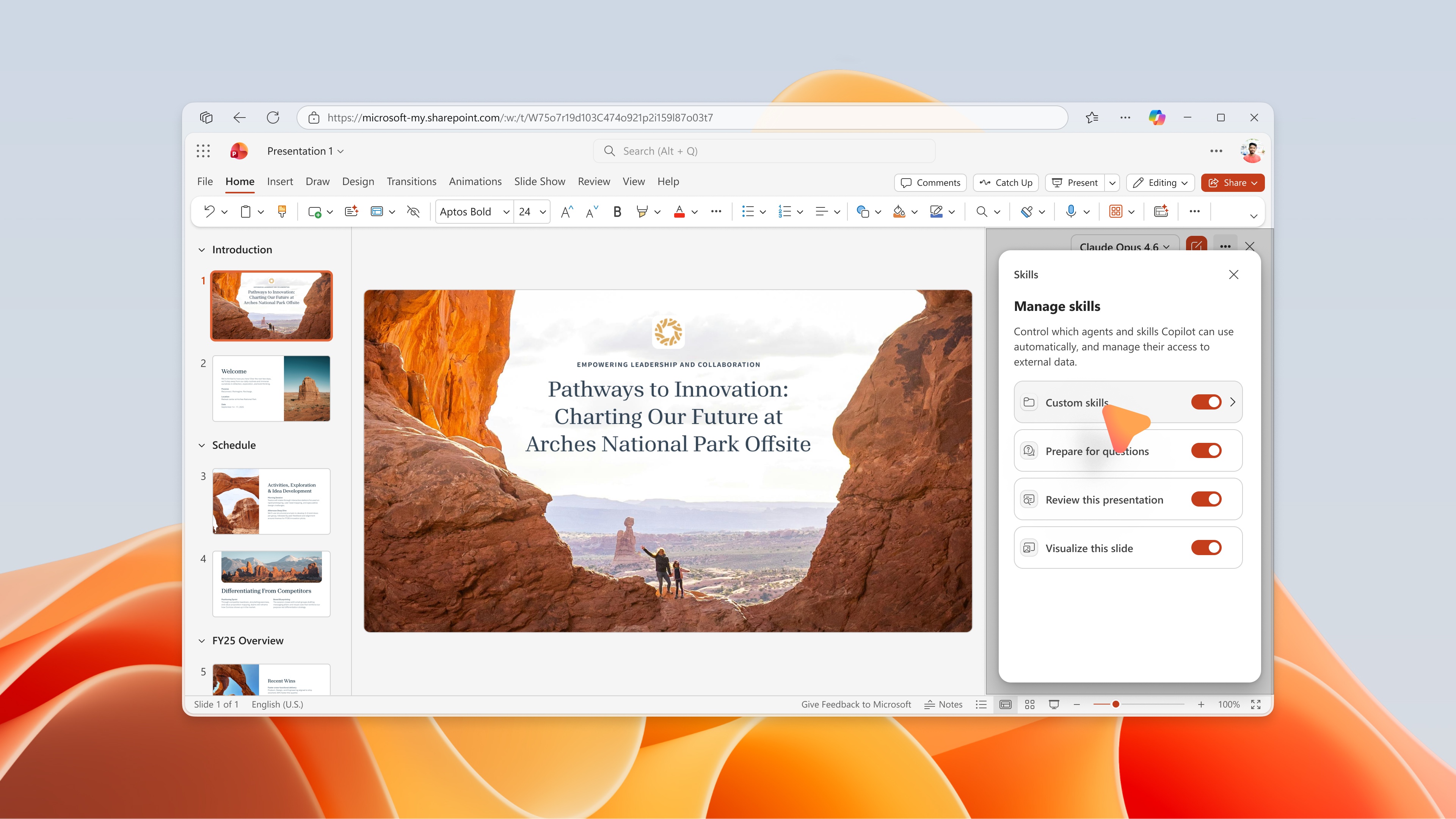
Bật hoặc tắt các kỹ năng để kiểm soát những kỹ năng mà Copilot trong PowerPoint sử dụng theo mặc định. Để quản lý kỹ năng của bạn, hãy chọn menu Cài đặt (xem "..." ở góc trên bên phải), sau đó chọn Quản lý kỹ năng.
Quan trọng
Việc tắt kỹ năng trong hộp thoại Quản lý kỹ năng sẽ khiến Copilot không tự động sử dụng kỹ năng đó và kỹ năng đó sẽ không hiển thị trong menu thả xuống kỹ năng.
Tạo kỹ năng
Có vài cách để thêm kỹ năng tùy chỉnh vào Copilot trong PowerPoint.
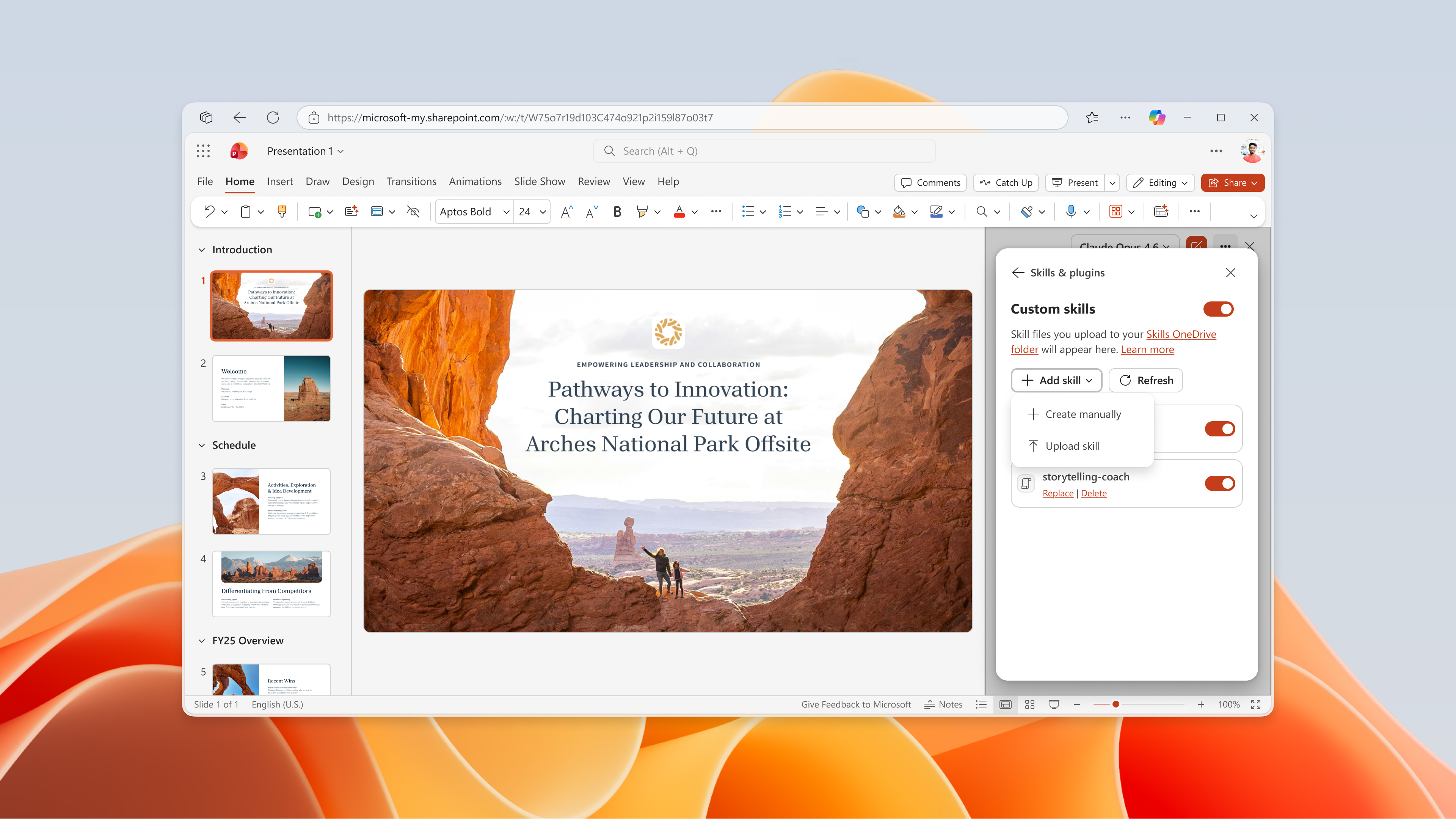
Tùy chọn 1: Tải lên một kỹ năng trong Copilot vào PowerPoint
Trong ngăn trò chuyện Copilot, hãy chọn dấu hiệu + , rồi chọn Kỹ năng. Cuộn đến cuối danh sách kỹ năng và chọn Quản lý kỹ năng trong danh sách thả xuống. Sau đó chọn Thêm kỹ năng.
Bạn có thể tải lên hoặc kéo và thả một hoặc nhiều tệp kỹ năng trực tiếp từ bên trong Copilot trong PowerPoint. Thao tác này sẽ tự động lưu trữ kỹ năng trong thư mục Kỹ năng của bạn trên OneDrive và giúp nó sẵn dùng ngay lập tức trong menu thả xuống kỹ năng để sử dụng với Copilot trong PowerPoint. Nếu bạn không thấy kỹ năng sau khi tải lên, hãy thử làm mới kỹ năng trong ngăn Quản lý kỹ năng .
Lưu ý
Kỹ năng này chỉ dành cho mục đích sử dụng cá nhân của bạn. Nếu bạn không thấy kỹ năng đã tải lên của mình trong menu kỹ năng, hãy xác nhận rằng bạn đã đáp ứng các yêu cầu định dạng kỹ năng tùy chỉnh được mô tả trong phần sau.
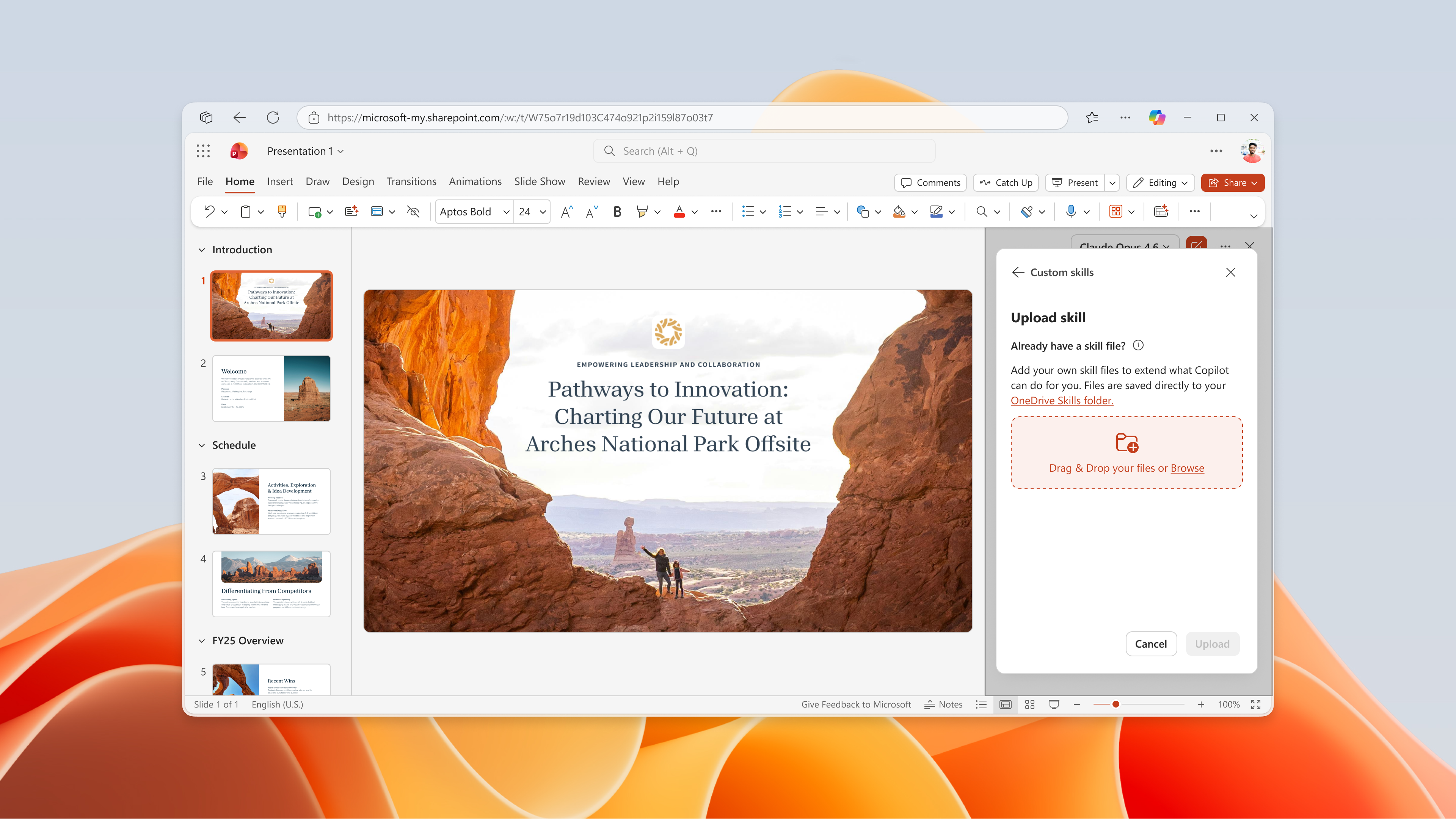
Tùy chọn 2: Sử dụng Thêm kỹ năng trong Copilot trong PowerPoint
Trong menu Thêm kỹ năng trong ngăn Copilot, hãy sử dụng biểu mẫu để sao chép và dán kỹ năng của bạn. Thao tác này cũng sẽ tự động lưu kỹ năng vào thư mục Kỹ năng của bạn trên OneDrive sau khi bạn chọn Thêm.
Tùy chọn 3: Sao chép kỹ năng của bạn trực tiếp trong OneDrive
Các kỹ năng tùy chỉnh được bạn tải lên và được lưu vào tài khoản OneDrive của bạn trong một thư mục cụ thể. Nếu bạn thường xuyên yêu cầu Copilot điều tương tự, hãy biến yêu cầu đó thành một kỹ năng. Bạn có thể chỉnh sửa các kỹ năng tùy chỉnh của mình và tắt hoặc bật chúng bất cứ lúc nào. Để tạo kỹ năng tùy chỉnh, hãy thực hiện các bước sau.
- Trong ngăn Copilot, chọn menu Cài đặt ( ... ở góc trên bên phải).
- Chọn Quản lý kỹ năng.
- Chọn Kỹ năng tùy chỉnh.
- Chọn Tạo thư mục OneDrive. Copilot tạo thư mục kỹ năng OneDrive.
- Chọn Mở thư mục kỹ năng. Copilot sẽ mở thư mục kỹ năng mới trong OneDrive của bạn.
- Thêm các kỹ năng của bạn vào thư mục này. Sử dụng các kỹ năng tùy chỉnh do tổ chức của bạn tạo hoặc tạo các kỹ năng của riêng bạn. Xem Yêu cầu về định dạng Kỹ năng tùy chỉnh để biết chi tiết về cách tạo kỹ năng của riêng bạn.
Yêu cầu định dạng kỹ năng tùy chỉnh
Các kỹ năng tùy chỉnh phải tuân theo định dạng tiêu chuẩn ngành để được Copilot công nhận trong PowerPoint. Mỗi kỹ năng cần có một thư mục riêng lẻ và thư mục đó phải có tệp SKILL.md xác định kỹ năng. SKILL.md có hai phần:
- Phần siêu dữ liệu, ở trên cùng giữa ba dấu tách gạch nối (---), được gọi là vật chất trước. Nó chứa tên và mô tả cho Copilot biết khi nào nên sử dụng kỹ năng. Phần này là bắt buộc.
- Phần nội dung là hướng dẫn của bạn, chỉ cho Copilot biết cách thực hiện tác vụ. Không có giới hạn về định dạng. Sau đây là ví dụ về một SKILL.md đơn giản dành cho một kỹ năng có tên create-executive-summary-slide. Tệp SKILL.md này phải nằm trong thư mục có tên create-executive-summary-slide để Copilot trong PowerPoint nhận dạng.
---
name: create-executive-summary-slide
description: Use when I ask Copilot to create executive summary slide of a given deck. After the summary is created, add it to a new slide.
---
# Create Executive Summary
When Copilot creates executive summary content, add it to a new slide and follow the design style of existing presentation.
## Steps
1. Create the summary as requested.
2. Analyze design style of existing deck.
3. Add summary in new slide but following existing presentation design style
Để biết thêm thông tin về định dạng kỹ năng tiêu chuẩn, hãy xem Kỹ năng trợ lý ảo: Đặc tả.
Chỉnh sửa hoặc xóa kỹ năng
Để chỉnh sửa hoặc xóa kỹ năng tùy chỉnh, hãy mở ngăn Quản lý kỹ năng trong Copilot trong PowerPoint. Chọn Chỉnh sửa hoặc Xóa bên dưới mỗi kỹ năng tùy chỉnh.
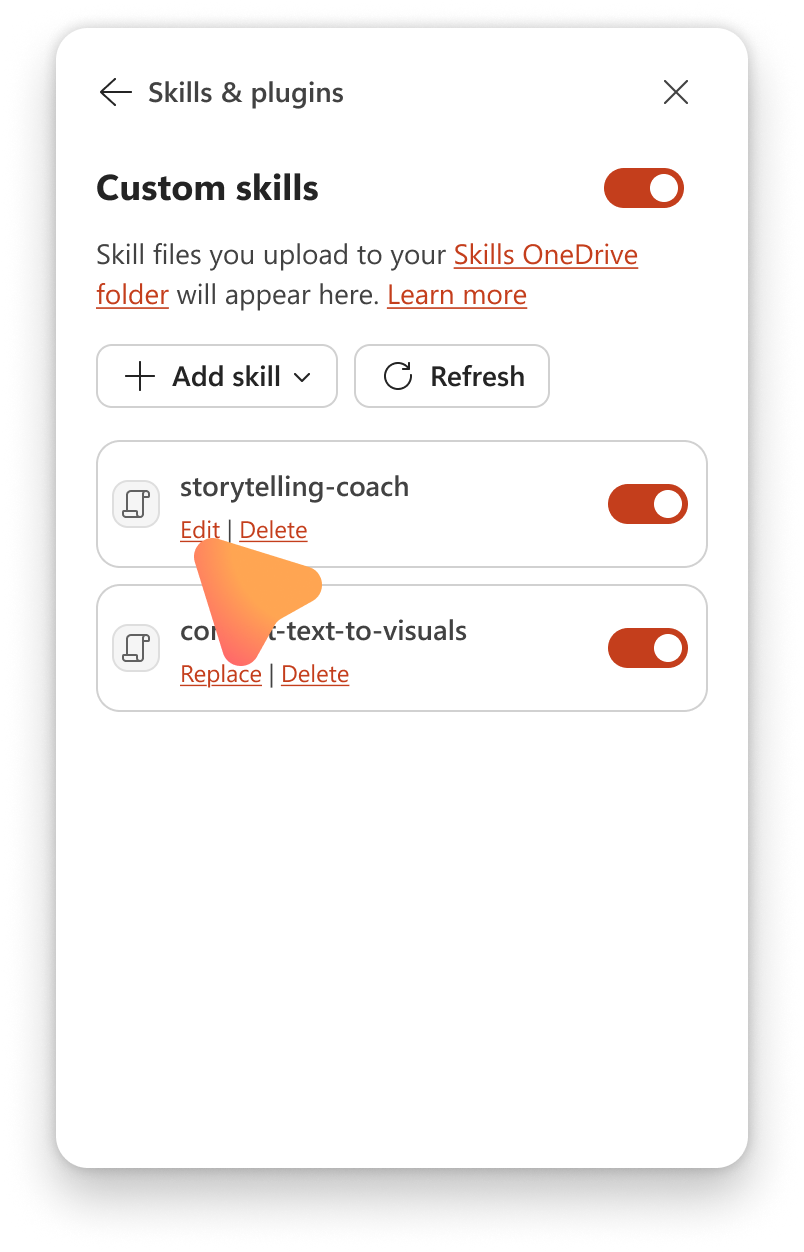
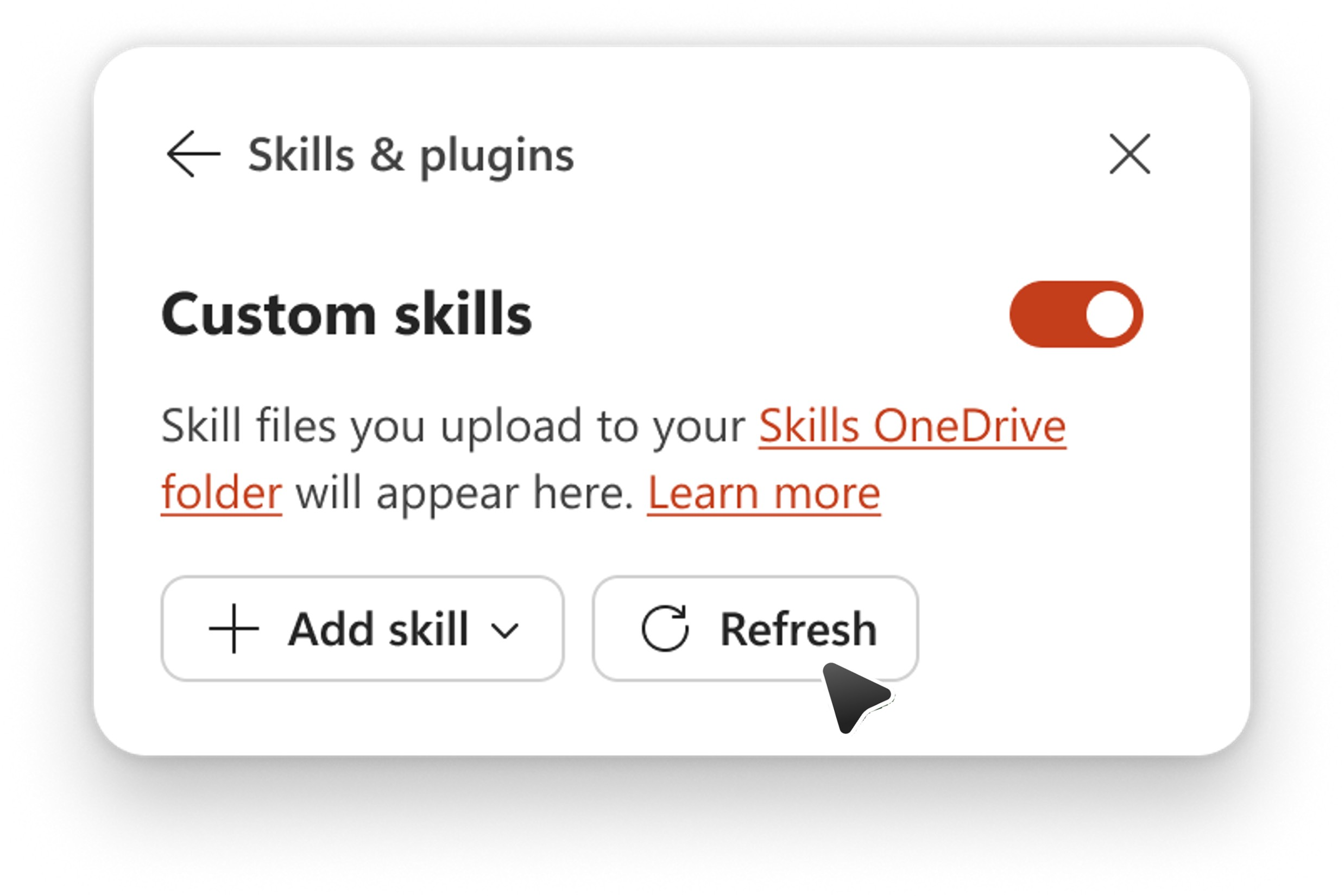
Ngoài ra, nếu bạn thêm, loại bỏ hoặc đổi tên kỹ năng trong OneDrive, hãy chọn Làm mới trong hộp thoại Kỹ năng tùy chỉnh để Copilot nhận dạng thay đổi.
Để xóa một kỹ năng khỏi danh sách kỹ năng trong Copilot mà không cần xóa thư mục trong OneDrive, hãy thay đổi tên thư mục kỹ năng. Copilot sẽ bỏ qua mọi thư mục có tên không khớp với tên trong SKILL.md.
Các hạn chế đã biết
Khi tải lên một kỹ năng tùy chỉnh dưới dạng tệp ZIP, các loại tệp được hỗ trợ bao gồm, nhưng không giới hạn, md, htmljsonsvgcsvxmltxtvà . pyjs
Các tệp hình ảnh như tệp PNG và PDF, cũng như các thư mục ZIP lồng nhau, hiện không được hỗ trợ.