

Lưu ý
Nếu bạn không thấy Copilot trong Word, Excel, PowerPoint hoặc OneNote, có thể là do công cụ này không được tích hợp trong gói đăng ký Microsoft 365 của bạn hoặc không sẵn dùng theo cài đặt của tổ chức bạn. Tìm hiểu loại giấy phép Copilot bạn có.
Copilot trong PowerPoint có thể giúp bạn nhanh chóng tạo các trang chiếu dựa trên nội dung từ tệp của bạn. Chỉ cần chọn tệp để Copilot tham khảo, xem lại trang chiếu đã soạn thảo và điều chỉnh cho phù hợp với nhu cầu của bạn.
Thêm trang chiếu từ tệp
- Mở bản trình bày PowerPoint hiện có hoặc bản trình bày mới.
- Chọn nút Copilot ở phía dưới cùng bên tay phải của trang chiếu.
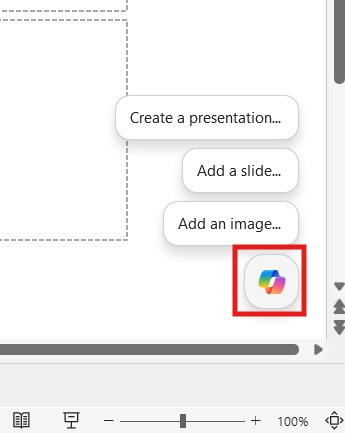
- Mô tả trang chiếu bạn muốn Copilot tạo bằng cách sử dụng tệp hoặc chọn từ một trong các lời nhắc được cung cấp để giúp bạn bắt đầu.
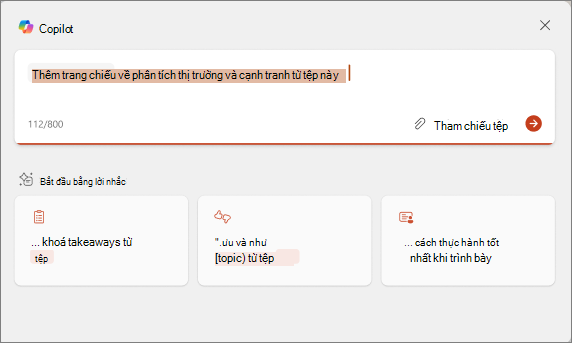
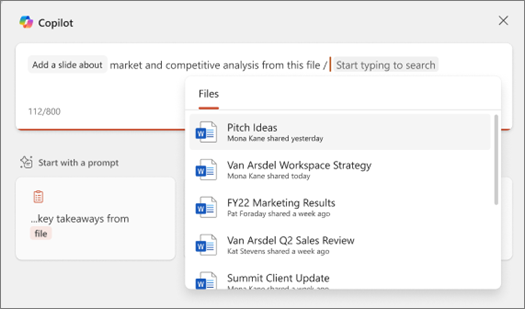
- Chọn Tham chiếu tệp hoặc nhập / để chọn tệp bạn muốn Copilot tham chiếu.
- Chọn mũi tên Gửi , sau đó Copilot sẽ soạn thảo một trang chiếu cho bạn.
- Chỉnh sửa trang chiếu cho phù hợp với nhu cầu của bạn, yêu cầu Copilot viết lại văn bản của bạn hoặc bắt đầu lại với trang chiếu mới và tinh chỉnh yêu cầu của bạn để bao gồm một chủ đề cụ thể hơn.
Mẹo
Để có kết quả tốt nhất, hãy hướng Copilot đến mục hoặc chủ đề cụ thể trong tệp được tham chiếu mà bạn muốn trang chiếu đề cập đến.