
Cập nhật lần cuối: tháng 8 năm 2026
Bộ nhận diện thương hiệu lưu trữ logo, mẫu, phông chữ và màu sắc giúp bản trình bày phù hợp với thương hiệu. Là người quản lý thương hiệu, bạn có thể kiểm soát mức độ tự do mà Copilot trong PowerPoint có khi tạo bản trình bày từ các mẫu có thương hiệu của bạn. Hai cài đặt mẫu cho bạn quyền điều khiển đó:
- Tuân thủ nghiêm ngặt thương hiệu (chế độ nghiêm ngặt) — được đặt cho toàn bộ Bộ thương hiệu. Tính năng này kiểm soát việc Copilot có thể tạo bố cục mới hay phải sử dụng lại các bố cục bạn đã phê duyệt.
- Cho phép hướng dẫn ghi chú (dẫn hướng ghi chú) — đặt cho từng mẫu. Ứng dụng này cho phép bạn hướng dẫn Copilot bằng các hướng dẫn bằng ngôn ngữ đơn giản được viết trong ghi chú của trang chiếu.
Bạn có thể sử dụng một trong hai cài đặt riêng hoặc dùng cả hai cùng lúc.
Quan trọng
Chỉ chủ sở hữu bộ nhận diện thương hiệu hoặc người quản lý thương hiệu mới có thể thay đổi các cài đặt này. Người dùng cuối tạo bản trình bày từ mẫu của bạn không thể ghi đè chúng.
Bật sự tuân thủ nghiêm ngặt về thương hiệu
Việc tuân thủ nghiêm ngặt với thương hiệu sẽ hạn chế Copilot chỉ ở các bố cục mẫu và trang chiếu cái đã được bạn phê duyệt. Khi được bật, Copilot sẽ không thêm hoặc loại bỏ chỗ dành sẵn hoặc tạo ra bố cục mới. Sử dụng tính năng này khi tính nhất quán trong thương hiệu quan trọng hơn tính linh hoạt của nội dung sáng tạo—đối với các bản trình bày chính thức, hướng tới khách hàng hoặc các bản trình bày được quản lý.
| Thiết đặt | Copilot làm gì |
|---|---|
| Bật | Mẫu của bạn luôn được tuân theo. Copilot chỉ sử dụng mẫu và bố cục trang chiếu cái, đồng thời không thể thêm hoặc loại bỏ nội dung chỗ dành sẵn. |
| Tắt | Mẫu của bạn không được tuân thủ nghiêm ngặt. Copilot có thể sử dụng lại một số bố cục mẫu hoặc sáng tạo hơn, trong khi vẫn áp dụng màu sắc, phông chữ và tài nguyên thương hiệu của bạn. |
Để bật hoặc tắt chế độ nghiêm ngặt:
Trong bộ nhận diện thương hiệu, hãy mở Quản lý bộ nhận diện thương hiệu.
Mở rộng mục Mẫu . Tiêu đề hiển thị trạng thái hiện tại, ví dụ Chế độ nghiêm ngặt: Mẫu Tắt | 1.
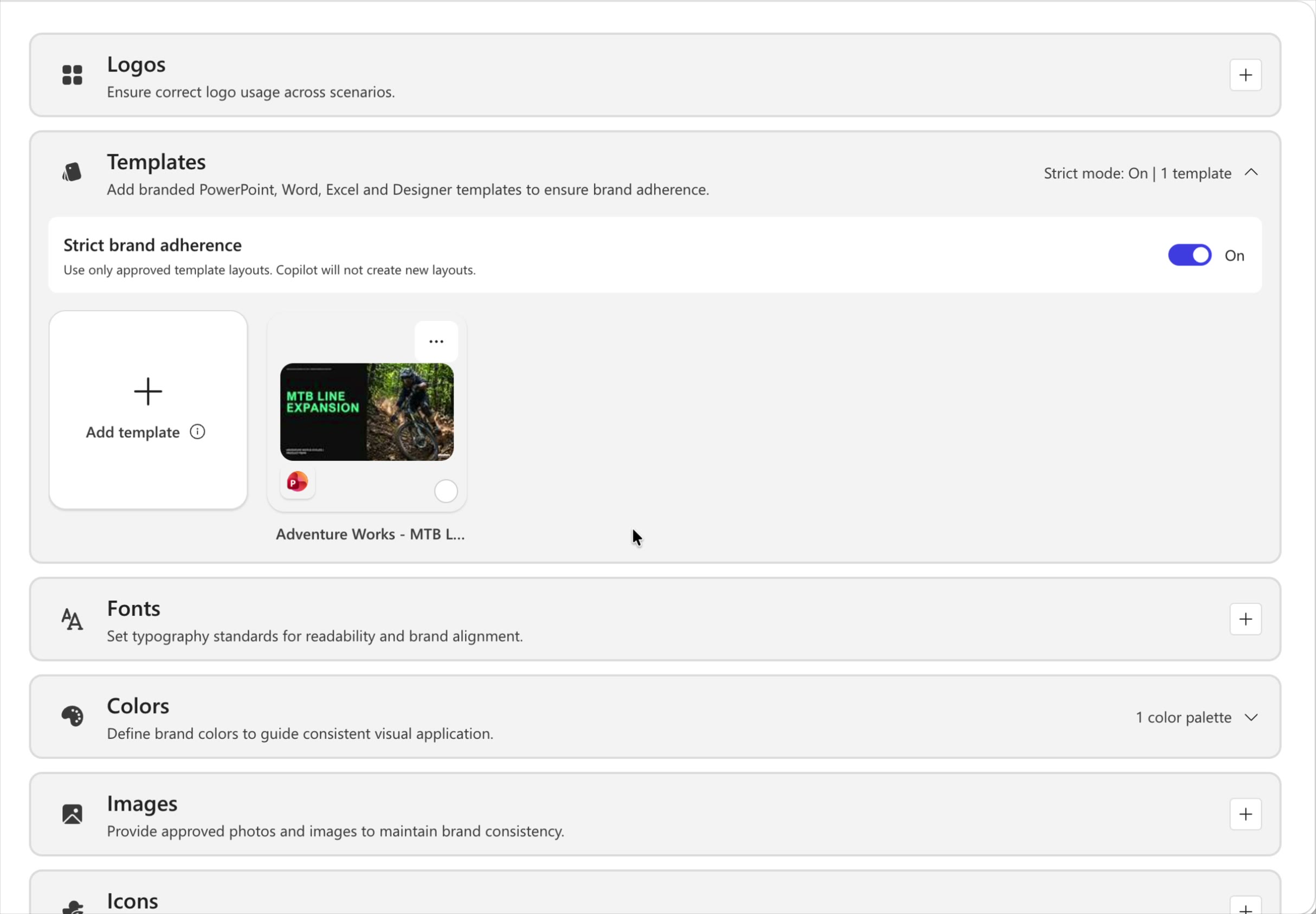
Bật hoặc Tắt công tắc Tuân thủ thương hiệu nghiêm ngặt. Hộp thoại xác nhận sẽ xuất hiện—chọn Bật (hoặc Tắt) để xác nhận.
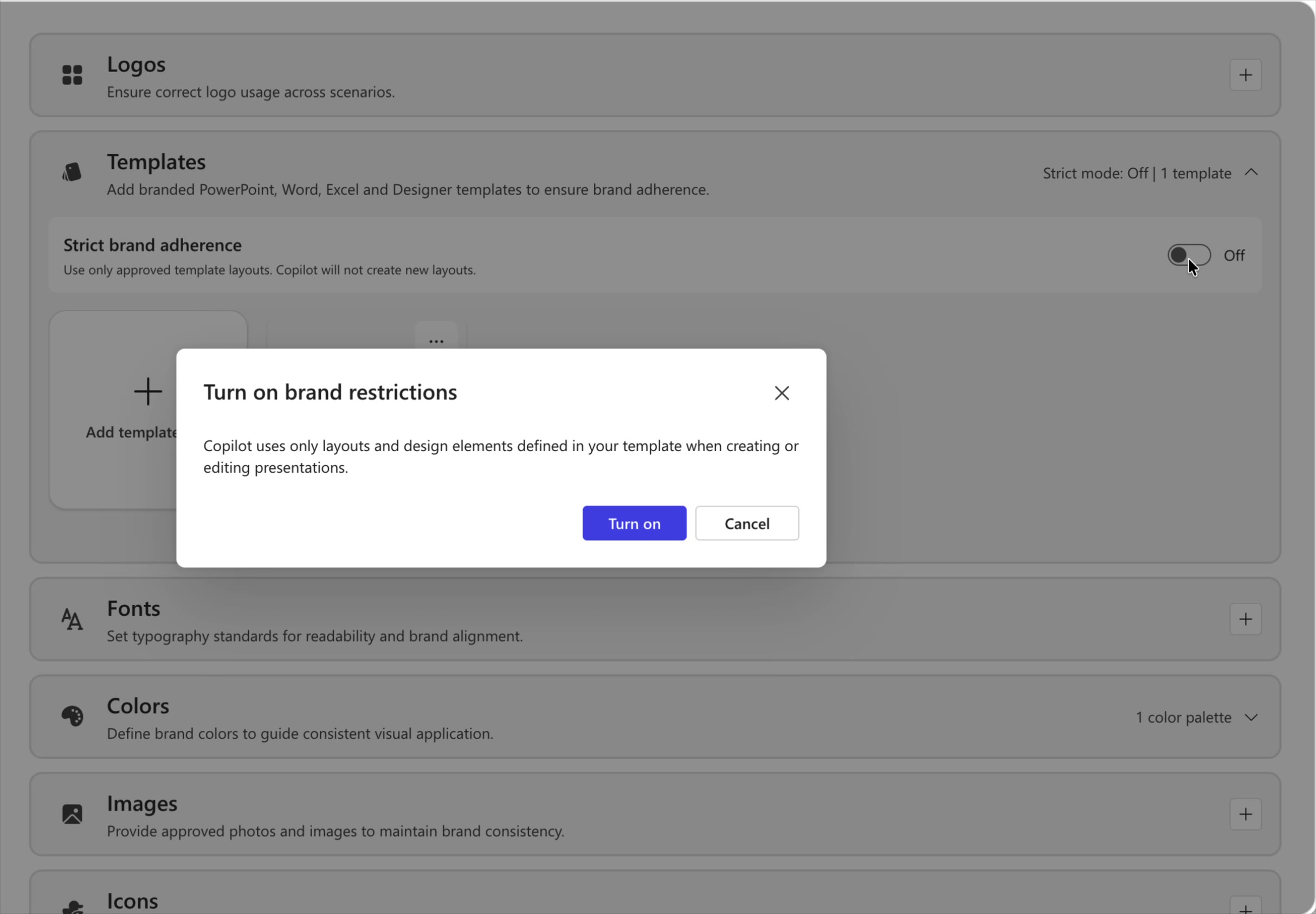
Thay đổi của bạn sẽ tự động lưu và áp dụng bất cứ khi nào Bộ nhận diện thương hiệu được chọn—từ bộ chọn mẫu tạo bản trình bày hoặc kích thước Bộ nhận diện thương hiệu trong ngăn Copilot.
Hướng dẫn Copilot với hướng dẫn ghi chú
Hướng dẫn ghi chú (dẫn hướng ghi chú) cho phép bạn cung cấp cho Copilot hướng dẫn cho mỗi trang chiếu được viết trực tiếp trong ghi chú diễn giả của trang chiếu. Copilot sẽ đọc các ghi chú đó mỗi khi tạo bản trình bày từ mẫu của bạn, do đó, bạn không cần phải lặp lại các tùy chọn giống nhau trong mỗi yêu cầu, chỉ cần nhúng quy tắc một lần. Ví dụ: "Luôn đưa vào trang chiếu bìa này", "Không sửa đổi trang chiếu này" hoặc "Giữ văn bản trên trang chiếu này ở mức tối thiểu".
Vì các ghi chú nằm trong mẫu Bộ công cụ thương hiệu của bạn, mọi bài thuyết trình mà nhóm của bạn tạo từ đó đều kế thừa cùng một hướng dẫn—mang đến cho bạn kết quả dễ dự đoán hơn, phù hợp với thương hiệu và ít trao đổi qua lại hơn.
Bước 1: Thêm chỉ dẫn chỉ khiển vào ghi chú trang chiếu
Mở mẫu có thương hiệu của bạn. Đối với mỗi trang chiếu bạn muốn điều khiển, hãy mở ghi chú diễn giả và nhập hướng dẫn bằng ngôn ngữ đơn giản mô tả cách Copilot nên xử lý trang chiếu đó. Viết các ghi chú bằng ngôn ngữ rõ ràng, đơn giản—giống như cách bạn hướng dẫn đồng nghiệp.
| Mục tiêu | Ghi chú ví dụ cần thêm |
|---|---|
| Luôn giữ một trang chiếu chính | "Luôn bao gồm trang chiếu bìa này." |
| Bảo vệ trang chiếu cố định | "Don't modify this slide." (Không sửa đổi trang chiếu này). |
| Kiểm soát mật độ văn bản | "Giữ văn bản ở mức tối thiểu." |
| Bắt buộc thứ tự trang chiếu | "Luôn đưa trang chiếu này vào cuối cùng." |
| Khóa các yếu tố thương hiệu | "Không thay đổi logo, màu hoặc bố trí trên trang chiếu này." |
| Điều khiển hình ảnh | "Luôn sử dụng biểu đồ thanh, không phải biểu đồ hình tròn." |
| Đặt giọng điệu | "Trang chiếu này dành cho đối tượng điều hành—hãy duy trì ở cấp độ cao." |
Bước 2: Đặt tên và tải mẫu lên bộ nhận diện thương hiệu của bạn
Lưu mẫu của bạn bằng tên rõ ràng, dễ nhận dạng (ví dụ: Chỉ đạo ghi chú – Bộ công cụ Công ty). Quy ước đặt tên nhất quán sẽ giúp nhóm của bạn chọn mẫu phù hợp sau này.
Trong bộ nhận diện thương hiệu, hãy mở mục Mẫu và chọn Thêm mẫu.
Tải lên mẫu của bạn. Mẫu xuất hiện trong bộ sưu tập Mẫu, sẵn sàng cho nhóm của bạn sử dụng.
Bước 3: Cho phép hướng dẫn ghi chú cho mẫu
Khi bạn tải lên mẫu, hãy chọn hộp kiểm Cho phép hướng dẫn ghi chú —Sử dụng ghi chú trang chiếu để kiểm soát cách Copilot cập nhật và tạo nội dung. Sau đó, chọn Lưu.
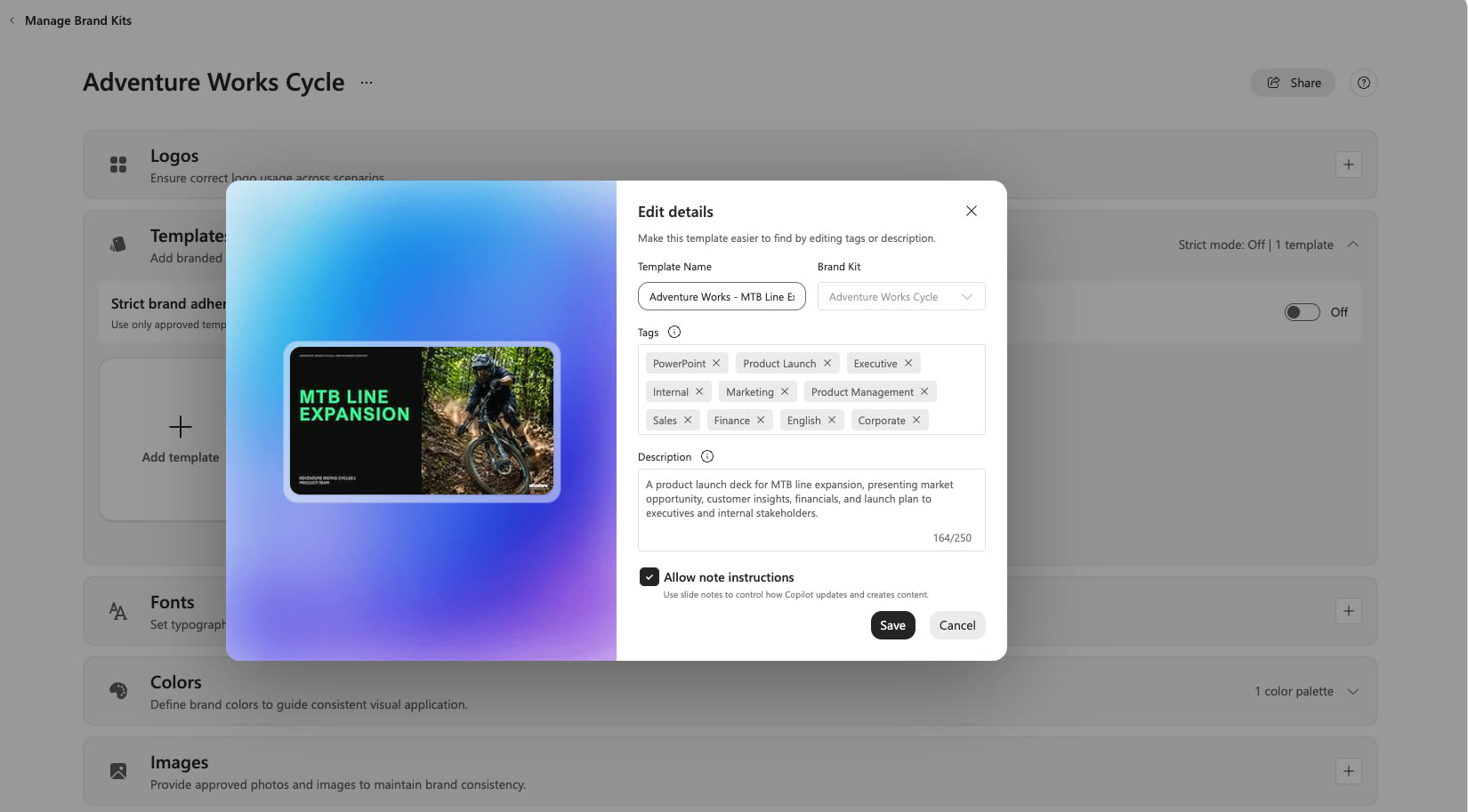
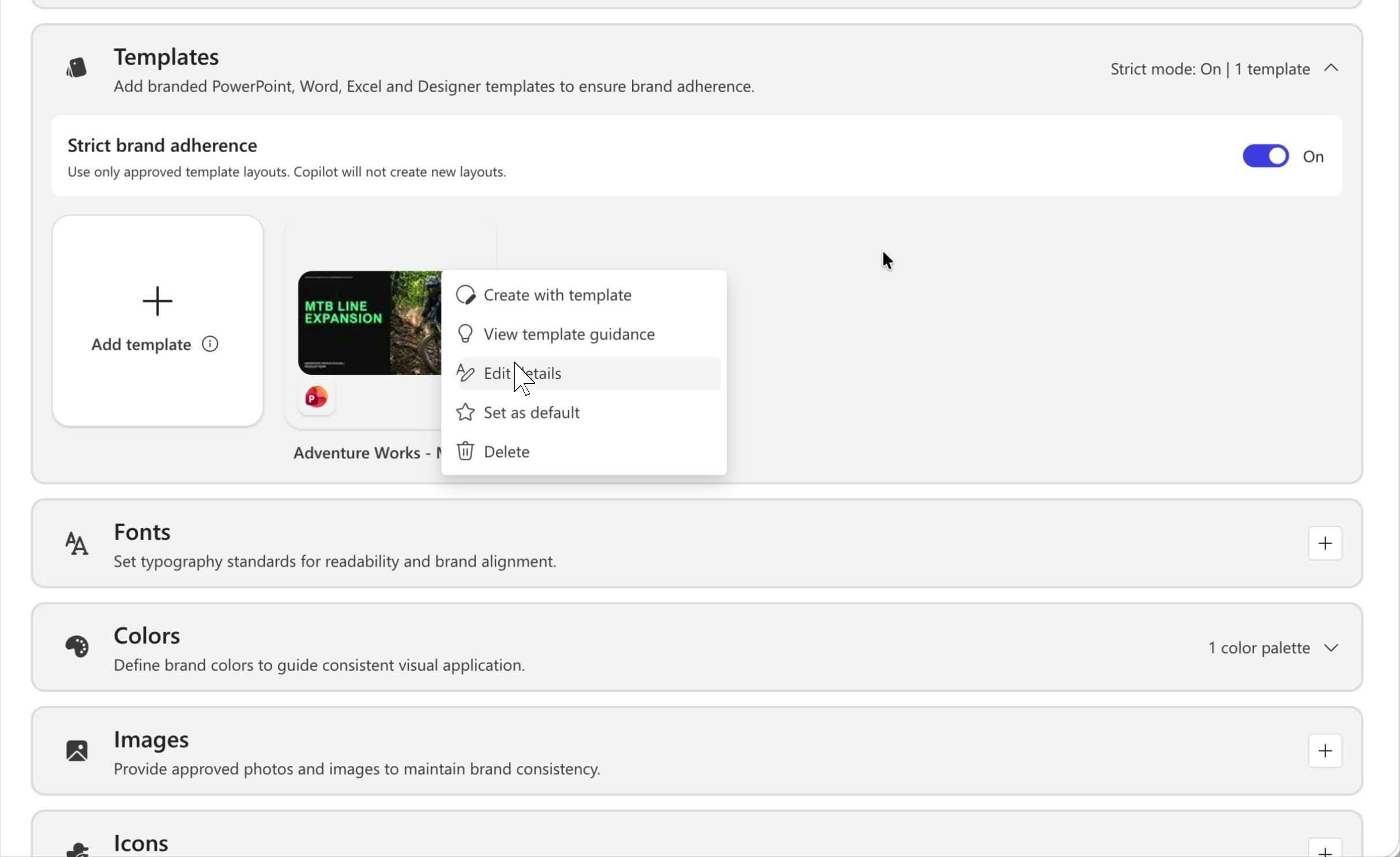
Bạn cũng có thể cập nhật cài đặt này bất cứ lúc nào: chọn menu Xem thêm tùy chọn (...) trên mẫu, rồi chọn Chỉnh sửa chi tiết.
Lưu ý
Khi bạn tải mẫu lên bộ nhận diện thương hiệu, các hướng dẫn ghi chú sẽ được kiểm tra nhằm đảm bảo nội dung phù hợp. Nếu không thể xử lý ghi chú, người xem lại mẫu sẽ thấy lỗi.
Tạo bản trình bày theo Bộ nhận diện thương hiệu của bạn
Sau khi mẫu của bạn được tải lên, bất kỳ ai trong nhóm của bạn cũng có thể tạo các bài thuyết trình mang thương hiệu tự động tuân theo chế độ nghiêm ngặt và các cài đặt hướng ghi chú của bạn.
Mở PowerPoint và mở ngăn Copilot .
Trong hộp yêu cầu, chọn + nút, rồi chọn Chọn thương hiệu.
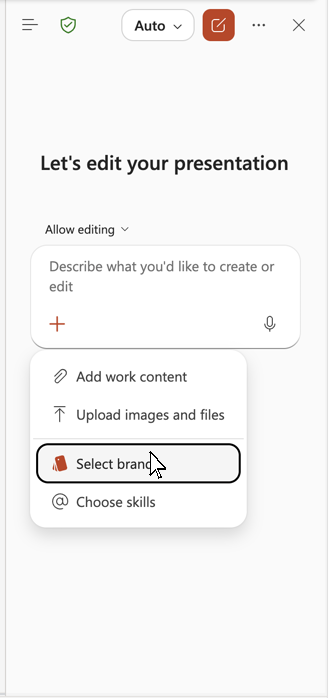
Chọn bộ nhận diện thương hiệu có chứa mẫu của bạn.
Mô tả bản trình bày bạn muốn—ví dụ: "Tạo một bản trình bày ngắn về lịch sử công ty của chúng tôi".
Hãy để Copilot tạo bản trình bày. Tùy chọn này áp dụng mẫu có thương hiệu của bạn và tuân theo các hướng dẫn trong ghi chú trang chiếu (ví dụ: luôn bao gồm trang chiếu bìa).
Xem xét rằng đầu ra phản ánh cài đặt của bạn: trang chiếu bắt buộc được hiển thị, trang chiếu được bảo vệ không thay đổi, mật độ văn bản tuân theo quy tắc của bạn và mọi thứ tự hoặc bố trí đều được tôn trọng. Để tinh chỉnh hành vi, hãy cập nhật ghi chú trong mẫu của bạn và tải lên lại.
Tham chiếu nhanh
Thêm hướng dẫn bằng ngôn ngữ đơn giản vào trang chiếu ghi chú diễn giả trong mẫu của bạn.
Đặt tên cho mẫu một cách rõ ràng và tải mẫu đó lên Bộ nhận diện thương hiệu trong mục Mẫu, chọn Cho phép hướng dẫn ghi chú trong khi tải lên.
(Tùy chọn) Bật Tuân thủ nghiêm ngặt thương hiệu để giữ Copilot theo các bố cục đã được bạn phê duyệt.
Trong ngăn Copilot, chọn +>Chọn thương hiệu Bộ nhận diện> thương hiệu của bạn.
Yêu cầu Copilot, tạo bản trình bày và xem lại cài đặt của bạn đã được áp dụng chưa.