
Lưu ý
Nếu bạn không thấy Copilot trong Word, Excel, PowerPoint hoặc OneNote, có thể là do công cụ này không được tích hợp trong gói đăng ký Microsoft 365 của bạn hoặc không sẵn dùng theo cài đặt của tổ chức bạn. Tìm hiểu loại giấy phép Copilot bạn có.
Người quản trị Microsoft 365 có thể tải lên và triển khai các kỹ năng tùy chỉnh để sử dụng với Copilot trong PowerPoint. Bạn có thể tạo một kỹ năng khả dụng cho tất cả mọi người trong tổ chức của mình hoặc cho những người dùng và nhóm cụ thể.
Tải lên và triển khai kỹ năng tùy chỉnh cho tổ chức của bạn
Đăng nhập vào Trung tâm quản trị Microsoft 365.
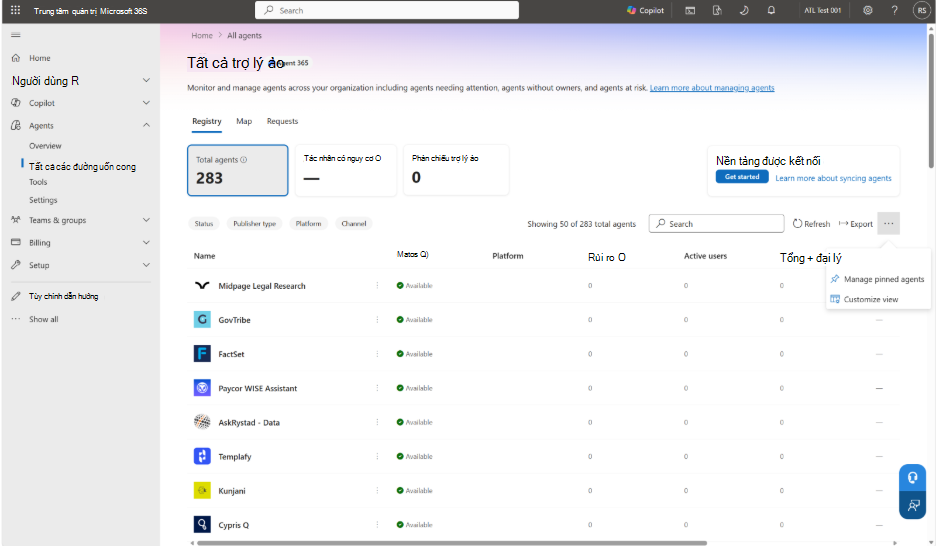
Trong ngăn điều hướng bên trái, chọn Trợ lý ảo Tất>cả tác nhân. Chọn menu Xem thêm hành động (...), rồi chọn Thêm tác nhân.
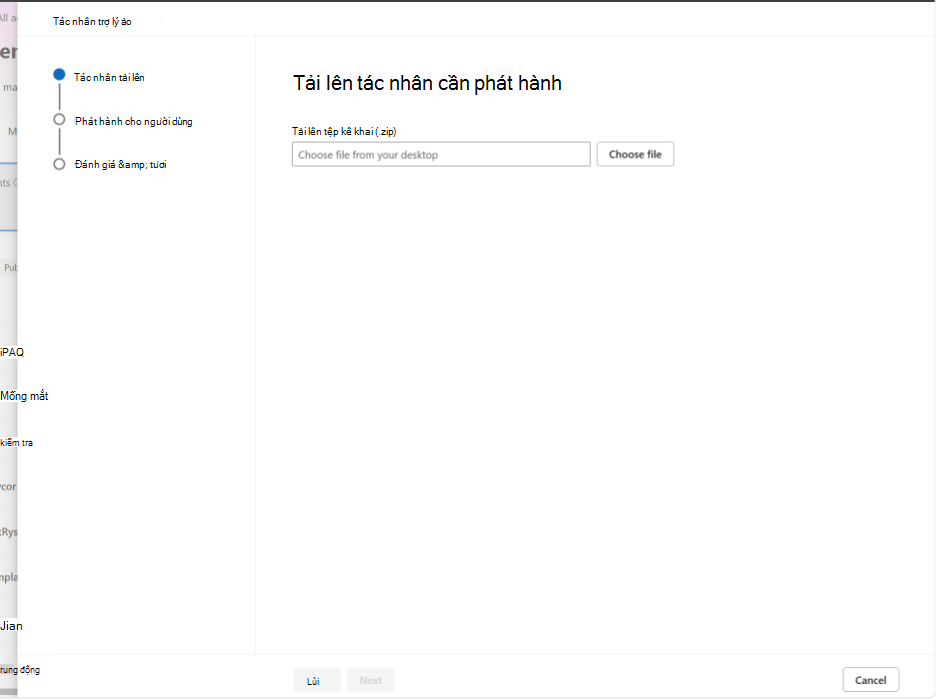
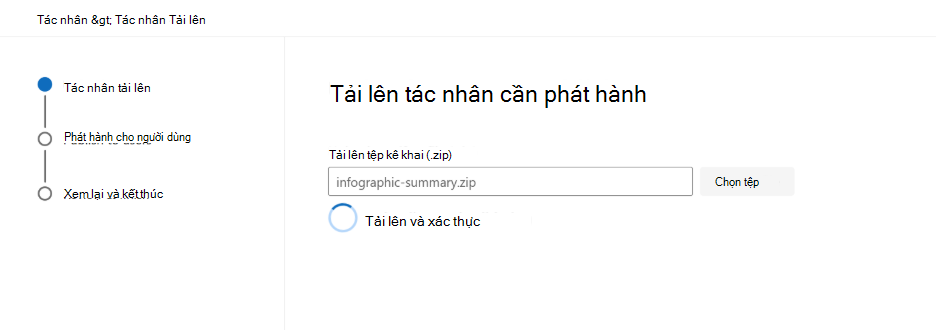
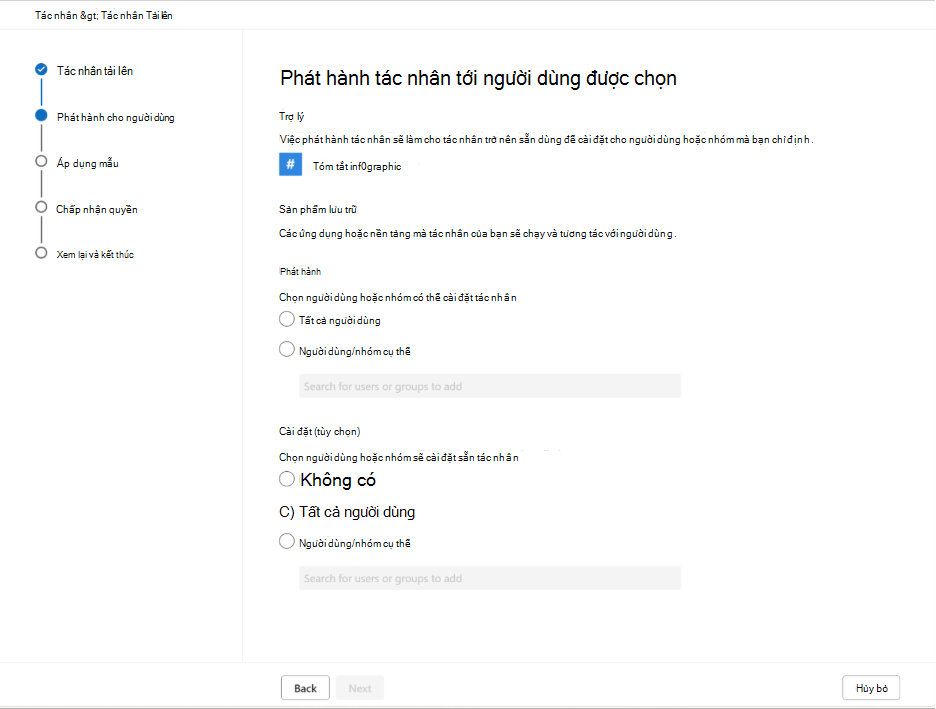
Trên trang Tải tác nhân lên để phát hành , chọn Chọn tệp, rồi tải lên gói kỹ năng (.zip).
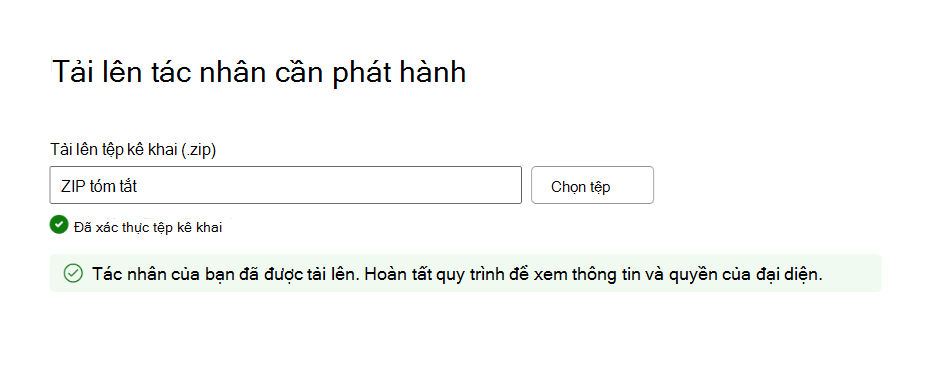
Xem lại kết quả xác thực. Nếu việc xác thực không thành công, hãy sửa cấu trúc gói hoặc tệp kê khai, rồi tải lên lại gói. Để biết các yêu cầu, hãy xem Đóng gói kỹ năng tùy chỉnh để triển khai ở phần sau của bài viết này.
Chọn người có thể sử dụng kỹ năng. Chọn tất cả người dùng hoặc người dùng và nhóm cụ thể, đặt cấu hình các tùy chọn triển khai sẵn có, sau đó hoàn thành quy trình phát hành.
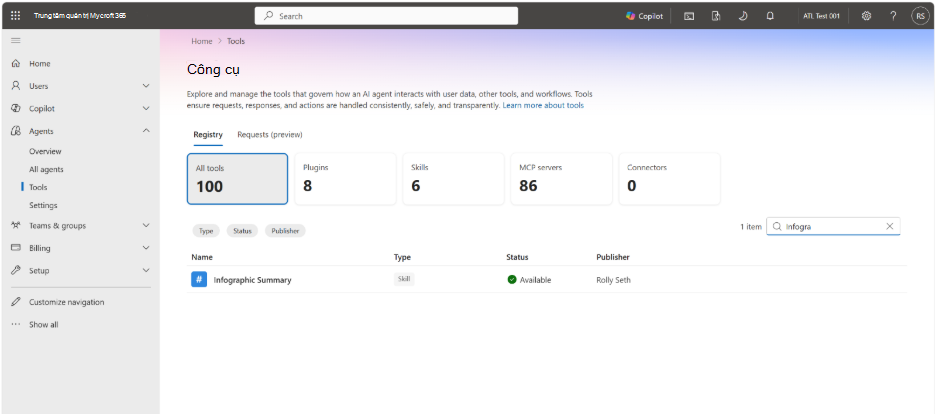
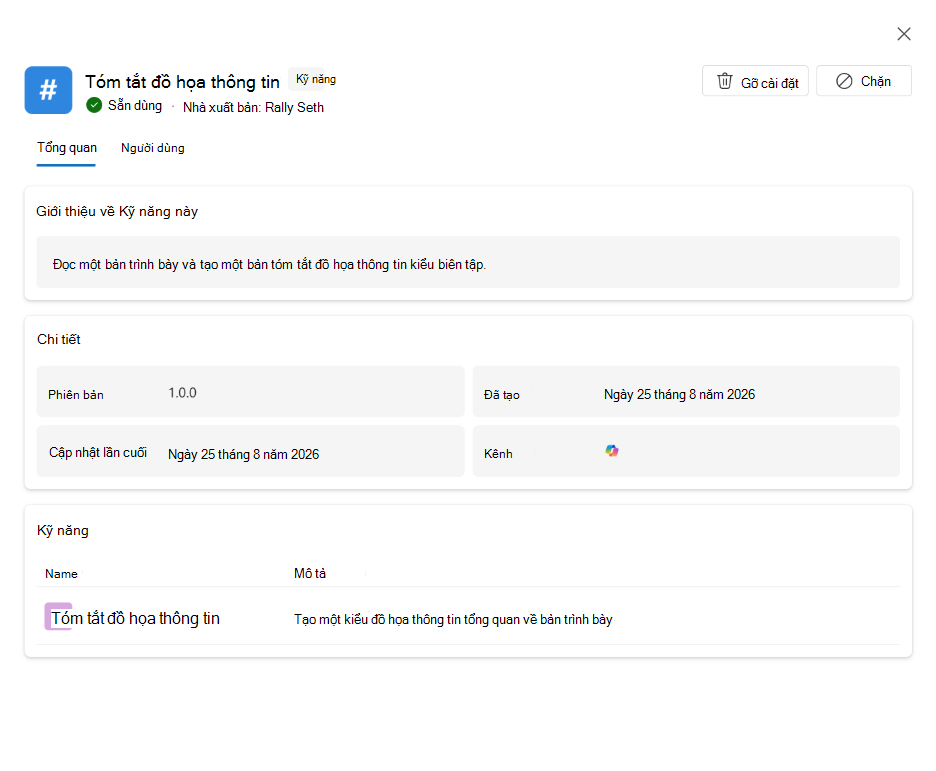
Để xác minh việc triển khai, hãy đi tớiCông cụtác nhân> trong Trung tâm quản trị Microsoft 365. Chọn kỹ năng để xem lại chi tiết, người dùng, phiên bản và trạng thái triển khai của kỹ năng đó.
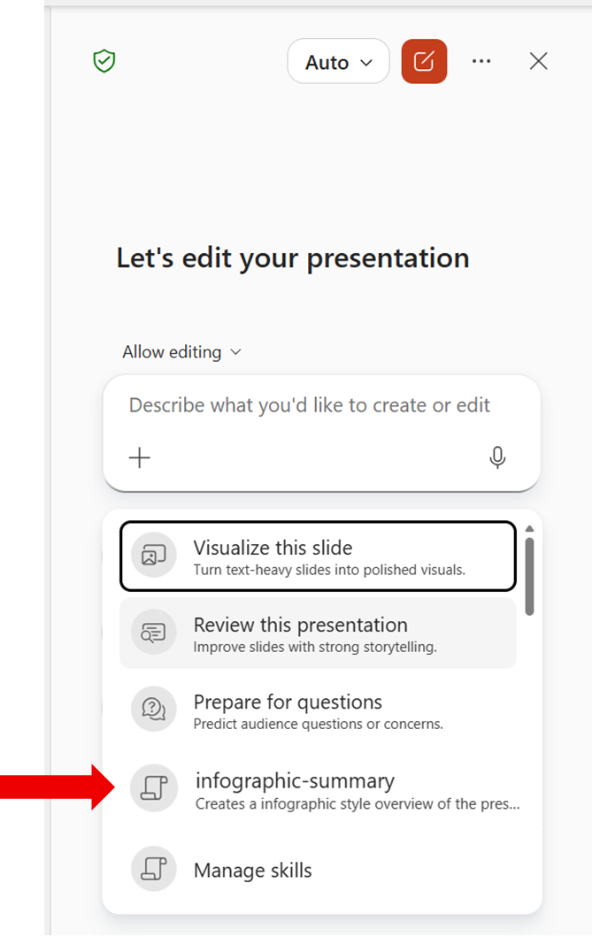
Sau khi kỹ năng được phát hành và cài đặt, mở PowerPoint bằng tài khoản được bao gồm trong triển khai. Mở ngăn trò chuyện Copilot, chọn + menu trong hộp yêu cầu, sau đó chọn Chọn kỹ năng.
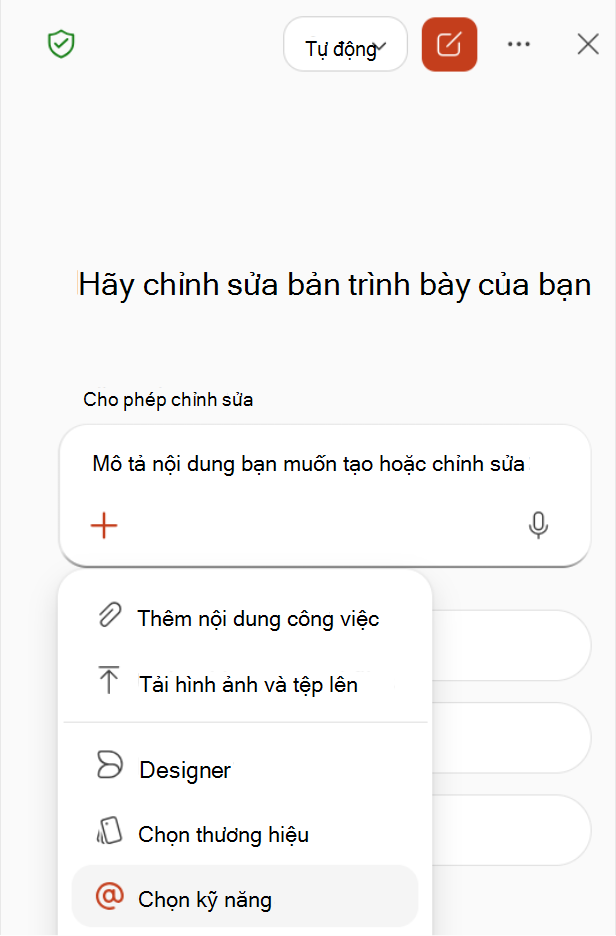
Tìm kỹ năng tùy chỉnh được tổ chức của bạn chia sẻ trong danh sách kỹ năng. Chỉ những người dùng được bao gồm trong triển khai mới có thể nhìn thấy kỹ năng.
Đóng gói kỹ năng tùy chỉnh để triển khai
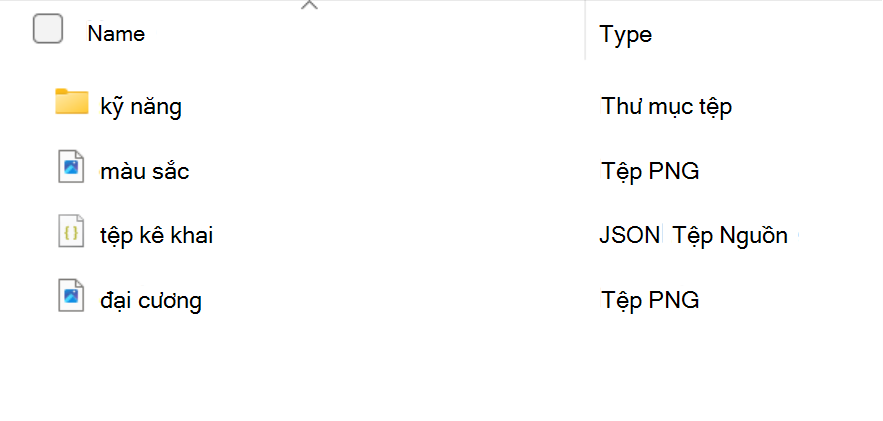
Kỹ năng tùy chỉnh sẵn sàng để triển khai phải được đóng gói dưới dạng tệp .zip bao gồm các tệp kỹ năng, tệp kê khai ứng dụng và biểu tượng. Trung tâm quản trị Microsoft 365 xác thực gói khi bạn tải gói đó lên.
Trước khi bạn tải lên gói, hãy xác minh rằng gói sử dụng cấu trúc sau.
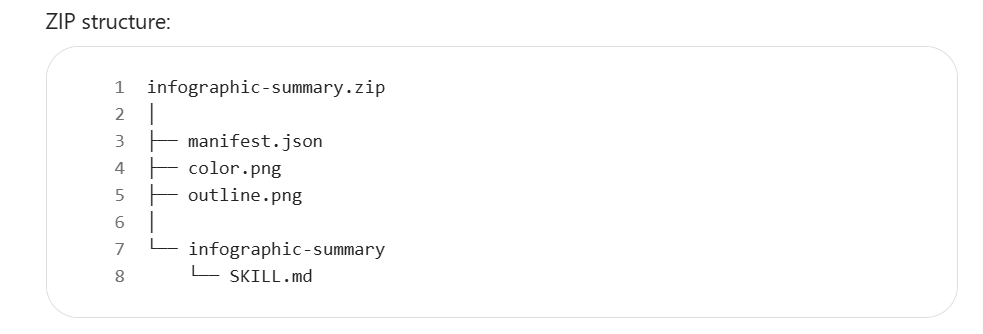
Tệp manifest.json mô tả gói cho người Trung tâm quản trị Microsoft 365. Để biết hướng dẫn sơ đồ kê khai mới nhất, hãy xem tham khảo sơ đồ kê khai ứng dụng Microsoft 365.
Sử dụng ID duy nhất (ở dạng GUID) cho id thuộc tính, cung cấp tên và mô tả ngắn gọn, đồng thời đảm bảo đường dẫn khớp với tệp trong gói. Ví dụ sau đây trình bày một tệp kê khai cơ bản.
{
  "$schema": "https://developer.microsoft.com/json-schemas/teams/v1.30/MicrosoftTeams.schema.json",
  "manifestVersion": "1.30",
  "version": "1.0.0",
  "id": "xxxxxxxx-xxxx-xxxx-xxxx-xxxxxxxxxxxx",
  "developer": {
    "name": "Rolly Seth",
    "websiteUrl": "https://localhost",
    "privacyUrl": "https://localhost/privacy",
    "termsOfUseUrl": "https://localhost/terms"
  },
  "name": {
    "short": "Infographic Summary",
    "full": "Presentation Infographic Summary"
  },
  "description": {
    "short": "Creates an infographic overview of a presentation.",
    "full": "Reads a presentation and generates an editorial-style infographic summary."
  },
  "icons": {
    "color": "color.png",
    "outline": "outline.png"
  },
  "accentColor": "#2E86DE",
  "agentSkills": [
    {
      "folder": "./skills/infographic-summary"
    }
  ]
}
Bao gồm cả hai tệp biểu tượng được manifest.json tham chiếu: biểu tượng color.png và biểu tượng outline.png. Để biết các yêu cầu về biểu tượng, hãy xem các yêu cầu thiết kế biểu tượng. Các biểu tượng xác định kỹ năng trong Trung tâm quản trị Microsoft 365.
Bạn cũng có thể sử dụng CLI Agent 365 để chuẩn bị và phát hành một gói hoặc để truy xuất các giá trị theo yêu cầu của tệp kê khai, chẳng hạn như ID bản thiết kế trợ lý. Để biết thêm thông tin, hãy xem mục Tham khảo lệnh thiết lập Agent 365Phát hành Tác nhân lên Trung tâm Microsoft Quản trị và CLI.
Bài viết liên quan
- Sử dụng các kỹ năng tùy chỉnh với Copilot trong PowerPoint
- Chỉnh sửa với Copilot trong PowerPoint
- Quản lý phần bổ trợ cho Copilot Cowork
- Phát hành tác nhân lên Trung tâm Quản trị Microsoft
- Tham khảo sơ đồ kê khai ứng dụng Microsoft 365
- Thiết lập bản thiết kế trợ lý ảo
- Đăng ký Trợ lý trong Trung tâm quản trị Microsoft 365
- Tổng quan về trợ lý ảo trong Trung tâm quản trị Microsoft 365