

Bạn cần xem lại bản trình bày mọi lúc, mọi nơi? Với Copilot trong PowerPoint, bạn có thể đặt câu hỏi và xem bản tóm tắt nhanh về bản trình bày hoặc các trang chiếu chính quan trọng, tất cả trên điện thoại di động của mình.
Lưu ý
Đối với khách hàng có gói đăng ký Microsoft 365 đủ điều kiện, Copilot trong PowerPoint hiện chỉ khả dụng trên thiết bị iPad, cùng với máy Mac và Windows. Tìm hiểu xem bạn có giấy phép Copilot nào.
Xem bản tóm tắt
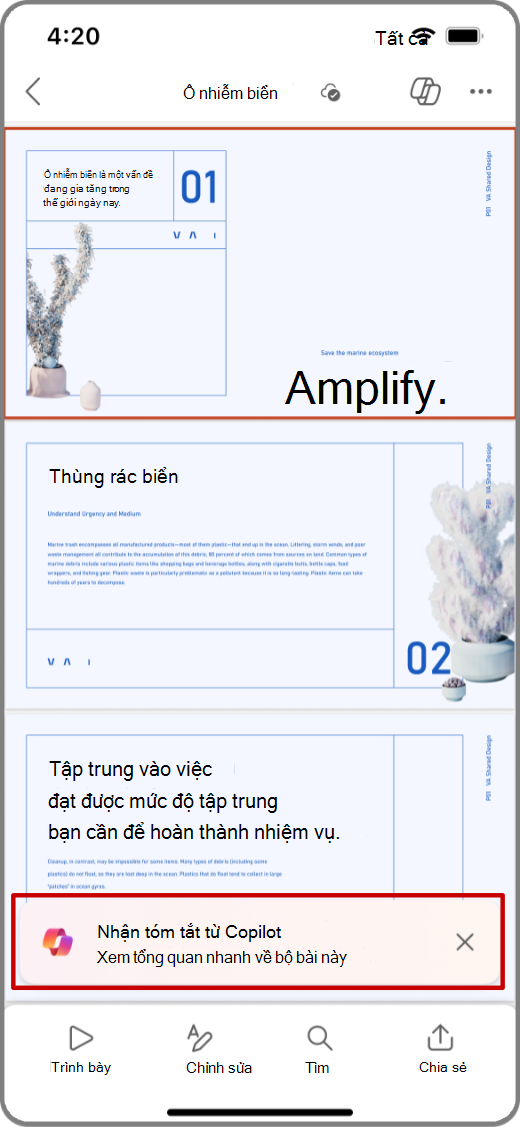
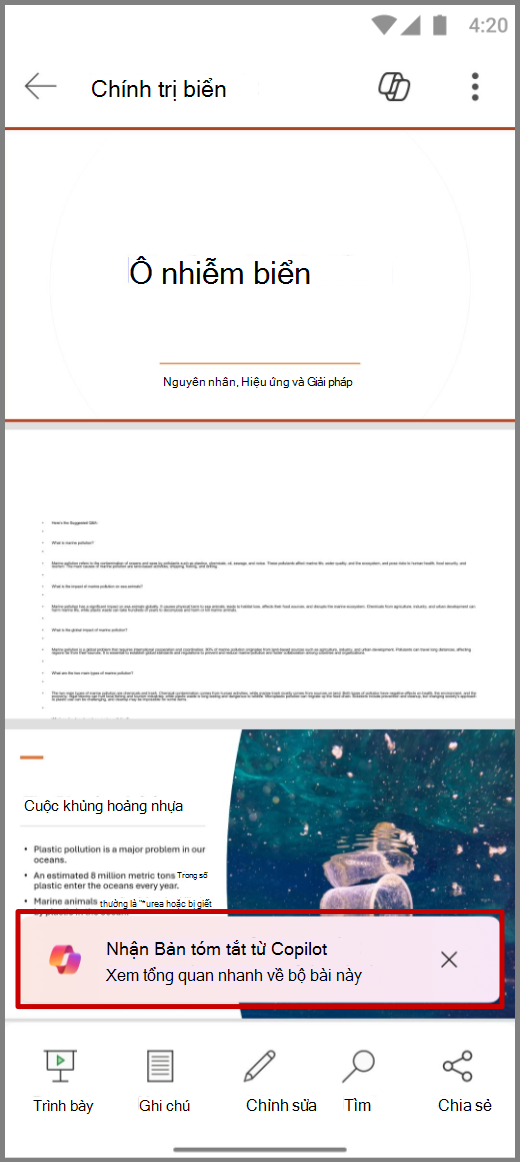
- Mở ứng dụng PowerPoint và chọn một bản trình bày đã được chia sẻ với bạn.
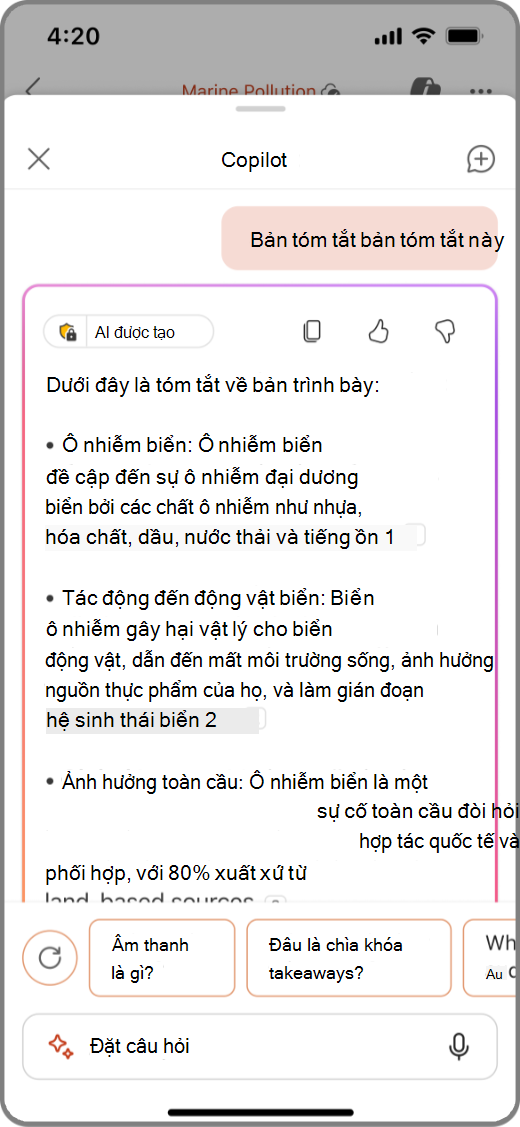
- Nhấn vào Nhận tóm tắt từ Copilot để tạo bản tóm tắt của bản trình bày.
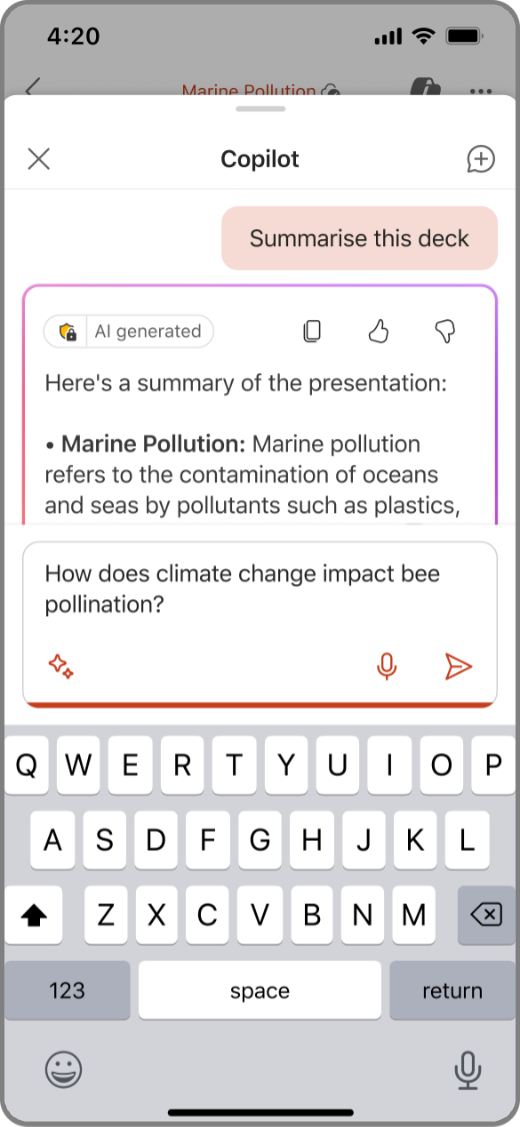
- Đặt câu hỏi về bản tóm tắt trong hộp soạn thảo ở cuối ngăn Copilot. Bạn cũng có thể sử dụng câu hỏi được gợi ý của Copilot bên dưới bản tóm tắt.
- Để xem danh sách yêu cầu bổ sung, hãy nhấn vào biểu tượng Lấp lánh.
Xem các trang chiếu chính
- Mở ứng dụng PowerPoint và chọn một bản trình bày đã được chia sẻ với bạn.
- Chọn
 Copilot từ đầu ứng dụng.
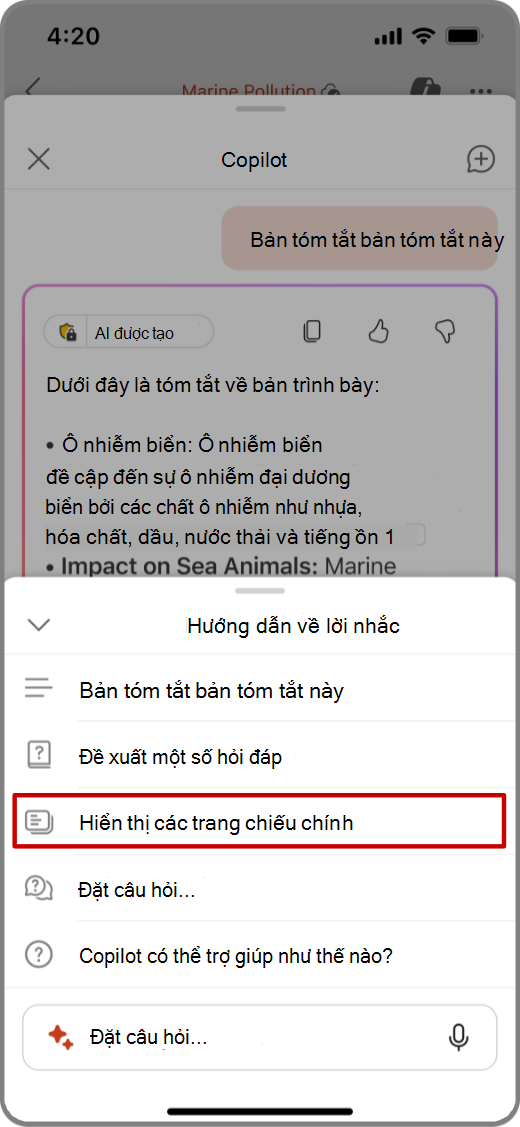
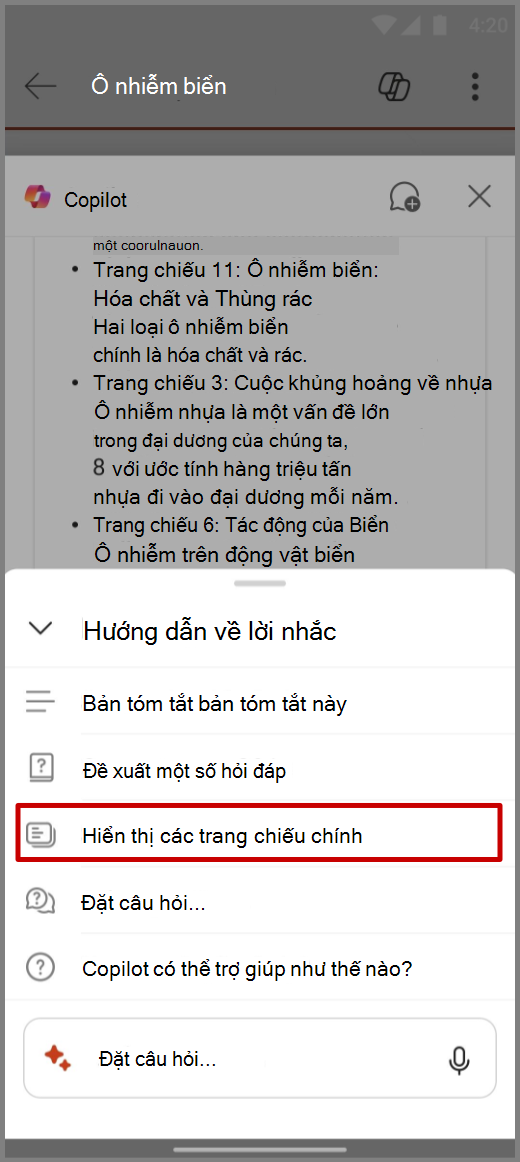
 - Trong hộp soạn thảo Copilot, nhấn vào biểu tượng Lấp lánh để mở hướng dẫn yêu cầu, rồi chọn Hiển thị các trang chiếu chính.
- Copilot sẽ tạo bản tóm tắt các trang chiếu chính trong ngăn Copilot.
Đặt câu hỏi cho Copilot
Mở ứng dụng PowerPoint và chọn một bản trình bày đã được chia sẻ với bạn.
Chọn
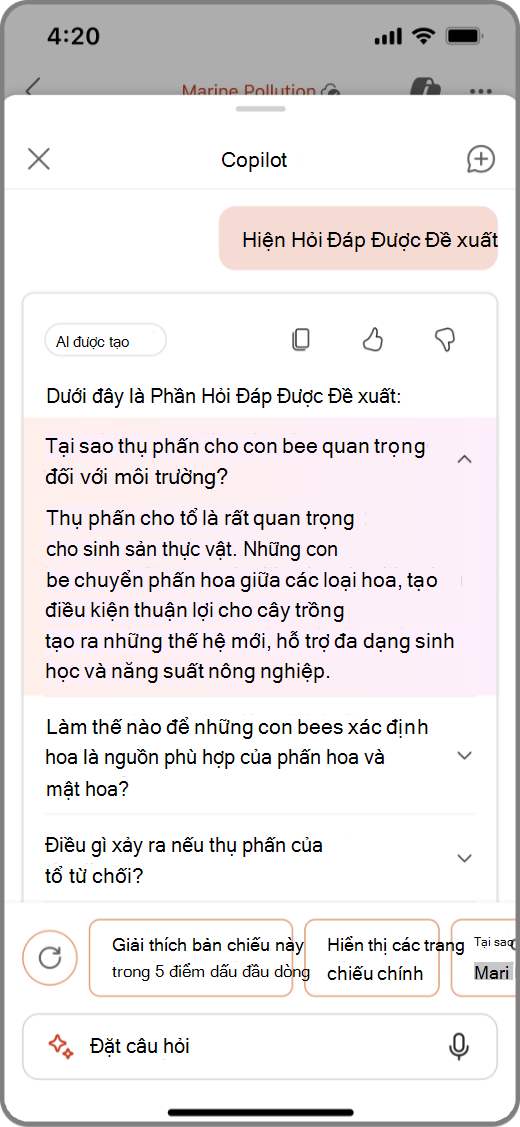
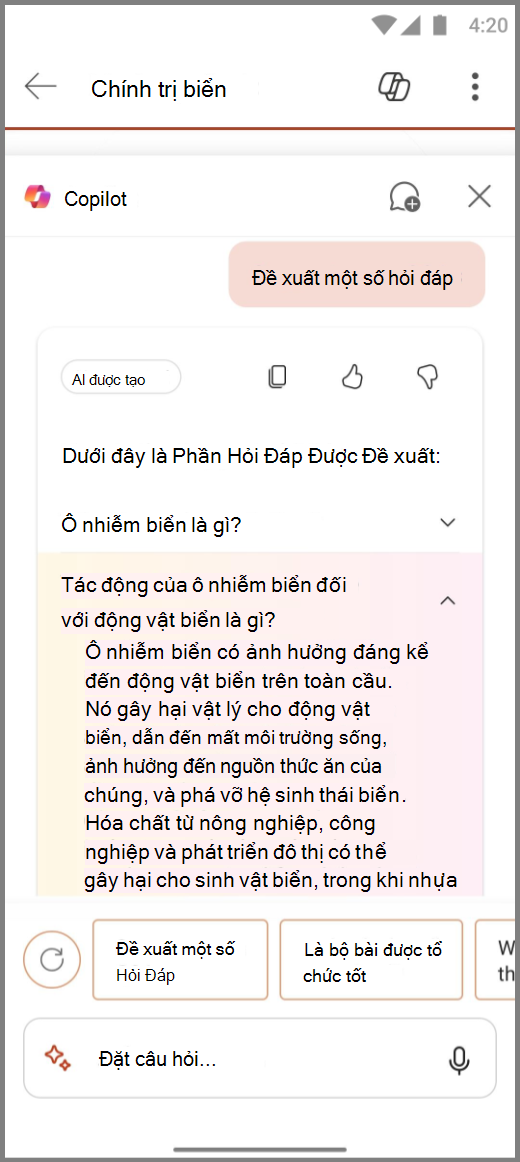
Copilot từ đầu ứng dụng.Trong ngăn Copilot, chạm vào Hiển thị&Đáp được đề xuất để xem các câu hỏi và câu trả lời được đề xuất.
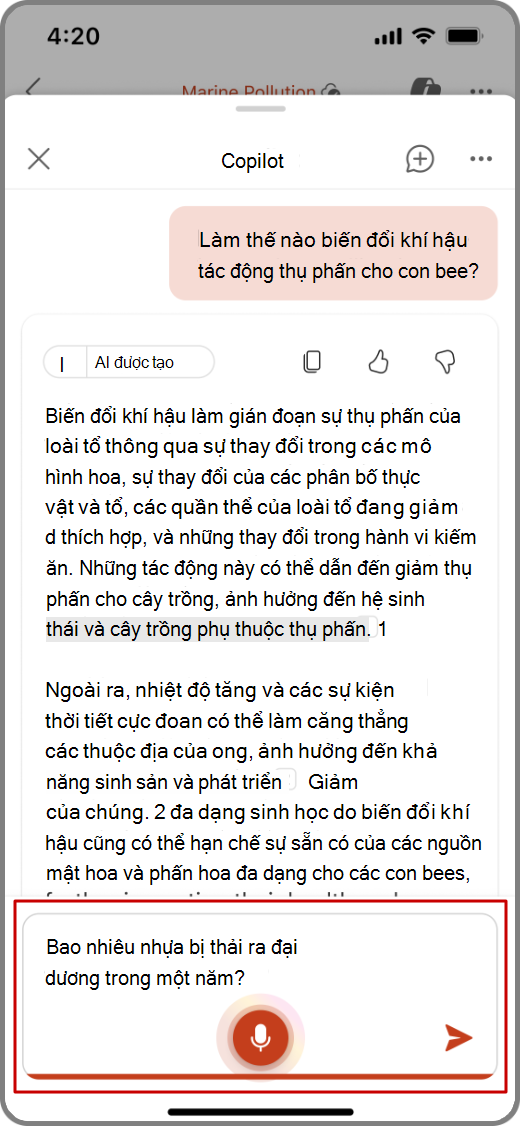
Bạn cũng có thể nhập các câu hỏi của riêng mình để Copilot trả lời trong hộp soạn thảo Copilot.
Bạn cũng có thể nhấn vào micrô trong hộp soạn thảo để đặt câu hỏi cho Copilot bằng giọng nói của mình.
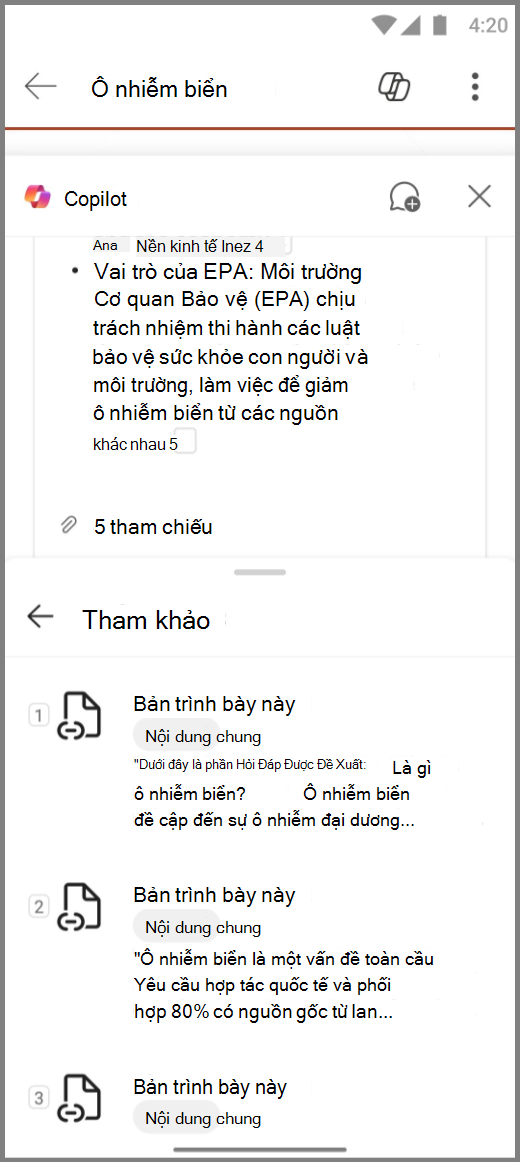
Nhấn vào mũi tên xuống để xem câu trả lời của Copilot.
Để xem danh sách yêu cầu bổ sung, hãy nhấn vào biểu tượng Lấp lánh.
Tìm hiểu thêm
Chào mừng bạn đến với Copilot trong PowerPoint
Câu hỏi thường gặp về Copilot trong PowerPoint