
Loại bỏ ảnh, chẳng hạn như ảnh, ảnh chụp màn hình, đối tượng vẽ hoặc loại hình ảnh khác khỏi bản trình bày PowerPoint khi bạn không còn cần đến ảnh đó. Đôi khi, bạn có thể dễ dàng xóa ảnh vì ảnh nằm trên đầu các hình ảnh khác, nhưng đôi khi sẽ khó hơn vì ảnh nằm phía sau ảnh, trên trang chiếu cái hoặc trong nền.
Chọn ảnh bạn muốn xóa. Bạn biết rằng ảnh được chọn khi bạn thấy ảnh được đặt trong viền ngoài màu xám với các núm điều khiển.
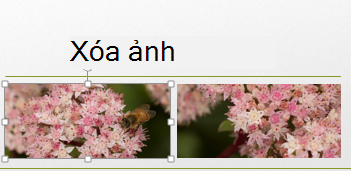
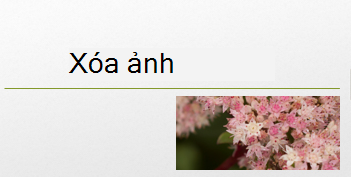
Nhấn Delete trên bàn phím của bạn. Ảnh sẽ biến mất.
Lưu ý
Nếu bạn muốn xóa nhiều ảnh cùng một lúc, hãy nhấn và giữ phím Ctrl, rồi chọn từng ảnh bạn muốn xóa. Sau đó, nhấn Delete trên bàn phím của bạn.

Loại bỏ ảnh khỏi mọi trang chiếu
Nếu bản trình bày PowerPoint của bạn có ảnh xuất hiện trên từng trang chiếu, để xóa bỏ ảnh khỏi tất cả các trang chiếu, bạn cần xóa ảnh khỏi trang chiếu cái.
Chọn Trang chiếu Cái trên tab Dạng xem.

Trong ngăn hình thu nhỏ trang chiếu, hãy đảm bảo bạn chọn hình thu nhỏ ở trên cùng, với một số gần góc trên cùng bên trái.

Chọn ảnh bạn muốn xóa, rồi nhấn Delete. Ảnh sẽ biến mất nhưng các thành phần khác trong bản cái trang chiếu vẫn giữ nguyên.
Trên tab Trang chiếu Cái , chọn Đóng Dạng xem Bản cái để quay lại bản trình bày của bạn. Ảnh đã bị loại bỏ khỏi mọi trang chiếu trong bản trình bày.
Loại bỏ ảnh khỏi các mục khác
Nếu ảnh bạn muốn loại bỏ bị ẩn bên dưới các mục khác để bạn không thể bấm vào ảnh đó, hãy dùng Ngăn Chọn để đưa ảnh lên đầu các mục khác để bạn có thể loại bỏ.
Trên tab Trang đầu , chọn Chỉnh sửa>Chọn>Ngăn Lựa chọn.
Trên Ngăn Chọn, mỗi đối tượng trên trang chiếu sẽ xuất hiện dưới dạng một mục riêng biệt theo thứ tự xếp tầng trên trang chiếu. Chọn và giữ tầng chính xác cho ảnh bạn muốn xóa, rồi kéo nó lên đầu danh sách.
Trên trang chiếu, chọn ảnh để chọn và trên bàn phím, nhấn Delete.
Mẹo
Trong Ngăn Chọn, bạn cũng có thể tạm thời ẩn một đối tượng bằng cách bấm vào biểu tượng con mắt.
Lưu ý
Các tầng trong Ngăn Lựa chọn có thể có tên gây hiểu nhầm. Nếu bạn không chắc lớp nào chính xác, hãy bấm vào biểu tượng con mắt ở bên phải của mỗi layer từ trên xuống để ẩn từng layer cho đến khi bạn tìm thấy layer phù hợp.
Loại bỏ ảnh nền
Hình ảnh bạn muốn loại bỏ cũng có thể ở trong cài đặt nền cho một trang chiếu cụ thể. Để loại bỏ ảnh nền, hãy xem mục "Loại bỏ ảnh nền" trong mục Thêm ảnh nền vào trang chiếu của bạn.