
Việc gửi email khi mục danh sách được thêm vào trong một số phiên bản SharePoint đòi hỏi nhiều bước trong các chi tiết như sau. Tuy nhiên, nếu bạn đang sử dụng phiên bản SharePoint mới nhất, bạn có thể thêm dòng trực tiếp từ danh sách của mình. Mẫu dòng để gửi email khi mục danh sách được thêm vào bao gồm các bước cơ bản cần thiết để giúp bạn bắt đầu nhanh chóng.
Lưu ý
- Dòng công việc SharePoint 2010 đã ngừng hoạt động kể từ ngày 1 tháng 8 năm 2020 đối với đối tượng thuê mới và loại bỏ khỏi đối tượng thuê hiện có vào ngày 1 tháng 11 năm 2020. Nếu bạn đang sử dụng dòng công việc SharePoint 2010, chúng tôi khuyên bạn nên di chuyển sang Power Automate hoặc các giải pháp được hỗ trợ khác. Để biết thêm thông tin, hãy xem ngừng hoạt động dòng công việc SharePoint 2010.
- Dòng công việc SharePoint 2013 đã ngừng hoạt động kể từ tháng 4 năm 2023 và sẽ bị tắt đối với đối tượng thuê mới kể từ ngày 2 tháng 4 năm 2024. Nó sẽ bị xóa khỏi đối tượng thuê hiện có và sẽ hoàn toàn ngừng hoạt động kể từ ngày 2 tháng 4 năm 2026. Nếu bạn đang sử dụng dòng công việc SharePoint 2013, chúng tôi khuyên bạn nên di chuyển sang Power Automate hoặc các giải pháp được hỗ trợ khác. Để biết thêm thông tin, hãy xem phần ngừng hoạt động dòng công việc SharePoint 2013 trong Microsoft 365.
- Có thể mất tới 4 giờ để nhận được thông báo.
Gửi email từ dòng công việc
- Gửi thông điệp email cơ bản từ quy trình làm việc
- Tự động chọn người dùng hoặc nhóm để nhận thư
- Bao gồm thông tin về các mục hiện tại
- Bao gồm siêu kết nối tĩnh
- Bao gồm siêu liên kết vào mục hiện tại
- Bao gồm hình ảnh
- Xác định tùy chọn không được hỗ trợ
Gửi thông điệp email cơ bản từ quy trình làm việc
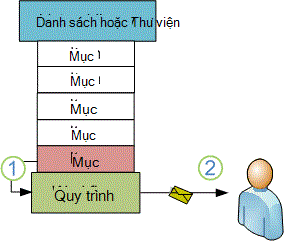
Bằng cách dùng hành động Gửi Email trong Workflow Designer, bạn có thể thiết lập dòng công việc tùy chỉnh của mình để gửi email cho bạn hoặc tới bất kỳ người dùng hay nhóm được chỉ định nào khác. Các trường sẵn dùng cho email là Đến, CC, Chủ đề và Nội dung. Các trường này có thể chứa cả văn bản tĩnh và văn bản được tạo tự động từ tra cứu dòng công việc.
Bạn có thể dùng hành động Gửi Email để tạo ra nhiều loại email, bao gồm thông báo khi dòng công việc đạt đến các giai đoạn xác định hoặc thực hiện các hành động xác định (bao gồm việc bắt đầu và dừng toàn bộ dòng công việc) và nhắc nhở về các nhiệm vụ chưa hoàn thành trước ngày đến hạn.
Lưu ý
Thiết đặt email đi phải được cấu hình trên máy chủ trước khi dòng công việc của bạn có thể gửi email. Nếu bạn không chắc chắn về thiết đặt email hiện tại của máy chủ, hãy kiểm tra với người quản trị máy chủ của bạn. Để biết thêm thông tin về cài đặt email gửi đi, hãy xem mục Xem thêm .
Trong ví dụ này, bạn sẽ thiết lập dòng công việc của mình để gửi email thông báo cho bạn mỗi khi nó bắt đầu chạy trên một mục mới. Sử dụng phiên bản SharePoint Designer khớp với phiên bản SharePoint Server của bạn. Ví dụ: đối với SharePoint Server 2010, sử dụng SharePoint Designer 2010. Và đối với tất cả phiên bản sau SharePoint Server 2010, bao gồm SharePoint Server 2016 và SharePoint trong Microsoft 365, hãy sử dụng SharePoint Designer 2013. Tải xuống SharePoint Designer 2013 từ Trung tâm Tải xuống của Microsoft. Để biết thêm thông tin, hãy xem Xem thêm.
Mở SharePoint Designer 2013 và kết nối với site SharePoint
SharePoint Designer 2013 cài đặt dưới dạng một ứng dụng Office 2013. Để mở SharePoint Designer 2013 và kết nối với site SharePoint, hãy làm theo các bước sau:
- Để mở SharePoint Designer 2013, hãy chọn nó trên menu Bắt đầu. Chọn biểu tượng>Bắt đầuTất cả Chương trình>Microsoft Office 2013>SharePoint Designer 2013.
- Trên trang bắt đầu của SharePoint Designer 2013, hãy chọn Mở Site.
- Nhập site SharePoint bạn muốn kết nối, ví dụ: http://www.contoso.com/sites/a-sharepoint-site.
- Để mở site, chọn Mở.
- Nếu được nhắc, hãy nhập thông tin xác thực của bạn. (Nếu bảo mật không được tích hợp với máy tính mà bạn đã đăng nhập, bạn sẽ được nhắc nhập thông tin xác thực của mình.) Hãy đảm bảo dùng thông tin xác thực có quyền truy nhập vào site SharePoint.
Tạo Dòng công việc Danh sách dựa trên nền tảng Dòng công việc SharePoint
- Trong ngăn dẫn hướng, chọn nút Dòng công việc.
- Trong phần Mới của tab Dòng công việc , hãy chọn danh sách thả xuống Dòng công việc .
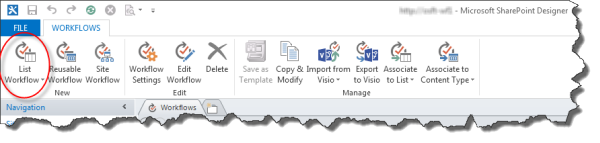
- Chọn danh sách mà bạn muốn liên kết với dòng công việc mới.
- Trên hộp thoại Tạo Dòng công việc Danh sách , nhập tên và mô tả cho dòng công việc, sau đó đảm bảo đặt Loại Nền tảng cho Dòng công việc SharePoint 2013.
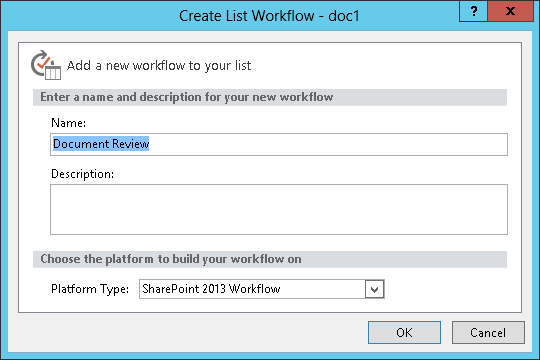
- Để tạo dòng công việc, hãy chọn OK.
Bây giờ, khi dòng công việc đã được tạo, bạn có thể thêm hành động, điều kiện, giai đoạn, bước và vòng lặp để xây dựng dòng công việc của bạn. Các cấu phần dòng công việc này sẵn có trong ribbon SharePoint Designer 2013.
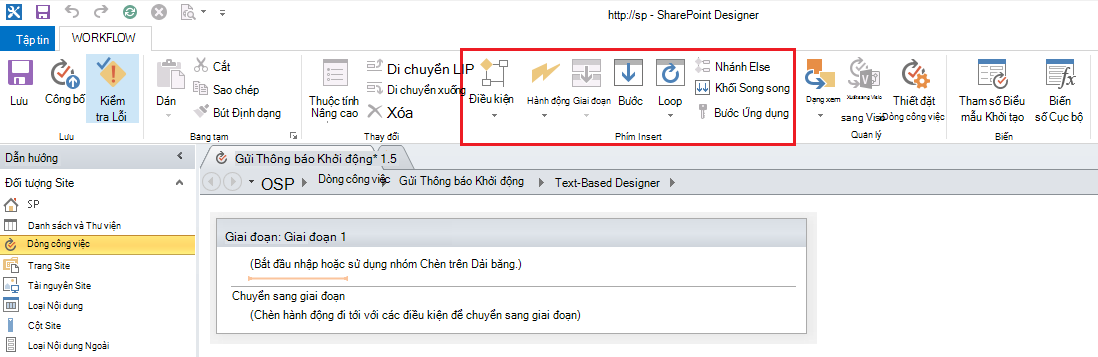
Lưu ý
Nếu bạn không thấy Dòng công việc SharePoint 2013 là kiểu nền tảng sẵn có, thì Trình quản lý Dòng công việc không được cấu hình để làm việc với cụm máy chủ SharePoint. Để giải quyết, hãy xem Cấu hình Bộ quản lý Dòng công việc để làm việc với Cụm máy chủ SharePoint Server 2013.
Để biết thêm thông tin về danh sách các hành động dòng công việc sẵn dùng, hãy xem thêm.
Tạo hành động để gửi email
Chọn Hành động, rồi chọn Gửi email.
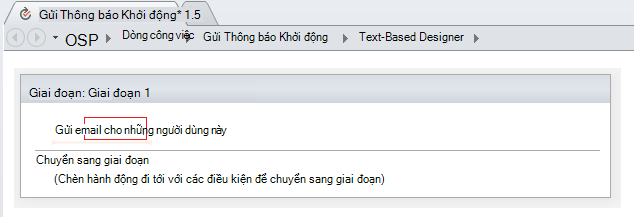
Trong hành động, chọn những người dùng này.
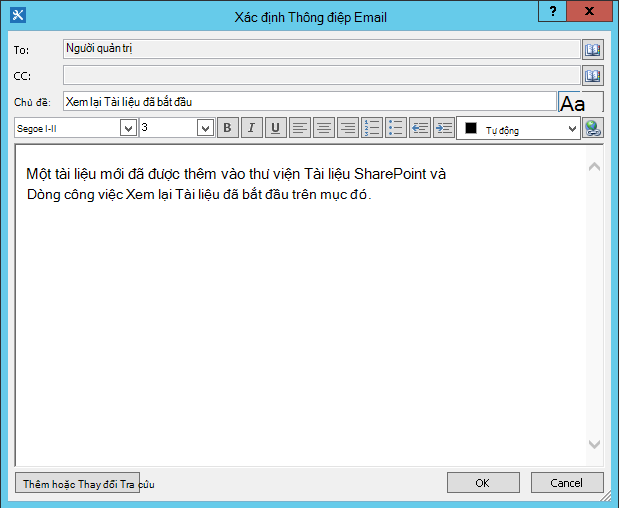
Trong hộp thoại Xác định Thông điệp Email , chọn người dùng từ những người dùng và nhóm hiện có hoặc nhập địa chỉ email riêng của bạn vào trường Đến .
Lưu ý
- Để gửi email đến một địa chỉ email bên ngoài. bạn phải có thể truy xuất thông tin từ máy chủ email tương ứng.
- Địa chỉ Người nhận của email có thể là một địa chỉ tĩnh cụ thể (ví dụ: NORTHWINDTRADERS\junmin hoặc ) junmin@northwindtraders.comhoặc tra cứu dòng công việc đến thông tin biến số. Để biết thêm thông tin về việc sử dụng tra cứu dòng công việc để linh động địa chỉ email được gửi từ dòng công việc thay vì sử dụng địa chỉ tĩnh, hãy xem Tự động chọn người dùng hoặc nhóm để nhận thư.
- Địa chỉ người gửi của email được kết xuất sẽ luôn là địa chỉ email của người quản trị máy chủ, trừ khi người quản trị máy chủ thay đổi địa chỉ người gửi cho ứng dụng web hiện tại hoặc tất cả các ứng dụng web. Để tìm hiểu thêm, hãy đọc Cấu hình Email Đi cho một ứng dụng web cụ thể.
Trong trường Chủ đề , nhập chủ đề cho email hoặc để xác định tra cứu dòng công việc cho văn bản bạn muốn ở đây, hãy chọn Hiển thị gắn kết
 dữ liệu .
Lưu ý
Để dòng công việc biên dịch đúng, bạn phải tạo một số mục nhập trong trường Chủ đề .
Trong hộp lớn bên dưới trường Chủ đề , nhập hoặc dán nội dung văn bản của email.
Chọn OK.
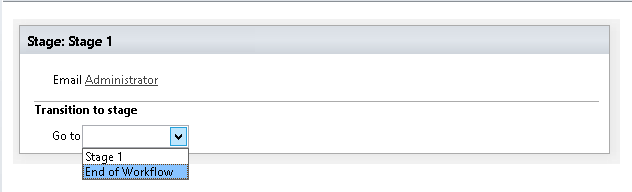
Chọn Hành động>Đi đến một giai đoạn.
Chọn Kết thúc dòng công việc.
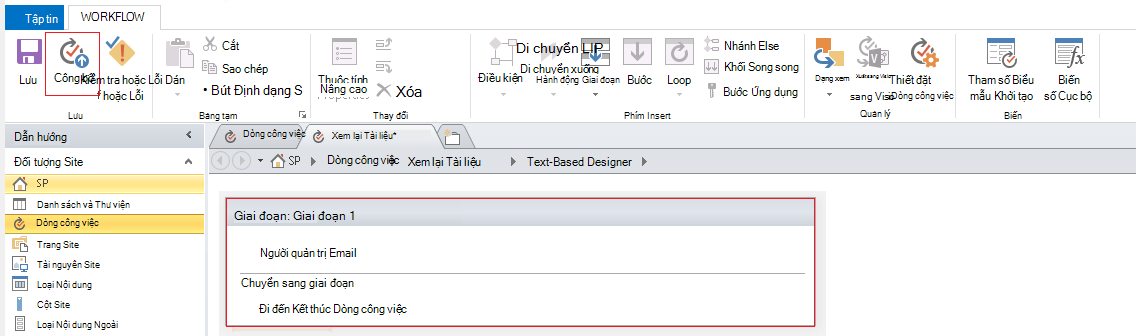
Chọn Phát hành.
Để biết thêm tùy chọn nâng cao nhằm sửa đổi nội dung email, hãy xem các mục sau.
Tự động chọn người dùng hoặc nhóm để nhận thư
Nếu bạn cung cấp địa chỉ tĩnh trong các trường Đến và Cc của email thì bất cứ khi nào bạn cần thay đổi người nhận, bạn phải mở dòng công việc trong Workflow Designer và thực hiện thay đổi theo cách thủ công. Nếu các địa chỉ sẽ thay đổi thường xuyên, việc sử dụng tra cứu dòng công việc trong các trường Tới và Cc sẽ là một giải pháp tốt hơn. Tra cứu có thể tham chiếu địa chỉ từ một trường trong mục hiện tại, từ một trường trong một mục trong danh sách hoặc thư viện khác, hoặc từ biến số dòng công việc.
Sử dụng danh sách tùy chỉnh để lưu trữ địa chỉ người nhận
Nếu người nhận thay đổi định kỳ, nhưng không đủ thường xuyên đến mức họ phải được xác định trên biểu mẫu khởi tạo mỗi lần dòng công việc được bắt đầu, bạn có thể tạo một danh sách Người nhận tùy chỉnh chứa một mục danh sách cho mỗi dòng công việc tham chiếu đến nó, sau đó tạo các cột để bạn có thể lưu trữ các địa chỉ mà mỗi email từ mỗi dòng công việc sẽ được gửi đến. Khi người nhận cho bất kỳ thư dòng công việc nào thay đổi, tất cả những gì bạn cần phải làm là thay đổi các địa chỉ trong trường thích hợp trong mục danh sách người nhận cho dòng công việc đó.
Quan trọng
Các cột mà bạn lưu trữ địa chỉ cho email dòng công việc có thể là một dòng văn bản, Nhiều dòng văn bản, hoặc các cột kiểu Người hay Nhóm. Nếu bạn sử dụng cột Cá nhân hoặc Nhóm, chỉ có thể tạo một mục nhập trong mỗi trường mà dòng công việc sẽ tham chiếu cho địa chỉ email. Khi tạo cột, hãy đảm bảo chọn Không bên dưới mục Cho phép nhiều lựa chọn. Nếu bạn muốn dùng kiểu cột này để xác định nhiều người nhận, bạn có thể tạo một nhóm SharePoint bao gồm những người mà bạn muốn dòng công việc gửi email tới, rồi xác định nhóm trong trường. Khi tạo cột, hãy đảm bảo chọn Người và Nhóm bên dưới mục Cho phép lựa chọn. Để biết thêm thông tin về cách tạo danh sách và thêm cột, hãy xem thêm.
Lưu ý
Khi tạo nhóm SharePoint, hãy đảm bảo rằng mỗi nhóm ít nhất có quyền Đọc đối với site và trong vùng Thiết đặt Nhóm của trang Nhóm Mới , bên dưới Ai có thể xem tư cách thành viên của nhóm, bạn chọn Mọi người.
Để sử dụng tra cứu dòng công việc vào danh sách Người nhận tùy chỉnh:
Trong trình duyệt, tạo danh sách tùy chỉnh có tên là Người nhận với ba cột sau đây:
- Thay đổi tên mặc định tên cột Tiêu đề thành Tên dòng công việc. Để nguyên tất cả các tùy chọn khác. Để biết thêm thông tin về việc thay đổi cột trong danh sách hoặc thư viện, hãy xem thêm.
- Thêm cột Người hoặc Nhóm có tên là Tới. Trong cột này, cho phép chọn cả Người và Nhóm, nhưng không cho phép nhiều lựa chọn. Để nguyên tất cả các tùy chọn khác. Để biết thêm thông tin về cách tạo cột trong danh sách hoặc thư viện, hãy xem thêm.
- Thêm cột Một dòng văn bản có tên Cc. Để nguyên tất cả các tùy chọn khác.
Trong danh sách Người nhận, hãy tạo một mục mới, rồi làm như sau:
- Trong trường Tên Dòng công việc , nhập Xem lại Tài liệu là tên của dòng công việc mẫu được sử dụng ở đây.
- Trong trường Đến, chọn Sổ địa
 chỉ và sau đó, trong hộp thoại Chọn People và Nhóm, chọn một người hoặc nhóm để gửi email.
 - Trong trường Cc , nhập địa chỉ email của người nhận để gửi bản sao, phân tách nhiều địa chỉ bằng dấu chấm phẩy.
Chọn Hành động, rồi chọn Gửi email.
Trong Hành động, chọn những người dùng này.
Trong hộp thoại Xác định thư email , ở cuối hộp Đến , hãy bấm Sổ Địa
chỉ .Trong hộp thoại Chọn Người dùng , trong danh sách Hoặc chọn từ người dùng và nhóm hiện có , chọn Tra cứu quy trình cho một Người dùng, rồi chọn Thêm.
Trong hộp thoại Tra cứu Người hoặc Nhóm , chọn các tùy chọn sau:
- Nguồn Dữ liệu: Người nhận hoặc tên của danh sách tùy chỉnh.
- Trường từ nguồn: Tới hoặc trường có chứa địa chỉ mà bạn muốn trong dòng Tới.
- Trả về trường dưới dạng: Tên Đăng nhập. Điều này sẽ quyết định định dạng trường "Đến" trong email.
- Trường: Người nhận: Tên Dòng công việc
-
Giá trị: Nhập Xem lại tài liệu hoặc tên của dòng công việc hiện tại.
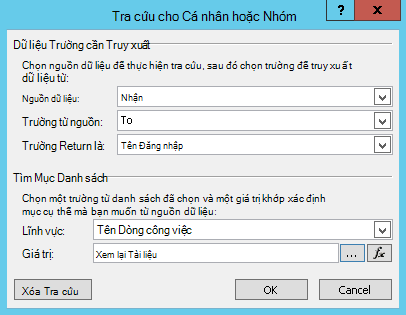
Tra cứu này nêu rõ, "Từ danh sách Người nhận, chọn giá trị của trường Đến, trong đó Tên Dòng công việc bằng Xem lại tài liệu".
Nửa trên của hộp thoại xác định danh sách và cột; Nửa dưới của hộp thoại sẽ xác định hàng.
Trong hộp thoại Tra cứu Người hoặc Nhóm , chọn OK.
Trong email về việc đảm bảo các tra cứu duy nhất, chọn OK.
Để đóng hộp thoại Chọn người dùng , chọn OK một lần nữa.
Trong hộp thoại Xác định thư email , ở cuối trường CC , chọn Sổ địa
chỉ.Trong hộp thoại Chọn Người dùng , trong danh sách Hoặc chọn từ người dùng và nhóm hiện có , chọn Tra cứu quy trình cho một Người dùng, rồi chọn Thêm.
Trong hộp thoại Xác định tra cứu dòng công việc , chọn các tùy chọn sau:
- Nguồn Dữ liệu: Người nhận hoặc tên của danh sách tùy chỉnh.
- Trường từ nguồn: Cc hoặc vào trường có chứa địa chỉ mà bạn muốn trong dòng Cc.
- Trả về trường dưới dạng: Tên Đăng nhập. Điều này sẽ quyết định định dạng trường "Đến" trong email.
- Trường: Người nhận: Tên Dòng công việc
-
Giá trị: Nhập Xem lại tài liệu hoặc tên của dòng công việc hiện tại.
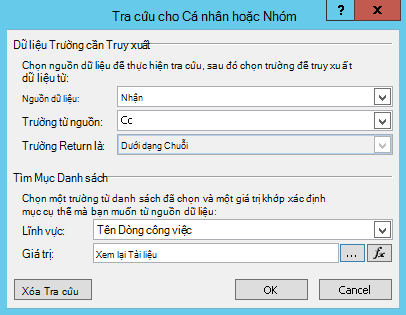
Tra cứu này nêu rõ, "Từ danh sách người nhận, chọn giá trị của trường CC trong Tên Dòng công việc bằng Xem lại tài liệu".
Chọn OK, và trong thông báo cảnh báo, chọn OK lại.
Để đóng hộp thoại Chọn người dùng , hãy chọn OK.
Bây giờ, khi dòng công việc gửi email này, nó sẽ gửi email này tới các địa chỉ được liệt kê trong trường Đến và Cc của mục Xem lại Tài liệu trong danh sách Người nhận tùy chỉnh. Để thay đổi người nhận, chỉ cần thực hiện các thay đổi mà bạn muốn trong mục danh sách.
Một dòng công việc đơn có thể gửi nhiều email và không phải tất cả email đều được gửi đến cùng một người nhận. Để lưu trữ các địa chỉ khác cho các email bổ sung được gửi bởi dòng công việc này, bạn có thể thêm cột vào danh sách để lưu trữ các địa chỉ khác. Trong trường hợp này, bạn có thể muốn đặt tên các cột "Thư đầu tiên Tới," "Thư thứ hai Tới", v.v.
Ngoài ra, bạn có thể thiết kế danh sách để tạo một mục cho mỗi email dòng công việc gửi, thay vì một mục cho mỗi dòng công việc. Trong trường hợp này, hãy đảm bảo rằng tên được sử dụng để xác định từng email là duy nhất, để các tra cứu truy xuất các địa chỉ trả về giá trị duy nhất mà bạn muốn.
Sử dụng biểu mẫu bắt đầu dòng công việc để chỉ định người nhận
Nếu bạn muốn người nhận được chỉ định mỗi khi dòng công việc được bắt đầu thủ công, bạn có thể tùy chỉnh biểu mẫu bắt đầu dòng công việc để thu thập địa chỉ từ người bắt đầu dòng công việc. Dòng công việc có thể chỉ cần sử dụng trực tiếp các địa chỉ đã nhập hoặc sao chép chúng vào các trường trong mục hiện tại - nơi chúng sẽ vẫn sẵn dùng để tham chiếu sau khi dòng công việc đã hoàn thành phiên bản hiện tại. Nếu dòng công việc cũng được thiết lập để tự động bắt đầu, bạn có thể chỉ định các địa chỉ mặc định trong biểu mẫu bắt đầu cho bất cứ khi nào bắt đầu tự động xảy ra.
Bao gồm thông tin về các mục hiện tại
Cho đến nay, nội dung văn bản trong email ví dụ là tĩnh: Mỗi khi dòng công việc tạo ra một bản thể hiện của email, văn bản sẽ hoàn toàn giống nhau.
Tuy nhiên, việc bao gồm văn bản thay đổi liên quan đến mục mà dòng công việc hiện đang chạy có thể sẽ hữu ích. Ví dụ: việc bao gồm tiêu đề của tài liệu cần xem lại trong nội dung email của bạn có thể sẽ hữu ích. Để bao gồm loại thông tin động này, hãy sử dụng tra cứu dòng công việc. Tra cứu truy xuất dữ liệu từ các nguồn dữ liệu khác nhau, chẳng hạn như danh sách, thư viện và dữ liệu dòng công việc.
Để thêm tiêu đề của tài liệu vào văn bản email:
Nhập hoặc dán văn bản tĩnh mà trong đó bạn muốn thông tin tra cứu xuất hiện.
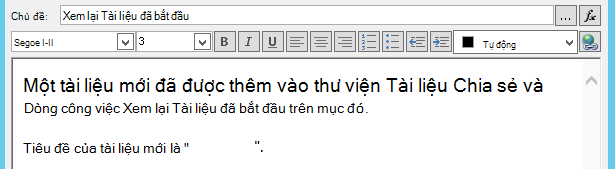
Đặt điểm chèn ở vị trí mà bạn muốn tra cứu được đặt.
Mẹo
Sau khi chèn tra cứu, bạn không thể kéo tra cứu đó đến vị trí mới. (Tuy nhiên, bạn có thể "di dời" một tra cứu bằng cách kéo văn bản khác xung quanh phần đó.) Tương tự, bạn không thể cắt, sao chép hoặc dán tra cứu hoặc bất kỳ văn bản nào có chứa tra cứu.
Chọn Thêm hoặc Thay đổi tra cứu.
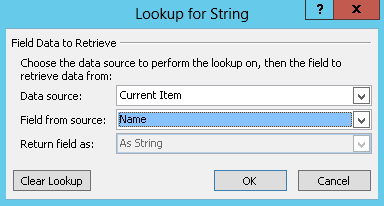
Trong hộp thoại Tra cứu chuỗi , trong trường Nguồn dữ liệu , chọn Mục hiện tại và trong Trường từ trường nguồn , chọn Tên.
Chọn OK.
Tra cứu được chèn sẽ xuất hiện trong nội dung email.
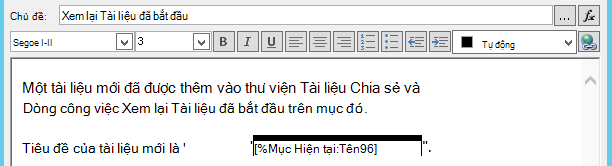
Để phát hành dòng công việc, hãy chọn Phát hành.
Khi dòng công việc chạy và email được tạo, tra cứu được thay thế bằng tiêu đề tài liệu.
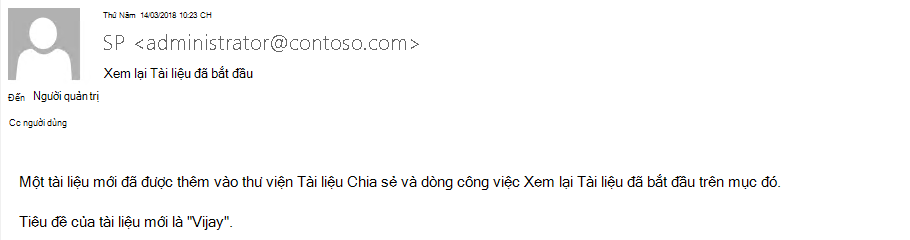
Việc bao gồm tiêu đề của tài liệu rất hữu ích, nhưng nó thậm chí có thể còn hữu ích hơn nếu bạn bao gồm một siêu kết nối sẽ đưa bạn trực tiếp đến tài liệu chính. Để thực hiện điều này, hãy bao gồm tra cứu trong siêu kết nối.
Bao gồm siêu kết nối tĩnh
Để bao gồm một siêu kết nối tĩnh — một siêu kết nối luôn liên kết đến cùng một địa chỉ hoặc vị trí — trong nội dung email dòng công việc của bạn, ở góc trên bên phải của pa-nen công cụ định dạng, trong hộp thoại Xác định Thông điệp Email , hãy chọn nút Chỉnh sửa siêu kết nối .
Nhập hoặc dán văn bản tĩnh mà trong đó bạn muốn liên kết xuất hiện.
Chọn văn bản, rồi chọn Chỉnh sửa siêu kết nối.
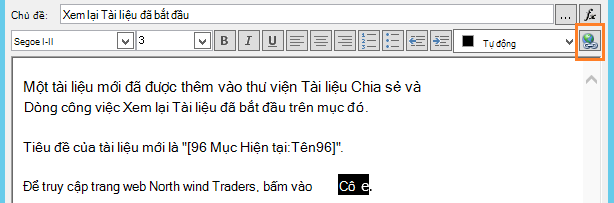
Trong hộp thoại Chỉnh sửa siêu kết nối , nhập địa chỉ trang web.
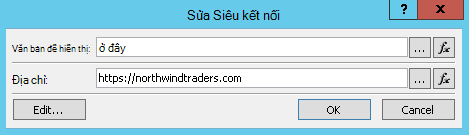
Chọn OK.
Siêu kết nối được chèn sẽ xuất hiện trong nội dung email.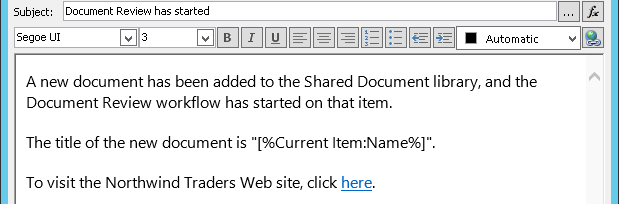
Lưu ý
Chương trình email dạng văn bản không hiển thị siêu kết nối.
Để tìm hiểu về cách dùng tra cứu dòng công việc để tạo siêu kết nối động trỏ tới các địa chỉ thay đổi tùy thuộc vào mục mà dòng công việc hiện đang chạy, hãy xem Bao gồm siêu kết nối đến mục hiện tại.
Bao gồm siêu liên kết vào mục hiện tại
Trong phần trước, hãy Bao gồm siêu kết nối tĩnh, địa chỉ trong siêu kết nối ví dụ không bao gồm thông tin biến số: Mỗi lần dòng công việc gửi email, siêu kết nối trỏ đến cùng một trang.
Tuy nhiên, bằng cách sử dụng tra cứu dòng công việc, bạn có thể tạo một liên kết động sử dụng thông tin về các mục hiện tại để quyết định URL nào để trỏ tới.
Nếu mục hiện tại là một tài liệu trong thư viện tài liệu
Trong ví dụ thông báo khởi động dòng công việc, bạn có thể muốn cung cấp liên kết đến chính tài liệu mới đó:
Nhập hoặc dán văn bản tĩnh mà trong đó bạn muốn liên kết xuất hiện.
Chọn văn bản, rồi chọn Chỉnh sửa siêu kết nối.
Trong hộp thoại Chỉnh sửa siêu kết nối , chọn hàm (fx).
Mẹo
Sau khi chèn tra cứu, bạn không thể kéo tra cứu đó đến vị trí mới. (Tuy nhiên, bạn có thể "di dời" một tra cứu bằng cách kéo văn bản khác xung quanh phần đó.) Tương tự, bạn không thể cắt, sao chép hoặc dán tra cứu hoặc bất kỳ văn bản nào có chứa tra cứu.
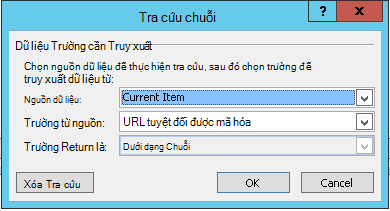
Trong hộp thoại Tra cứu chuỗi , ở trường Nguồn dữ liệu , chọn Mục hiện tại.
Trong trường Trường từ nguồn , chọn URL tuyệt đối được mã hóa, rồi chọn OK.
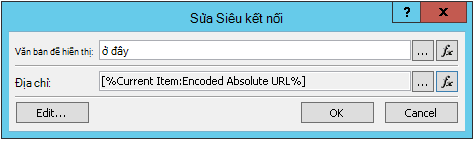
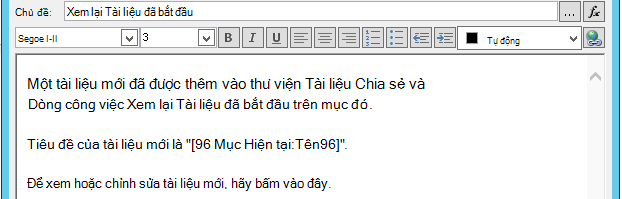
Khi người nhận email chọn liên kết, tài liệu sẽ mở ra để xem hoặc chỉnh sửa.
Nếu mục hiện tại là một mục danh sách
Khi bạn tạo một nối kết đến một mục danh sách — ví dụ: một thông báo hoặc một sự kiện lịch — bạn có thể chọn mở nối kết biểu mẫu hiển thị (DispForm.aspx) hoặc biểu mẫu chỉnh sửa (EditForm.aspx) của mục danh sách.
Để tạo một liên kết mở mục danh sách:
Trong trình duyệt, dẫn hướng đến danh sách bạn muốn tạo dòng công việc này.
Mở mục danh sách cho bất kỳ tài liệu hiện có nào trong thư viện, sử dụng Xem Mục nếu bạn muốn liên kết của mình mở biểu mẫu hiển thị hoặc Chỉnh sửa Mục nếu bạn muốn liên kết của mình mở biểu mẫu chỉnh sửa.
Sao chép địa chỉ trong thanh địa chỉ từ đầu http: hoặc https: thông qua dấu bằng đầu tiên (=).

Văn bản ?ID= là tham số chuỗi truy vấn hướng dẫn trang hiển thị biểu mẫu cho bất kỳ mục nào trong danh sách hoặc thư viện hiện tại có ID danh sách theo sau dấu bằng (=) - mà trong ví dụ này sẽ là ID danh sách của mục hiện tại, như được xác định bởi tra cứu dòng công việc.
Lưu ý
Nếu mục hiện tại là một tác vụ được tạo bởi một trong ba hành động tác vụ dòng công việc và nếu bạn muốn liên kết mở biểu mẫu tác vụ tùy chỉnh (chứ không phải biểu mẫu hiển thị hoặc chỉnh sửa mặc định cho danh sách Tác vụ), hãy xem nếu mục hiện tại là biểu mẫu tác vụ tùy chỉnh. Đối với các tác vụ không được tạo bởi hành động tác vụ dòng công việc và đối với các biểu mẫu hiển thị của ngay cả các tác vụ được tạo bởi một trong các hành động tác vụ dòng công việc, quy trình hiện tại là tất cả những gì bạn cần.
Trong hộp thoại Xác định thư email , nhập hoặc dán văn bản tĩnh mà bạn muốn liên kết xuất hiện, ví dụ: - Để xem mục danh sách, bấm vào đây.
Chọn văn bản, rồi chọn Chỉnh sửa siêu kết nối.
Trong hộp Chỉnh sửa siêu kết nối , đối với trường địa chỉ , chọn Bộ dựng Chuỗi.
Trong hộp thoại Bộ dựng Chuỗi , dán địa chỉ.
Đặt điểm chèn ngay sau dấu bằng (=), rồi chọn Thêm hoặc Thay đổi tra cứu.
Trong hộp thoại Tra cứu cho Chuỗi , ở trường Nguồn , chọn Mục Hiện tại và trong Trường từ trường nguồn , chọn ID.
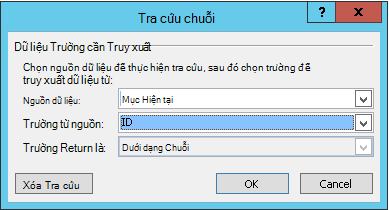
Chọn OK.
Chuỗi cuối cùng trong Bộ dựng chuỗi phải bắt đầu bằnghttp://hoặc vàhttps://kết thúc bằng Chèn[%Current Item:ID%].
Quan trọng
Trong khi tra cứu ID mục hiện tại rất hữu ích trong việc xây dựng liên kết đến mục danh sách hiện tại, các tra cứu sau đây có thể có lỗi trong đường dẫn được kết xuất và chúng tôi không khuyên bạn không nên đưa các tra cứu này vào liên kết email: Đường dẫn, URL Tương đối Máy chủ, URL Nguồn và Đường dẫn URL.
Chọn OK hai lần.
Các liên kết của bạn sẽ xuất hiện trong văn bản màu xanh lam với một đường gạch dưới trong email.

Nếu bạn dự định sử dụng liên kết nhiều hơn một lần, hãy chuyển sang mục tiếp theo.
Lưu trữ địa chỉ mục danh sách dưới dạng biến số dòng công việc
Bạn có thể lưu trữ URL của biểu mẫu hiển thị hoặc biểu mẫu chỉnh sửa của mục danh sách trong biến số dòng công việc, để bạn có thể sử dụng ở nhiều vị trí trong cùng một dòng công việc.
Trong cửa sổ Workflow Designer, chọn Hành động, rồi chọn Trích xuất chuỗi con từ Chỉ mục Chuỗi.
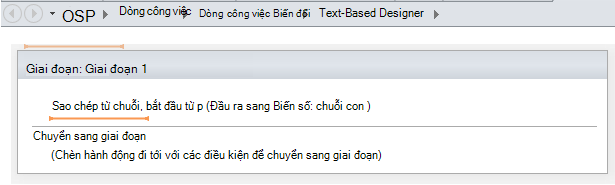
Trong màn chiếu, hãy chọn chuỗi, rồi chọn nút dấu chấm lửng [...].
Trong hộp thoại Bộ dựng Chuỗi , dán phần văn bản tĩnh của URL (nhưng không phải tra cứu ID mục hiện tại).
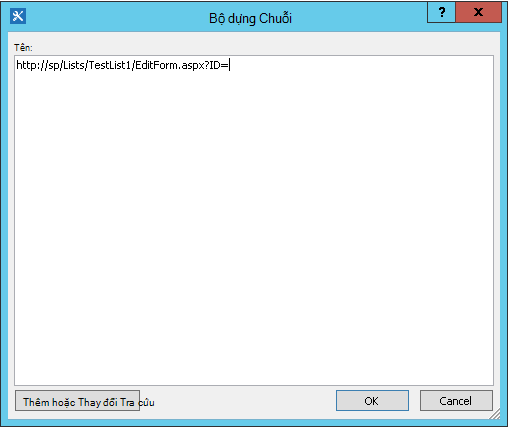
Đặt điểm chèn sau dấu bằng (=), rồi chọn Thêm hoặc Thay đổi tra cứu.
Trong hộp thoại Tra cứu chuỗi , ở trường Nguồn dữ liệu , chọn Mục hiện tại và trong Trường từ trường nguồn , chọn ID.
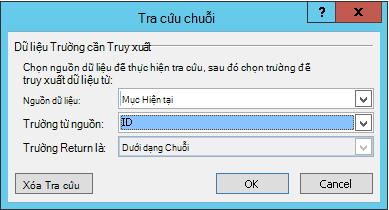
Chọn OK.
Tra cứu sẽ được thêm vào văn bản trong hộp thoại.
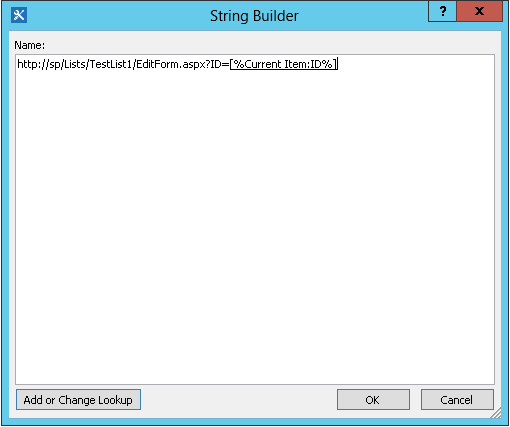
Để đóng hộp thoại Bộ dựng Chuỗi , chọn OK.
Chọn 0 trong Bắt đầu từ 0 và thay thế bằng 1.
Lưu ý
Khi Bắt đầu tại có giá trị lớn hơn 1, chuỗi cuối cùng sẽ loại bỏ các ký tự.
Chọn Biến số: chuỗi con hoặc Biến số: chuỗi con 1 trong Đầu ra thành biến số: chuỗi con.
Trong danh sách, chọn Tạo biến số mới và sau đó trong hộp thoại Chỉnh sửa biến số , nhập tên cho biến mới.
Hãy đảm bảo rằng Type được đặt thành Chuỗi, sau đó chọn OK.
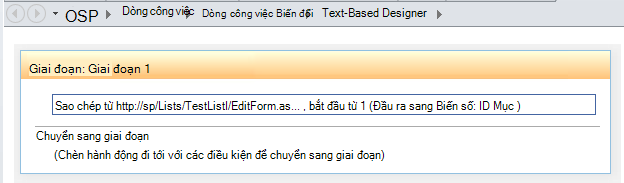
Chọn bên dưới hành động bạn vừa tạo và thêm hành động Gửi email vào Hành động, rồi chọn những người dùng này trong hành động.
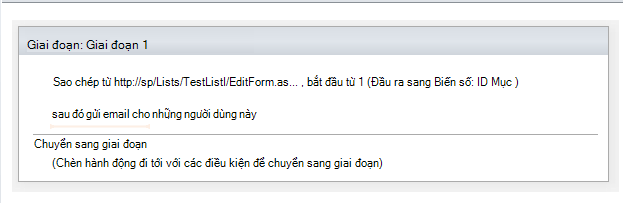
Để sử dụng biến số mới trong hộp thoại Xác định thư email , nhập hoặc dán văn bản trong đó bạn muốn liên kết xuất hiện vào nội dung email. Chọn văn bản và từ menu định dạng, chọn Chỉnh sửa siêu kết nối. Chọn nút [fx] hoặc chọn nút dấu chấm lửng [...], rồi chọn Thêm hoặc Thay đổi tra cứu.
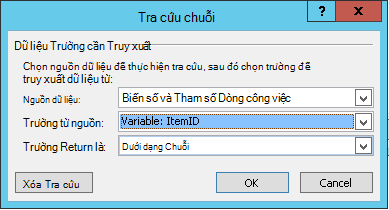
Trong hộp thoại Tra cứu chuỗi , trong danh sách hộp Nguồn Dữ liệu , chọn Biến số và Tham số Dòng công việc.
Trong danh sách Nguồn trường , chọn Biến số: tên biến, rồi chọn OK và chọn OK tronghộp tiếp theo.
 :
: 
Giờ đây, bạn có thể chèn biến số này ở bất cứ đâu mà bạn muốn trong dòng công việc hiện tại.
Bao gồm hình ảnh
Bạn có thể đưa đồ họa vào email của mình bằng cách tạo biến số và sử dụng thẻ <img/> ảnh HTML để nối kết đến ảnh được lưu trữ dưới dạng tệp JPEG (.jpg) và được tải lên một thư viện ảnh trong site của bạn.
- Trong cửa sổ Workflow Designer, chọn Hành động, rồi chọn Đặt Biến Dòng công việc.
- Chọn biến dòng công việc, rồi chọn Tạo biến mới.
- Trong hộp thoại Chỉnh sửa biến số , nhập tên cho biến số mới và đảm bảo rằng Loại được đặt thành Chuỗi, sau đó chọn OK.
- Chọn giá trị , rồi chọn nút dấu chấm lửng [...]. Trong cửa sổ Bộ dựng Chuỗi, nhập hoặc dán URL cho tệp ảnh JPEG ở định dạng thẻ HTML -
<img src ="URL"/>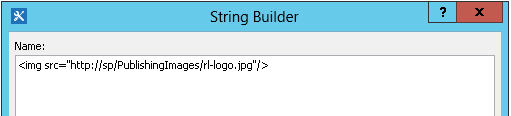
- Chọn OK.
- Hành động được chèn sẽ xuất hiện như sau.
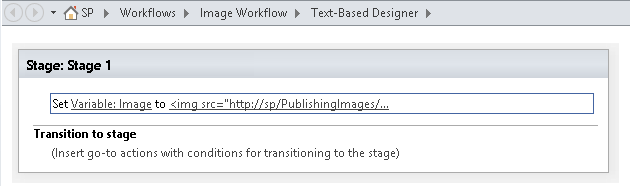
- Chọn bên dưới hành động bạn vừa tạo và thêm hành động Gửi email vào hành động này, rồi chọn nhữngngười dùng khác trong hành động.
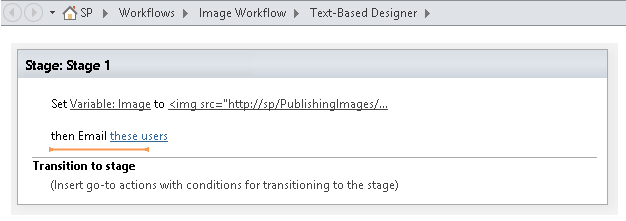
- Trong hộp thoại Xác định thư email , chọn Thêm hoặc Thay đổi tra cứu.
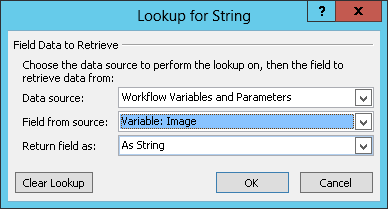
- Trong hộp thoại Tra cứu chuỗi , trong danh sách Nguồn Dữ liệu , chọn Biến số và Tham số Dòng công việc.
- Trong danh sách Trường từ nguồn , chọn Biến số: Tên biến rồi chọn OK.
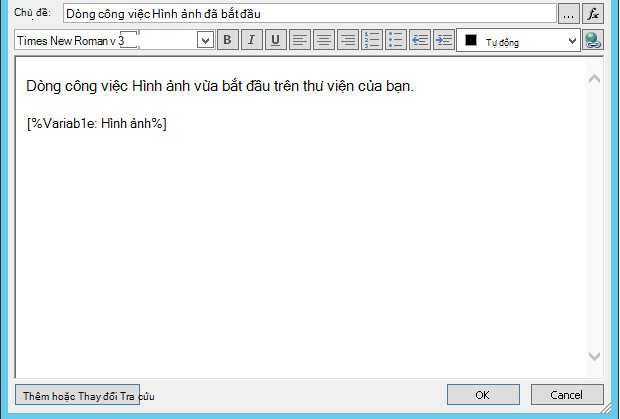
- Để đóng cửa sổ Xác định Thông điệp Email và phát hành dòng công việc, chọn OK một lần nữa.
Khi email được gửi đi, ảnh từ tệp JPEG sẽ xuất hiện thay cho thẻ liên kết.
Xác định tùy chọn không được hỗ trợ
Chúng tôi không hỗ trợ các tùy chọn sau theo phiên bản hiện tại của hành động Gửi email :
- Xác định một địa chỉ trên dòng Từ. (Email do dòng công việc gửi luôn hiển thị địa chỉ email được chỉ định bởi người quản trị máy chủ trên dòng Từ . Chỉ người quản trị máy chủ có thể thay đổi điều này, và nó chỉ có thể được thay đổi cho tất cả thông báo trong ứng dụng web hiện tại, chứ không phải cho mỗi dòng công việc.)
- Sử dụng trang tính kiểu xếp tầng (CSS) được nhúng để định dạng nội dung thư. Văn bản có thể được định dạng bằng cách sử dụng thuộc tính style , nhưng chúng tôi không hỗ trợ
<style>các lớp thẻ và CSS. - Sử dụng tra cứu dòng công việc trong hộp Tới hoặc CC để tham chiếu một cột của loại Người hoặc Nhóm có chứa nhiều giá trị.
- Xác định người nhận Bcc cho email.
- Bao gồm các tệp khác bằng thư dưới dạng tệp đính kèm.
- Nhúng hình ảnh hoặc tệp đồ họa trong thư. Thay vì Bao gồm hình ảnh.
Xem thêm
Các bước trong SharePoint 2013: Thiết lập cho thiết đặt email gửi đi
Giới thiệu về SharePoint Designer
Cấu hình Email gửi đi cho một ứng dụng web cụ thể
Cấu hình Trình quản lý Dòng công việc để làm việc với cụm máy chủ SharePoint Server 2013
Tham chiếu Nhanh về Hành động Dòng công việc
Tạo danh sách trong SharePoint
Tạo cột trong danh sách hoặc thư viện SharePoint
Thay đổi cột trong danh sách hoặc thư viện
Tạo một cảnh báo hoặc đăng ký nguồn cấp RSS trong SharePoint 2010
Mẹo khắc phục sự cố cơ bản
Danh sách câu hỏi sau đây có thể giúp xác định nguyên nhân gây ra sự cố khi tạo một dòng công việc:
Bạn có thể tạo bất kỳ loại dòng công việc nào khác trên cùng một danh sách không? Ví dụ, cố tạo một dòng công việc phê duyệt.
Bạn có thể tạo cùng một dòng công việc:
- trong một danh sách khác nhau trên cùng một site?
- trên một site khác nhau bên dưới cùng một tuyển tập site?
- trên một site khác nhau bên dưới cùng một ứng dụng web?
- trên một ứng dụng web khác?
- đăng nhập bằng tài khoản khác?
- sử dụng một máy tính khác?
Mẹo khắc phục sự cố nâng cao
Nếu không mẹo khắc phục sự cố cơ bản nào giúp xác định nguyên nhân của vấn đề dòng công việc, hãy sử dụng các bước sau:
Đảm bảo bạn có quyền được yêu cầu ở cấp độ site và dòng công việc. Đi tới Thiết đặt>Site, Quyền Site>, Kiểm tra Quyền/Thiết đặt>Danh sách, Quyền cho danh sách này, rồi xác minh kết quả Kiểm tra Quyền phù hợp với thao tác sau:
Quyền tối thiểu để thiết kế một dòng công việc (lưu và phát hành):
- trên site SharePoint: Thiết kế
- trên danh sách SharePoint: Chỉnh sửa
Quyền tối thiểu để bắt đầu dòng công việc:
- trên site SharePoint: Chỉ Xem/Đã đọc
- trên danh sách SharePoint: Đóng góp
Đảm bảo thiết đặt email gửi đi được đặt trên đúng máy chủ Exchange.
- Mở cửa sổ Nhắc Lệnh với tư cách người quản trị.
- Chạy nslookup <địa chỉ máy> chủ Exchange. Ví dụ: nslookup exch.contoso.com
- Bạn sẽ thấy địa chỉ IP được giải quyết của máy chủ Exchange trong đầu ra. Nếu không, hãy liên hệ với người quản trị Exchange của bạn và yêu cầu tên miền đầy đủ tiêu chuẩn (FDQN) của Exchange chính xác.
Gửi email cho cùng một người bằng cách sử dụng chức năng SendEmail của lớp SPUtility với SharePoint Management Shell với các bước sau đây.
- Mở SharePoint Management Shell với tư cách người quản trị. (Bấm chuột phải vào Quản lý> SharePointChạy với tư cách người quản trị)
- Chạy tập lệnh sau đây. Nếu tập lệnh phản hồi với True và người dùng nhận được email từ SharePoint, SMTP đã được đặt cấu hình chính xác trong SharePoint.
$Site = "Your Site Name"
$Email = "User to whom you are sending an email through the workflow"
$Subject = "Subject Line with the email"
$Body = "Test Email Body"
$web = Get-SPWeb $Site
[Microsoft.SharePoint.Utilities.SPUtility]::SendEmail($Web ,0,0,$Email,$Subject,$Body)

# Below is the same script with sample data
$Site = "http://sp/"
$Email = "User1@contoso.com"
$Subject = "Test Email from SharePoint"
$Body = "This is a Test Email"
$web = Get-SPWeb $Site
[Microsoft.SharePoint.Utilities.SPUtility]::SendEmail($Web ,0,0,$Email,$Subject,$Body)
Sử dụng chức năng SMTP, gửi email cho cùng một người dùng từ máy chủ SharePoint. Làm theo các bước trong mục Sử dụng Telnet để kiểm tra giao tiếp SMTP.
Lưu ý
Theo mặc định, SharePoint không tạo các mục nhật ký cho thư gửi đi. SharePoint không bao giờ gửi email trực tiếp. Các email được chuyển tiếp thông qua máy chủ SMTP (Exchange) được cấu hình trong Quản trị Trung tâm. Để khắc phục sự cố loại dòng công việc này, hãy làm theo các bước trước đó.