Bạn có thể tạo và chia sẻ danh sách giúp theo dõi các sự cố, tài sản, công việc thường ngày, liên hệ, kiểm kê và nhiều nội dung khác. Bắt đầu từ mẫu, tệp Excel hoặc từ đầu. Nếu bạn đang ở trong Microsoft Teams, hãy xem Bắt đầu với Danh sách trong Teams.
Tạo danh sách
Bạn có thể tạo danh sách mới trực tiếp từ ứng dụng Danh sách trong Microsoft 365 bằng cách chọn +Danh sách mới. (Để truy nhập ứng dụng Danh sách, ở đầu bất kỳ trang nào, hãy chọn công cụ khởi động ứng dụng Microsoft 365  , chọn Thêm ứng dụng, rồi chọn Danh sách.)
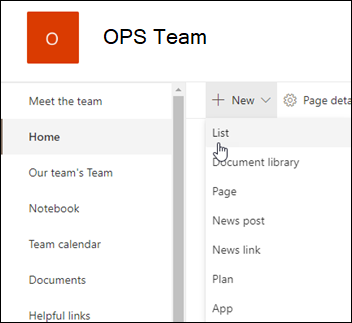
Hoặc bạn có thể tạo danh sách mới từ trang chủ site SharePoint của bạn hoặc trang Nội dung site, chọn +Danh sáchmới>.
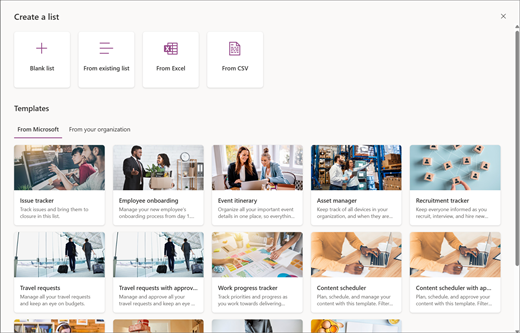
Từ trang Tạo danh sách , chọn một trong các tùy chọn sau:
Lưu ý
- Các bản cập nhật trực quan cho danh sách đang dần được triển khai trên toàn thế giới, điều này nghĩa là trải nghiệm của bạn có thể khác với những gì được mô tả trong bài viết này.
- Giới hạn 2.000 danh sách và thư viện kết hợp cho mỗi tuyển tập site (bao gồm site chính và mọi site con), sau đó bạn sẽ nhận được lỗi: Rất tiếc, đã xảy ra lỗi. Thao tác đã thử bị cấm vì thao tác này vượt quá ngưỡng dạng xem danh sách. Xem giới hạn của SharePoint.
-
Danh sách trống: Chọn để bắt đầu danh sách từ đầu. Thêm Tên danh sách, Mô tả (tùy chọn), rồi chọn xem bạn có muốn danh sách xuất hiện trong dẫn hướng site bên trái không. Khi bạn đã chọn xong tùy chọn, hãy chọn Tạo.
-
Từ danh sách hiện có: Chọn tùy chọn này để tiết kiệm thời gian và tạo danh sách mới dựa trên các cột trong danh sách khác. Danh sách mới của bạn sẽ bắt đầu với tất cả các cột giống nhau nhưng sẽ không bao gồm bất kỳ dữ liệu nào từ danh sách gốc.
-
Từ Excel: Chọn tùy chọn này để tạo danh sách dựa trên bảng tính Excel.
-
Từ CSV: Chọn tùy chọn này để tạo danh sách dựa trên tệp giá trị phân tách bằng dấu phẩy.
-
Mẫu: Chọn một mẫu, chẳng hạn như Trình theo dõi vấn đề, để xem mẫu có chứa những cột nào và cuộn qua dữ liệu mẫu để xem mẫu trông như thế nào. Nếu bạn tìm thấy mẫu mình thích, hãy chọn Sử dụng mẫu. Nếu bạn không thấy bất kỳ danh sách nào mình muốn, hãy chọn Quay lại để quay lại trang Tạo danh sách . Tìm hiểu thêm về cách tạo danh sách từ mẫu hoặc về các mẫu danh sách trong Microsoft 365.
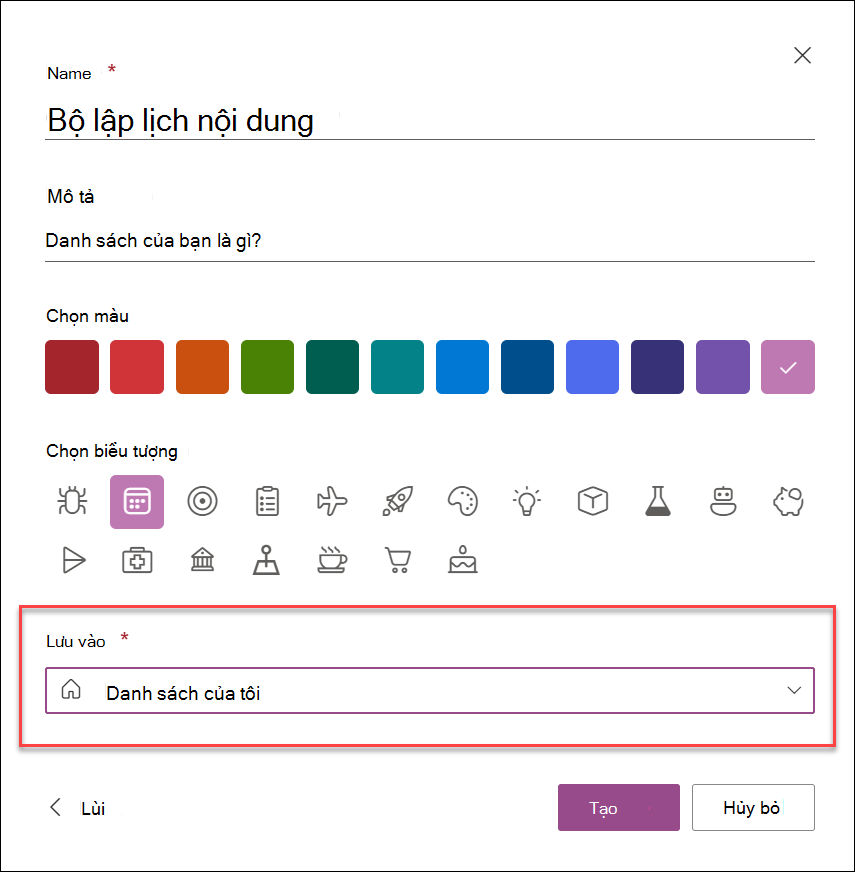
Cung cấp tên và mô tả (tùy chọn) cho danh sách của bạn. Tùy theo vị trí bạn đang tạo danh sách, bạn sẽ thấy một màn hình khác ở bước này:
- Nếu bạn đang tạo danh sách từ ứng dụng Danh sách, bạn sẽ có thể chọn lưu danh sách vào Danh sách của tôi hoặc vào một trong các site SharePoint của bạn:
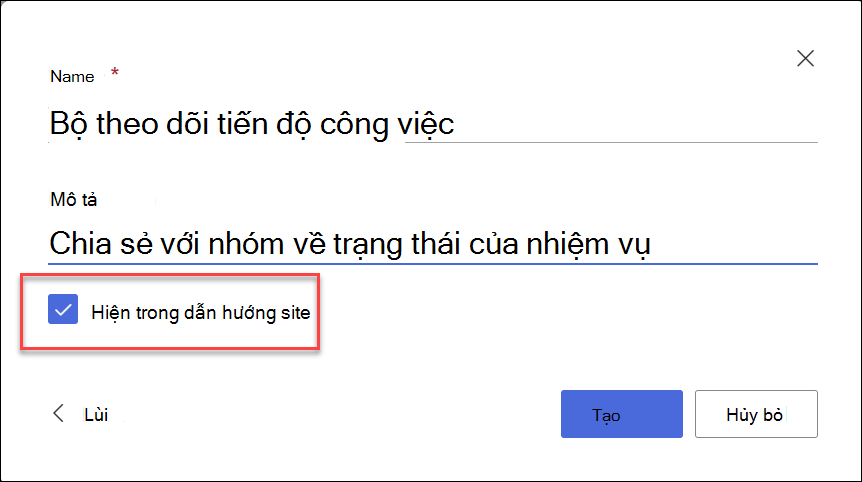
- Nếu bạn đang tạo danh sách từ site SharePoint, bạn có thể chọn đánh dấu vào Hiển thị trong dẫn hướng site cho danh sách hiện trong dẫn hướng site.
Chọn Tạo. Danh sách trống mà bạn vừa tạo đang mở và sẵn sàng để bạn sử dụng.
Khi danh sách của bạn mở ra, thêm mục vào danh sách của bạn bằng cách chọn + Thêm mục mới hoặc Chỉnh sửa trong dạng xem lưới. (Dạng xem lưới cho phép bạn tự do thêm thông tin vào các hàng hoặc cột khác nhau.)
Để thêm các loại thông tin khác nhau vào danh sách, chọn + Thêm cột. Để tìm hiểu thêm, hãy xem Tạo cột trong danh sách hoặc thư viện.
Mẹo
Để thay đổi tên danh sách của bạn, hãy chọn tiêu đề danh sách, nhập tên mới, rồi chọn Lưu. Hoặc từ trang chủ Danh sách, trên ô danh sách của bạn, chọn Mở hành động (...), rồi chọn Cài đặt.
Để thay đổi thuộc tính danh sách, xóa danh sách, thêm quyền, quản lý cột và các bản cập nhật khác, hãy chọn  rồi chọn Cài đặt danh sách. Để biết thêm thông tin, hãy xem mục Chỉnh sửa danh sách.
Làm thế nào để tìm một danh sách?
- Nếu bạn đã tạo danh sách trong ứng dụng Danh sách và lưu danh sách vào Danh sách của Tôi, hãy đi đến Danh sách MicrosoftDanh>sách của Tôi để tìm danh sách.
- Nếu danh sách đã được tạo ra trong ứng dụng Danh sách và được lưu vào site SharePoint hoặc nếu danh sách được tạo ra từ site SharePoint, bạn có thể tìm thấy danh sách đó bằng cách đi tới Cài đặt> Nộidung Site của site đó.
- Cuối cùng, bạn luôn có thể sử dụng hộp Tìm kiếm trong Danh sách Microsoft hoặc trên site SharePoint để tìm danh sách.
Tạo danh sách trên site SharePoint cổ điển hoặc SharePoint Server 2019
- Chọn đặt rồi chọn Nội dung site.
- Chọn + Mới, rồi chọn Danh sách.
- Nhập Tên cho danh sách và Mô tả theo tùy chọn.
Tên xuất hiện ở đầu danh sách và có thể xuất hiện trong dẫn hướng site để giúp người khác tìm thấy nó.
- Chọn Tạo.
- Khi danh sách của bạn mở ra, để thêm chỗ cho nhiều loại thông tin hơn vào danh sách, chọn + hoặc + Thêm cột.
Để biết thêm thông tin về cách thêm cột, hãy xem Tạo cột trong danh sách hoặc thư viện SharePoint.
Để biết thông tin về cách tạo danh sách dựa trên danh sách hiện có, hãy xem Tạo danh sách SharePoint mới dựa trên các cột trong danh sách khác.
Để thay đổi thuộc tính, xóa danh sách, thêm quyền, quản lý cột và một số cập nhật khác, hãy chọn rồi chọn Cài đặt danh sách. Để biết thêm thông tin, hãy xem mục Chỉnh sửa danh sách.

Tạo danh sách từ các loại mẫu danh sách khác
Bạn có thể sử dụng danh sách SharePoint Server 2019 cho nhiều mục đích khác chỉ là danh sách đơn giản. Bạn có thể chọn từ các mẫu danh sách như Nối kết, Calendar, Khảo sát, Theo dõi Vấn đề, Thông báo và nhiều mẫu khác.
Ví dụ về ứng dụng Calendar
Trong ví dụ này, chúng tôi đã sử dụng lịch và chọn ứng dụng lịch tích hợp sẵn cho SharePoint. Bạn có thể xem các lịch khác được xây dựng trong công ty của bạn hoặc do bên thứ ba cung cấp.
Nhập Tên cho ứng dụng bạn chọn, chẳng hạn như Lịch sự kiện, Tác vụ Tháng Bảy hoặc Liên hệ Công ty.
Tên xuất hiện ở phía trên cùng của danh sách ở hầu hết các dạng xem, trở thành một phần của địa chỉ web cho trang danh sách và xuất hiện trong dẫn hướng trang web để giúp người dùng tìm thấy danh sách. Bạn có thể thay đổi tên của một danh sách, nhưng địa chỉ web sẽ vẫn như cũ.
SharePoint đưa bạn quay lại trang nội dung Site . Tìm ứng dụng bạn vừa tạo trong danh sách Nội dung site , rồi mở nó. SharePoint tạo một phiên bản mặc định cho ứng dụng, lịch, danh sách tác vụ hoặc bất kỳ ứng dụng nào mà bạn đã tạo.
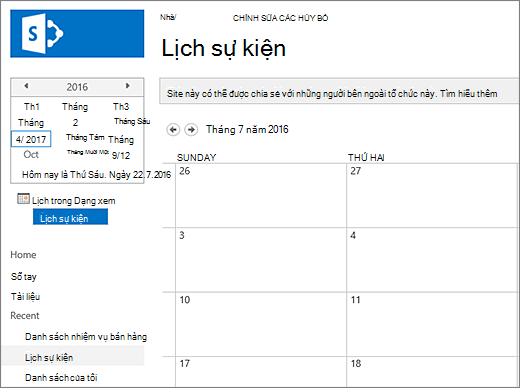
Bạn có thể bắt đầu nhập dữ liệu bằng cách sử dụng +nhiệm vụ mới, chỉnh sửa danh sách này, Thêm hoặc bất kỳ cách nào mà ứng dụng cụ thể cung cấp để thêm dữ liệu.
Lưu ý
Một số ứng dụng dựa trên danh sách chỉ xuất hiện trong môi trường cổ điển.
Tùy thuộc vào loại ứng dụng bạn chọn, để thay đổi cài đặt ứng dụng, từ dải băng ở đầu trang, chọn Cài đặt danh sách hoặc tab Danh sách . Để biết thêm thông tin về cài đặt, hãy xem mục Chỉnh sửa cài đặt danh sách trong SharePoint.
Tạo danh sách trong SharePoint Server 2016
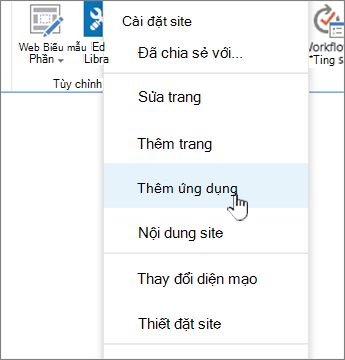
Chọn đặt , rồi chọn Thêm ứng dụng.
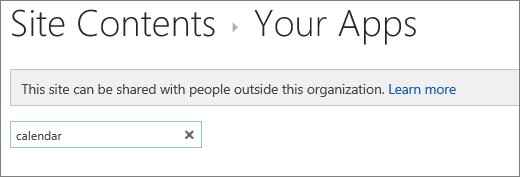
Nhập loại mẫu danh sách bạn muốn (tùy chỉnh, tác vụ, lịch, v.v.) vào hộp tìm kiếm, rồi chọn biểu .
.
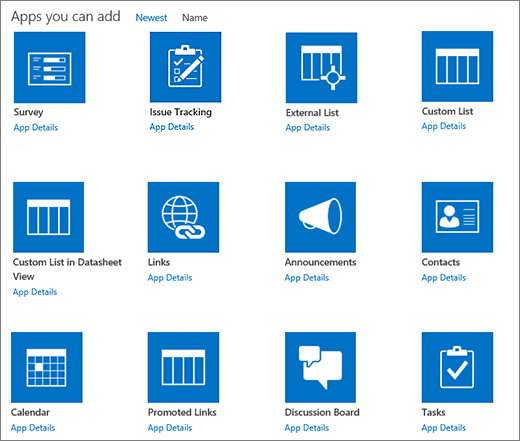
Chọn ứng dụng mẫu Danh sách bạn muốn sử dụng.
Nhập Tên (bắt buộc).
Tên xuất hiện ở phía trên cùng của danh sách ở hầu hết các dạng xem, trở thành một phần của địa chỉ web cho trang danh sách và xuất hiện trong dẫn hướng trang web để giúp người dùng tìm thấy danh sách. Bạn có thể thay đổi tên của một danh sách, nhưng địa chỉ web sẽ vẫn như cũ.
Để cung cấp Mô tả tùy chọn và thông tin bổ sung, tùy thuộc vào ứng dụng danh sách cụ thể, hãy chọn Tùy chọn Nâng cao.
Tùy chọn Nâng cao.
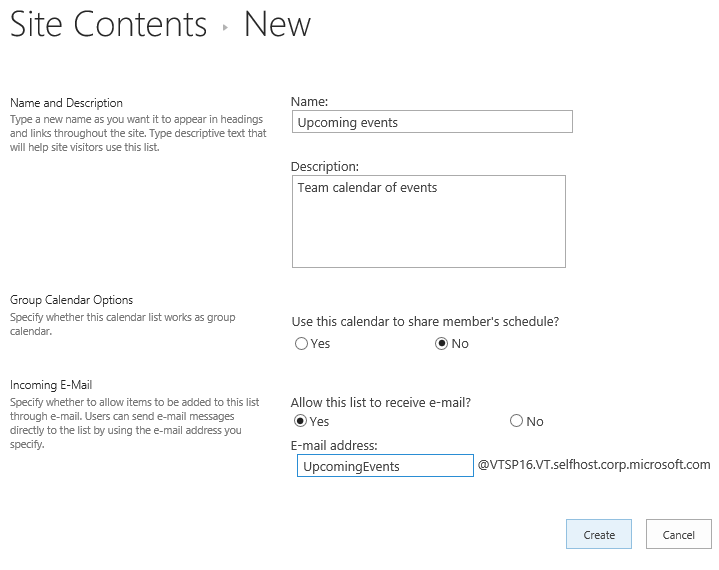
Chọn OK.
Thêm danh sách vào trang trong SharePoint Server 2016
Trên trang bạn muốn thêm danh sách hoặc thư viện vào đó, chọn Trang, rồi chọn Chỉnh sửa. Nếu bạn không nhìn thấy tab Trang, hãy chọn nút Thiết đặt , rồi chọn Sửa Trang.
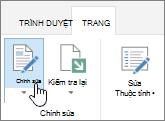
Lưu ý
Nếu lệnh Sửa bị vô hiệu hóa hoặc không xuất hiện, có thể bạn không có quyền sửa trang.
Chọn vị trí trên trang nơi bạn muốn danh sách hoặc thư viện xuất hiện, chọn Chèn, rồi chọn Phần Ứng dụng.
Đối với danh sách hoặc thư viện, chọn Phần Ứng dụng, rồi chọn Thêm. Trong Thêm ứng dụng, mọi danh sách bạn đã tạo đều sẽ xuất hiện.
Khi bạn hoàn tất chỉnh sửa trang, chọn tab Trang , rồi chọn Lưu. Trong một số trường hợp, bạn có tùy chọn Lưu dưới dạng Bản thảo hoặc Lưu và Phát hành.
Quan trọng
Một số trang không thể sửa được, chẳng hạn như trang Nội dung Site .
Sử dụng các bước trước, đây là ví dụ về danh sách đã được thêm vào một trang.
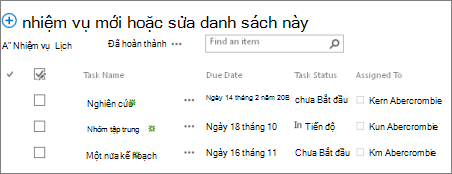
Thu nhỏ hoặc khôi phục danh sách hoặc thư viện trên trang SharePoint Server 2016
Trên trang bạn muốn thu nhỏ hoặc khôi phục danh sách hoặc thư viện, chọn Trang, rồi chọn Chỉnh sửa.
Trỏ tới danh sách hoặc thư viện, chọn mũi tên xuống, rồi chọn Thu nhỏ hoặcKhôi phục tùy thuộc vào vị trí hiện tại của danh sách hoặc thư viện, rồi chọn OK.
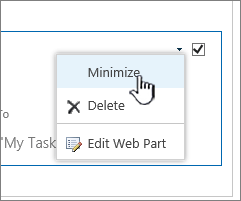
Khi bạn hoàn tất chỉnh sửa trang, hãy chọn Lưu. Trong một số trường hợp, bạn có tùy chọn Lưu dưới dạng Bản thảo hoặc Lưu và Phát hành.
Trên trang chủ Danh sách, nhấn vào dấu cộng  để tạo danh sách mới.
Bên dưới Tạo Mới, gõ nhẹ Danh sách Trống để bắt đầu danh sách từ đầu hoặc chọn một tùy chọn bên dưới Mẫu.
-
Danh sách trống sẽ bắt đầu một danh sách từ đầu.
-
Mẫu là các tùy chọn dựa trên mục đích được xác định trước có các cột được xác định sẵn cho bạn. Chọn một mục để xem nó có gì và liệu nó có phù hợp với bạn không. Bạn có thể thay đổi các cột cho phù hợp với nhu cầu của mình.
Bắt đầu danh sách trống của bạn
- Gõ nhẹ vào Danh sách Trống, sau đó Đặt Tên và Mô tả.
- Chọn màu sắc và biểu tượng.
- Chọn lưu nó trong Danh sách của Tôi hoặc trên một site SharePoint cụ thể.
- Nhấn vào Tạo.
Danh sách trống mở ra với cột "Tiêu đề" tiêu chuẩn ở bên trái.
- Để thêm cột, hãy gõ nhẹ vào Thêm, sau đó gõ nhẹ vào Thêm cột mới
- Chọn loại dữ liệu cột bạn muốn, sau đó xác định thiết đặt cột. Gõ nhẹ vào dấu kiểm để lưu thiết đặt cột.
- Lặp lại bước 5 và 6 cho đến khi bạn đã xác định xong tất cả các cột của mình.
- Để thêm một mục vào danh sách của bạn, hãy gõ nhẹ vào Mới, sau đó nhập dữ liệu cho mỗi cột. Chọn dấu kiểm để lưu mục của bạn (hoặc nhấn vào × để bỏ dữ liệu mục mà không lưu).
Bắt đầu danh sách dựa theo mẫu
- Sau khi bạn gõ nhẹ vào một trong các mẫu, nó sẽ mở ra để bạn có thể xem các cột và dữ liệu mẫu được chứa trong đó.
- Cuộn qua mẫu để xem có phù hợp với bạn không.
Khi bạn cuộn theo chiều ngang, dữ liệu cột ngoài cùng bên trái sẽ hiển thị và giúp giữ dữ liệu liên quan trong ngữ cảnh.
- Khi bạn đã tìm thấy mẫu mình muốn, hãy nhấn vào Sử dụng Mẫu Này.
Danh sách mới của bạn sẽ mở ra với tất cả các cột được xác định trước từ mẫu.
- Tùy chỉnh tên, mô tả, màu sắc, biểu tượng và vị trí lưu danh sách của danh sách.
- Nhấn vào Tạo.
- Để thêm cột, hãy gõ nhẹ vào Thêm, sau đó gõ nhẹ vào Thêm Cột Mới.
- Chọn loại dữ liệu cột bạn muốn, sau đó xác định thiết đặt cột. Gõ nhẹ vào dấu kiểm để lưu thiết đặt cột.
- Lặp lại các bước 6 và 7 cho đến khi bạn xác định được thêm bất kỳ cột nào bạn muốn.
- Để loại bỏ một cột hiện có, hãy gõ nhẹ vào đầu đề cột, cuộn xuống cuối thiết đặt, rồi gõ nhẹ Xóa Cột.
- Để thêm một mục vào danh sách của bạn, hãy gõ nhẹ vào Mới, sau đó nhập dữ liệu cho mỗi cột. Chọn dấu kiểm để lưu mục của bạn (hoặc nhấn vào × để bỏ dữ liệu mục mà không lưu).
Trên trang chủ Danh sách, nhấn vào Mới.
Dưới Tạo Mới, gõ nhẹ Danh sách trống để bắt đầu danh sách từ đầu hoặc chọn một tùy chọn bên dưới Mẫu.
-
Danh sách trống sẽ bắt đầu một danh sách từ đầu.
-
Mẫu là các tùy chọn dựa trên mục đích được xác định trước có các cột được xác định sẵn cho bạn. Chọn một mục để xem nó có gì và liệu nó có phù hợp với bạn không. Bạn có thể thay đổi các cột cho phù hợp với nhu cầu của mình.
Bắt đầu danh sách trống của bạn
- Gõ nhẹ vào Danh sách trống, sau đó đặt Tên vàMô tả.
- Chọn màu sắc và biểu tượng.
- Chọn lưu tệp trong Danh sách của tôi hoặc trên một site SharePoint cụ thể.
- Nhấn vào Tạo.
Danh sách trống mở ra với cột "Tiêu đề" tiêu chuẩn ở bên trái.
- Để thêm cột, hãy gõ nhẹ vào Thêm, sau đó gõ nhẹ vào Thêm cột.
- Chọn loại dữ liệu cột bạn muốn, sau đó xác định thiết đặt cột. Gõ nhẹ vào dấu kiểm để lưu thiết đặt cột.
- Lặp lại bước 5 và 6 cho đến khi bạn đã xác định xong tất cả các cột của mình.
- Để thêm một mục vào danh sách của bạn, hãy gõ nhẹ vào Mới, sau đó nhập dữ liệu cho mỗi cột. Chọn dấu kiểm để lưu mục của bạn (hoặc nhấn vào × để bỏ dữ liệu mục mà không lưu).
Bắt đầu danh sách dựa theo mẫu
- Sau khi bạn gõ nhẹ vào một trong các mẫu, nó sẽ mở ra để bạn có thể xem các cột và dữ liệu mẫu được chứa trong đó.
- Cuộn qua mẫu để xem có phù hợp với bạn không.
Khi bạn cuộn theo chiều ngang, dữ liệu cột ngoài cùng bên trái sẽ hiển thị và giúp giữ dữ liệu liên quan trong ngữ cảnh.
- Khi bạn đã tìm thấy mẫu mình muốn, hãy nhấn vào Sử dụng mẫu này.
Danh sách mới của bạn sẽ mở ra với tất cả các cột được xác định trước từ mẫu.
- Để thêm cột, hãy gõ nhẹ vào Thêm, sau đó gõ nhẹ vào Thêm cột.
- Chọn loại dữ liệu cột bạn muốn, sau đó xác định thiết đặt cột. Gõ nhẹ vào dấu kiểm để lưu thiết đặt cột.
- Lặp lại bước 4 và 5 cho đến khi bạn xác định được thêm bất kỳ cột nào bạn muốn.
- Để loại bỏ một cột hiện có, hãy gõ nhẹ vào đầu đề cột, cuộn xuống cuối thiết đặt, và gõ nhẹ Xóa cột.
- Để thêm một mục vào danh sách của bạn, hãy gõ nhẹ vào Mới, sau đó nhập dữ liệu cho mỗi cột. Chọn dấu kiểm để lưu mục của bạn (hoặc nhấn vào × để bỏ dữ liệu mục mà không lưu).
Bạn muốn làm tương tự với Thư viện?
Để tạo thư viện, hãy xem Tạo thư viện tài liệu.
Các bước tiếp theo với Danh sách
Cột Cấu hình loại thông tin mà danh sách lưu bằng cách thêm và xóa cột. Để biết thêm thông tin, hãy xem Tạo cột trong danh sách hoặc thư viện.
Dạng xem Thay đổi cách hiển thị danh sách bằng cách tạo dạng xem. Để biết thêm thông tin, hãy xem phần Tạo, thay đổi hoặc xóa dạng xem của danh sách hoặc thư viện.
Thư mục Thêm thư mục con vào danh sách. Để biết thêm thông tin, hãy xem Tạo thư mục trong danh sách.

