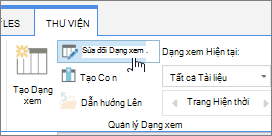
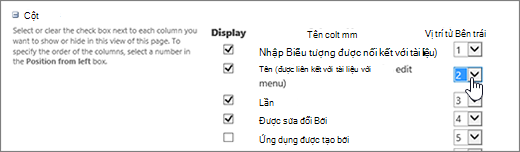
Bài viết này thảo luận cách bạn có thể di chuyển vị trí cột xuất hiện trong danh sách hoặc thư viện.
Để tìm hiểu về cách quản lý danh sách hoặc thư viện với số lượng lớn các mục danh sách, hãy xem Quản lý danh sách và thư viện lớn trong SharePoint.
Thay đổi thứ tự hiển thị của các cột
Đi tới thư viện hoặc danh sách mà bạn muốn di chuyển một hoặc nhiều vị trí cột.
Chọn đầu đề cột mà bạn muốn di chuyển, sau đó kéo và thả vào vị trí thích hợp.
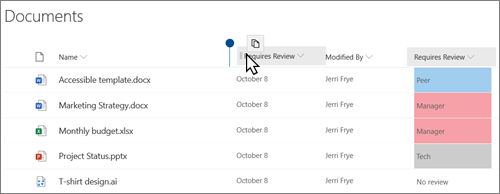
- Hoặc bạn có thể chọn mũi tên xuống
 ở đầu cột bất kỳ, sau đó chọn Cài đặt> cộtDi chuyển sang trái hoặc di chuyển sang phải.