
Lưu ý
- Tốc độ và thời lượng pin đáng kinh ngạc kết hợp với trải nghiệm AI đẳng cấp thế giới và thiết kế Surface đặc trưng.
- Khám phá những chiếc máy tính Surface mới nhất
Tìm hiểu về Surface Book 2

- Đầu đọc thẻ SDXC™
- USB 3.0
- Camera mặt sau
- Nút nguồn
- Âm lượng
- Windows Hello với đăng nhập bằng khuôn mặt
- Camera mặt trước
- Giắc cắm tai nghe
- Phím tháo rời
- Kết nối Surface
- USB-C
Surface Book 2 và Windows 10
Surface Book 2 đi kèm với phiên bản Windows 10 Pro. Đối với các mẫu Surface Book 2 chỉ có bộ xử lý Intel® Core™ i8-8350U hoặc i7-8650U, bạn có thể nâng cấp Surface Book 2 từ Windows 10 lên Windows 11. Để biết thêm thông tin, hãy xem Những thiết bị Surface nào có thể được nâng cấp lên Windows 11?
Đang sạc Surface của bạn
Bạn có thể sạc Surface bằng USB-C hoặc Surface Connect. Để biết thêm thông tin, hãy xem Cách sạc Surface.
Mẹo cho Surface Book 2
Nếu bạn vừa có một chiếc Surface Book mới, xin chúc mừng! Dưới đây là một vài mẹo để giúp bạn bắt đầu.

Tháo rời màn hình cho bốn chế độ khác nhau
Surface Book là một máy tính xách tay linh hoạt, một máy tính bảng mạnh mẽ và một studio di động thích ứng với cách bạn làm việc và sáng tạo.
Cách tháo rời màn hình
Nhấn và giữ phím Tháo rời cho đến khi ánh sáng trên phím chuyển sang màu xanh lục và bạn thấy thông báo Sẵn sàng để Tháo rời trên màn hình. Sau đó kéo màn hình ra khỏi bàn phím.
Giờ đây, bạn có thể đặt Surface Book ở chế độ bất kỳ, tùy thuộc vào những gì bạn muốn thực hiện.

Sử dụng Surface Book như máy tính bảng
Surface Book là máy tính bảng mà bạn có thể mang theo mọi nơi. Chỉ cần nhấn và giữ phím Tháo rời trên bàn phím, xóa màn hình và bạn đã sẵn sàng để sử dụng.

Mẹo: Nếu bạn đang đi du lịch và không cần bàn phím, chỉ cần mang theo màn hình và dây nguồn của bạn. Có cổng sạc nguồn ở giữa phía dưới màn hình. Chỉ cần đảm bảo bảo vệ màn hình bằng ốp đệm hoặc một số loại bảo vệ khác nếu bạn không mang theo bàn phím.
Xem phim và chia sẻ ảnh ở Chế độ xem
Chế độ xem là lựa chọn hoàn hảo khi bạn muốn:
- Xem say sưa chương trình yêu thích của bạn.
- Chia sẻ ảnh trong buổi họp mặt gia đình.
- Trình bày ý tưởng cho một vài đồng nghiệp hoặc bạn cùng lớp.
- Làm theo công thức nấu ăn bạn tìm thấy trên mạng.
- Chơi trò chơi Xbox bằng bộ điều khiển không dây Xbox (tìm hiểu thêm về cách chơi trò chơi trên Surface).
Để đưa Surface Book vào Chế độ xem, trước tiên hãy nhấn và giữ phím Tháo rời trên bàn phím để xóa màn hình. Lật màn hình ra xung quanh, căn chỉnh các mấu trên bàn phím thẳng với các khe trên màn hình rồi nhấn màn hình xuống. Nó sẽ khóa vào đúng vị trí và bạn sẽ thấy thông báo Đã đính kèm trên màn hình.

Bàn phím hiện là một giá đỡ ổn định cho màn hình để xem rảnh tay.
Phác thảo, viết và sáng tạo một cách tự nhiên trong Chế độ Studio
Với Surface Book đang ở Chế độ xem, hãy gập màn hình xuống để bạn có một bề mặt ngang để viết. Sử dụng tính năng cảm ứng hoặc Bút Surface để vẽ hoặc ghi chú, giống như trên giấy. Và nếu bạn muốn có trải nghiệm sáng tạo thực sự chân thực, hãy thêm Surface Dial.

Nhận thêm thông tin về cách sử dụng Bút Surface của bạn
Sử dụng Surface Book như máy tính xách tay

Tất nhiên, Surface Book 2 là một máy tính xách tay mạnh mẽ—nó chạy phần mềm cấp chuyên nghiệp với bộ xử lý Intel tốc độ cao, đồ họa NVIDIA tuyệt vời, bộ nhớ nhanh và cung cấp thời lượng pin lên đến 17 giờ để bạn có thể hoàn thành mọi việc.
Viết và vẽ một cách tự nhiên với Bút Surface
Bút Surface là phụ kiện hoàn hảo cho Surface Book. Ghi chú trong cuộc họp hoặc lớp học, vẽ và chỉnh sửa tài liệu Word. Bản vẽ bị lỗi? Hãy lật qua và dùng tẩy. Bút Surface được gắn bằng nam châm vào bên cạnh màn hình, vì vậy thiết bị này luôn sẵn sàng mỗi khi bạn cần.
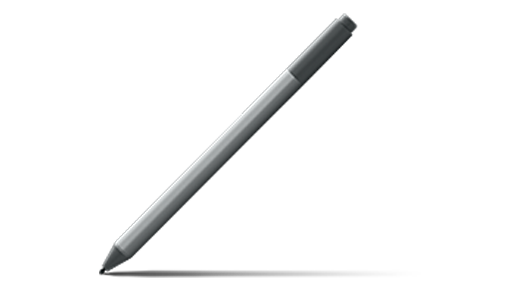
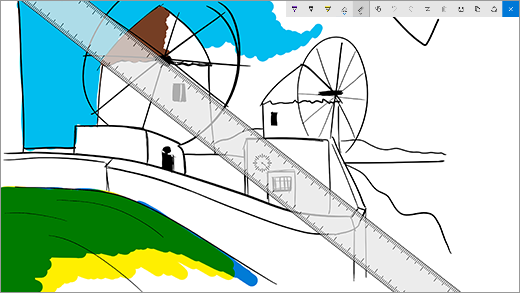
Phác thảo và vẽ
Với khả năng viết tay chính xác, nghiêng để tạo bóng và hầu như không có độ trễ, Bút Surface hoàn hảo cho bất kỳ ai, từ các nhà thiết kế đồ họa đến người đam mê vẽ nguệch ngoạc. Để dùng thử, hãy bấm một lần vào nút trên đầu Bút Surface để mở Không gian làm việc Windows Ink, sau đó chọn Bản phác thảo và bắt đầu vẽ. Bút Surface cũng tương thích với phần mềm đồ họa chuyên nghiệp.
Chỉnh sửa tài liệu Word
Sử dụng Bút Surface để chỉnh sửa và thêm chú thích vào tài liệu Word.

Đây là cách thực hiện:
- Chọn văn bản
ChọnTrình soạn thảovẽ viết> tay, sau đó sử dụng Bút Surface để khoanh tròn một từ, cụm từ hoặc đoạn văn, sau đó cắt, sao chép hoặc dán. - Xóa văn bản
ChọnTrình soạn thảo Vẽ Viết> tay, sau đó sử dụng Bút Surface để vẽ một đường chéo qua các từ, cụm từ hoặc đoạn văn. - Tô sáng văn bản
Chọn Vẽ bút>tô sáng, sau đó sử dụng Bút Surface để chọn văn bản nhằm tô sáng một cách hoàn hảo. - Phát lại các nét bút
ChọnPhát lạiVẽ Viết> tay để xem bản phát lại toàn bộ các vết cập nhật mà mọi người đã thực hiện trong tài liệu.
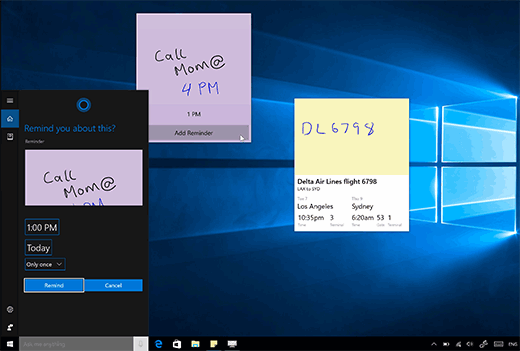
Ghi nhớ bằng Ghi chú dính
Bấm và giữ nút trên đầu Bút Surface để mở Sticky Notes, sau đó ghi lại lời nhắc, danh sách việc cần làm, số điện thoại, hoặc bất kỳ thông tin nào khác bạn muốn ghi nhớ.
Chụp ảnh màn hình, sau đó vẽ trên đó
Nhấp vào nút trên cùng hai lần để chụp ảnh màn hình và ảnh sẽ tự động mở trong Phác thảo màn hình, nơi bạn có thể vẽ trên ảnh hoặc thêm ghi chú – hoàn hảo khi bạn muốn chia sẻ nội dung mình tìm thấy trực tuyến hoặc vẽ hình tượng trưng trên ảnh hồ sơ của bạn bè.

Xoá giống như bút chì
Quay ngược đầu Bút Surface và sử dụng nút trên đầu bút để xóa.
Tùy chỉnh nút trên cùng của Bút Surface
Chọn Càiđặt>Bắt đầu>,thiết bị>,& Windows Ink bút. Bên dưới lối tắt của bút, chọn ứng dụng mà bạn muốn mở khi bấm hoặc bấm đúp vào nút trên cùng.
Kết nối tất cả các thiết bị của bạn bằng USB-C
Surface Book 2 có USB-C để sạc thiết bị, truyền tệp và hiển thị video của bạn trên màn hình bên ngoài.
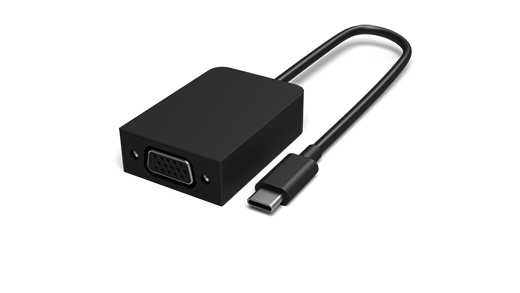
Bộ điều hợp USB-C sang HDMI và USB-C sang VGA là lựa chọn hoàn hảo khi bạn muốn chia sẻ ảnh hoặc video trên màn hình lớn hơn.
Bộ điều hợp USB-C sang HDMI

Bộ điều hợp USB-C thành VGA
Chuyển đổi thành máy trạm để bàn với Surface Dock
Cắm Surface Dock để sạc Surface Book của bạn và sử dụng hai màn hình 4K bên ngoài, bàn phím, chuột, máy in và nhiều thiết bị khác.
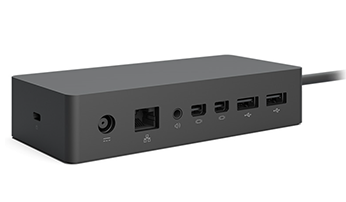
Thông tin khác về Surface Dock
Bạn muốn thêm mẹo?
Bạn có thể mở Mẹo, vốn nằm trên Surface của bạn. Chọn Bắt đầu, sau đó chọn Mẹo từ danh sách ứng dụng. Thông tin khác về Mẹo

Thông số kỹ thuật của Surface Book 2
| Kích thước |
Surface Book 2 13,5" i5: 12.3" x 9.14" x 0.51"-0.90" (312 mm x 232 mm x 13 mm-23 mm) i7: 12.3" x 9.14" x 0.59"-0.90" (312 mm x 232 mm x 15 mm-23 mm) Surface Book 2 15" 13.5" x 9.87" x 0.568-0.90" (343 mm x 251 mm x 15 mm-23 mm) |
| Hiển thị |
Surface Book 2 13,5" Màn hình PixelSense™ Màn hình: Màn hình PixelSense™ 13,5" Độ phân giải: 3000 x 2000 (267 PPI) Tỷ lệ khung hình: 3:2 Tỷ lệ tương phản: 1600:1 Cảm ứng: 10 điểm cảm ứng đa điểm G5 Surface Book 2 15" Màn hình PixelSense™ Màn hình: Màn hình 15" PixelSense™ Độ phân giải: 3240 x 2160, (260 PPI) Cảm ứng đa điểm 10 điểm G5 Tỷ lệ khung hình: 3:2 Tỷ lệ tương phản: 1600:1 |
| Bộ nhớ |
Surface Book 2 13,5" RAM 8GB hoặc 16GB 1866Mhz LPDDR3 Surface Book 2 15" RAM 16GB 1866Mhz LPDDR3 |
| Bộ xử lý |
Surface Book 2 13,5" Bộ xử lý lõi kép Intel® Core™ i7-5U thế hệ thứ 7, Turbo tối đa 3,5GHz Bộ xử lý lõi tứ Intel Core™ i8-5350U thế hệ thứ® 8, Turbo tối đa 3,6GHz Bộ xử lý lõi tứ Intel Core™ i8-7U thế hệ 8650®, Turbo tối đa 4,2GHz Surface Book 2 15" Bộ xử lý lõi tứ Intel Core™ i8-5350U thế hệ thứ® 8, Turbo tối đa 3,6GHz Bộ xử lý lõi tứ Intel Core™ i8-7U thế hệ 8650®, Turbo tối đa 4,2GHz |
| Bảo mật | Chip HW TPM 2.0 cho bảo mật doanh nghiệp Bảo vệ cấp doanh nghiệp với tính năng đăng nhập bằng tính năng nhận diện khuôn mặt của Windows Hello |
| Phần mềm |
Quyển 2 Windows 10 Pro Creators Update 64 bit Bản dùng thử Microsoft 365 30 ngày Sách 2 dành cho Doanh nghiệp Windows 10 Pro Creators Update 64 bit Bản dùng thử Microsoft 365 30 ngày |
| Cảm biến | Cảm biến ánh sáng môi trường xung quanh Cảm biến tiệm cận Gia tốc kế Con quay hồi chuyển Từ kế |
| Có gì trong hộp |
Surface Book 2 13,5" Màn hình PixelSense™ Nguồn điện Surface 44W (GPU tích hợp) hoặc 102W (GPU rời) có cổng sạc USB-A (5W) Hướng dẫn Nhanh Tài liệu an toàn và bảo hành Surface Book 2 15" Màn hình PixelSense™ Nguồn điện Surface 102W có cổng sạc USB-A (5W) Hướng dẫn Nhanh Tài liệu an toàn và bảo hành |
| Cân nặng |
Surface Book 2 13,5" Màn hình PixelSense™ Intel® Core™ i5: 1.534 g (3,38 lbs) bao gồm bàn phím Intel® Core™ i7: 1.642 g (3,62 lbs) bao gồm bàn phím Surface Book 215" Màn hình PixelSense™ Intel® Core™ i7: 1.905 g (4,20 lbs) bao gồm bàn phím |
| Lưu trữ 2 | Tùy chọn ổ đĩa thể rắn (SSD): SSD PCIe 256GB, 512GB hoặc 1TB |
| Thời lượng pin | Tối đa 17 giờ phát lại video1 |
| Đồ họa |
Surface Book 2 13,5" Màn hình PixelSense™ GPU tích hợp Intel® HD Graphics 620 (trên mô hình Intel® i5-7300U) GPU tích hợp Intel® HD Graphics 620 (trên mô hình Intel® i5-8350U) GPU rời NVIDIA® GeForce® GTX 1050 có bộ nhớ đồ họa GDDR5 2GB (trên các kiểu máy Intel® i7-8650U) Surface Book 2 15" Màn hình PixelSense™ GPU tích hợp Intel® HD Graphics 620 (trên mô hình Intel® i5-8350U) GPU rời NVIDIA® GeForce® GTX 1060 có bộ nhớ đồ họa GDDR5 6GB |
| Connections | 2 x USB type-A (phiên bản 3.1 Gen 1) 1 x USB type-C (phiên bản 3.1 Gen 1 với bản sửa đổi USB Power Delivery 3.0) Giắc cắm tai nghe 3,5 mm 2 x cổng Kết nối Surface Đầu đọc thẻ SDXC kích thước đầy đủ (UHS-I / UHS-II) Tương thích với Surface Dial* tương tác trên và ngoài màn hình |
| Camera, video và âm thanh | Camera xác thực khuôn mặt Windows Hello (mặt trước) Camera mặt trước 5.0MP với video HD 1080p Camera lấy nét tự động ở mặt sau 8.0MP với video HD 1080p Micrô kép Loa âm thanh nổi mặt trước với Dolby® Audio™ Hỗ trợ Windows Sonic cho tai nghe |
| Không dây | Wi-Fi: Tương thích IEEE 802.11 a/b/g/n/ac Công nghệ Bluetooth Không dây 4.1 Tích hợp Xbox Không dây (chỉ 15") |
| Bên ngoài | Vỏ: Magiê Màu sắc: Bạc Nút vật lý: Âm lượng, Nguồn |
| Bảo hành | Bảo hành phần cứng có giới hạn 1 năm |
* Microsoft 365, Bút Surface cùng một số phần mềm và phụ kiện được bán riêng.
[1] Thời lượng pin của Surface Book 2:
Surface Book 2 13,5": Tối đa 17 giờ phát lại video. Thử nghiệm được thực hiện bởi Microsoft vào tháng 10 năm 2017 sử dụng thiết bị Intel® Core™ i5, 256GB, RAM 8 GB tiền sản xuất. Việc kiểm tra bao gồm xả pin hoàn toàn trong quá trình phát lại video. Tất cả cài đặt đều ở chế độ mặc định ngoại trừ: Wi-Fi được liên kết với mạng và điều chỉnh Độ sáng Tự động bị tắt. Thời lượng pin thay đổi đáng kể tùy theo cài đặt, cách sử dụng và các yếu tố khác.
Surface Book 2 15": Phát lại video lên đến 17 giờ. Thử nghiệm được thực hiện bởi Microsoft vào tháng 10 năm 2017 sử dụng thiết bị dGPU Intel® Core™ i7, 512GB, RAM 16 GB. Việc kiểm tra bao gồm xả pin hoàn toàn trong quá trình phát lại video. Tất cả cài đặt đều ở chế độ mặc định ngoại trừ: Wi-Fi được liên kết với mạng và điều chỉnh Độ sáng Tự động bị tắt. Thời lượng pin thay đổi đáng kể tùy theo cài đặt, cách sử dụng và các yếu tố khác.
[2] Phần mềm hệ thống sử dụng dung lượng lưu trữ đáng kể. Dung lượng lưu trữ khả dụng có thể thay đổi dựa trên các bản cập nhật phần mềm hệ thống và mức sử dụng ứng dụng. 1 GB= 1 tỷ byte. Xem Surface.com/Storage để biết thêm chi tiết.
Tuyên bố "Máy tính xách tay Surface mạnh nhất" đề cập đến sức mạnh xử lý.
Chủ đề liên quan
- Làm quen với Surface Dial
- Bút Surface
- Các tính năng trợ năng của Windows
- Các tính năng và mẹo của Windows 11
Bạn cần thêm trợ giúp?
Hỗ trợ kỹ thuật

Để được hỗ trợ kỹ thuật, hãy mở ứng dụng Surface hoặc trình duyệt web, mô tả sự cố của bạn và chọn Nhận trợ giúp.
Hỗ trợ cộng đồng

Cộng đồng có thể giúp bạn đặt câu hỏi và lắng nghe ý kiến từ các chuyên gia có kiến thức phong phú. Hỏi cộng đồng.
Hỗ trợ khác

Nếu bạn không thể sử dụng Surface hoặc có câu hỏi về nội dung khác, hãy mở Nhận trợ giúp để nhận hỗ trợ khác trực tuyến.


