
Surface Laptop Studio 2 là máy tính xách tay và studio di động mạnh mẽ trong một thiết bị. Ứng dụng này phù hợp với bạn và tất cả những việc bạn làm khác nhau trong ngày—cho dù là cho công việc, trường học hay vui chơi.
Tìm hiểu Surface Laptop Studio 2
Dưới đây là một số tính năng và chi tiết hàng đầu có thể giúp bạn làm quen với Surface Laptop Studio 2:
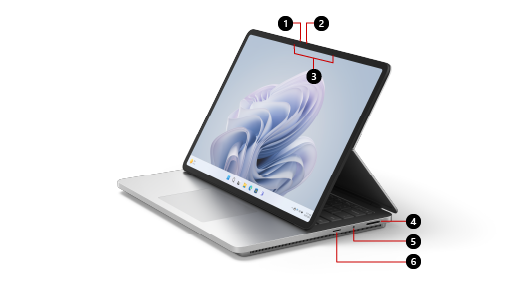
- Camera Windows Hello
- Camera mặt trước
- Micrô phòng thu
- Cổng Kết nối Surface
- Giắc cắm tai nghe
- Đầu đọc thẻ MicroSDXC
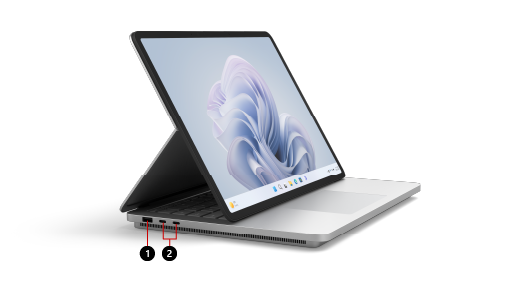
- Cổng USB-A
- Hai cổng USB-C với USB 4.0/Thunderbolt™ 4
Surface Laptop Studio 2 và Windows 11
Surface Laptop Studio 2 đi kèm với:
- Phiên bản Windows 11 Home (dành cho khách hàng tiêu dùng)
- Phiên bản Windows 10/11 Pro (dành cho khách hàng doanh nghiệp)
Nếu bạn có Windows 11 Home trên thiết bị của mình, bạn có thể nâng cấp lên Windows 11 Pro với một khoản phí bổ sung. Để biết thêm thông tin, hãy xem Nâng cấp Windows Home lên Windows Pro .
Để tìm hiểu xem bạn đang sử dụng phiên bản Windows nào, hãy xem Tôi đang sử dụng hệ điều hành Windows nào?
Đang sạc Surface của bạn
Bạn có thể sạc Surface bằng USB-C hoặc Surface Connect. Để biết thêm thông tin, hãy xem Cách sạc Surface.
Tính năng
Dưới đây là một số tính năng làm cho Surface Laptop Studio 2 trở nên dễ thích ứng.
Góc màn hình có thể điều chỉnh
Surface Laptop Studio 2 có thể chuyển đổi từ máy tính xách tay sang sân khấu góc cạnh và bức vẽ di động để bạn có thể hoàn thành công việc suốt cả ngày. Hãy bắt đầu bằng cách sử dụng nó như một máy tính xách tay. Sau đó, bạn có thể kéo màn hình về phía trước để có góc cạnh ở chế độ sân khấu khi bạn sẵn sàng cộng tác với đồng nghiệp, xem chương trình trực tuyến hoặc chơi trò chơi Xbox trực tuyến. Khi cảm hứng xuất hiện, hãy kéo màn hình về phía trước hết cỡ, như vậy đó là chiều cao hoàn hảo để sử dụng làm studio di động để viết, vẽ hoặc chỉ vẽ hình tượng trưng với Surface Slim Pen 2 (được bán riêng). Để biết thêm thông tin, hãy xem Các cách khác nhau để sử dụng Surface Laptop Studio .
Bàn di chuột Haptic có độ chính xác lớn
Surface Laptop Studio 2 có bàn chạm xúc giác lớn cung cấp cho bạn phản hồi chân thực khi bạn chạm vào bàn di chuột — bạn sẽ nghe thấy tiếng nhấp chuột khi bạn đang sử dụng nó. Với kích thước lớn của nó, bạn có nhiều không gian hơn để làm việc. Và vì nó chạy trên Windows 11, bạn có thể tùy chỉnh các thao tác trên bàn di chuột. Để biết thêm thông tin, hãy xem mục Sử dụng và cài đặt bàn di chuột Surface .
Wake on Touch
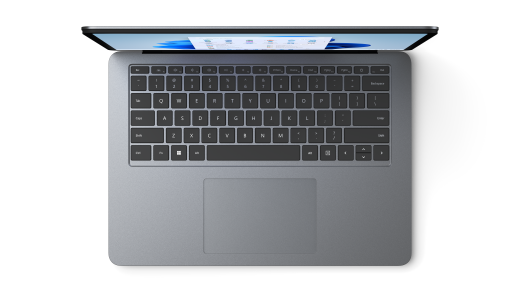
Khi Surface Laptop Studio 2 của bạn chuyển sang chế độ ngủ, bạn có thể nhanh chóng đánh thức nó—chỉ cần chạm vào màn hình khi bạn đang ở chế độ sân khấu hoặc studio để quay lại những gì bạn đang làm.
Khả năng tương thích của Surface Slim Pen 2
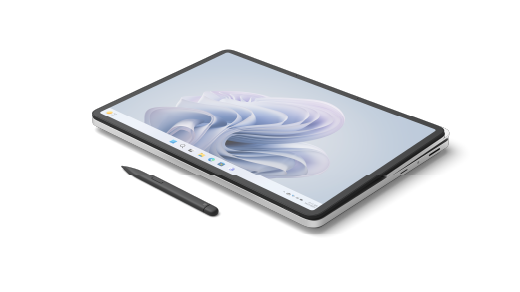
Surface Slim Pen 2 (được bán riêng) được sản xuất cho Surface Laptop Studio 2. Chỉ cần gập màn hình xuống để sử dụng ở chế độ studio để có trải nghiệm viết và vẽ tuyệt vời, chân thực. Khi vẽ trên màn hình cảm ứng PixelSense™ Flow 14,4" sống động có tốc độ làm mới lên đến 120Hz, bạn sẽ có cảm giác như đang vẽ trên giấy. Cho dù bạn đang vẽ một kiệt tác hay chỉ phác thảo, Surface Laptop Studio 2 và Surface Slim Pen 2 sẽ giúp bạn hoàn thành công việc khi bạn muốn.
Khi hoàn tất, bạn chỉ cần đặt Surface Slim Pen 2 dưới mặt trước bàn phím của Surface Laptop Studio 2 – thiết bị được gắn bằng nam châm để cất giữ và sạc chắc chắn. Để biết thêm thông tin về Surface Slim Pen 2, hãy xem Sử dụng Surface Slim Pen 2.
Khai thác tối đa Surface của bạn
Tìm hiểu thêm về Surface của bạn và tùy chỉnh nó với ứng dụng Surface. Để mở nó, hãy chọn biểu tượng Bắt đầu , nhập Surface và chọn nó để mở ứng dụng. Nếu ứng dụng không mở, hãy tải ứng dụng từ Microsoft Store.
Thiết kế thiết bị dễ sửa chữa hơn
Nhiều cấu phần có thể được thay thế bởi các nhà cung cấp dịch vụ được ủy quyền hoặc các kỹ thuật viên lành nghề — hỗ trợ thiết kế thiết bị dễ sửa chữa hơn. Các cấu phần thay thế, chẳng hạn như chân đế máy tính xách tay, có sẵn để sửa chữa ngoài bảo hành. Tính khả dụng và các tùy chọn dịch vụ có thể thay đổi theo sản phẩm, thị trường và theo thời gian.
Để tìm hiểu thêm, hãy xem Thông tin tự sửa chữa cho thiết bị Surface của bạn.
| Tính năng | Chi tiết |
|---|---|
| Bộ xử lý |
Người tiêu dùng
|
| Đồ họa | Tùy chọn đồ họa:
|
| Bộ nhớ và lưu trữi | Tùy chọn bộ nhớ:
|
| Hiển thị |
|
| Kích thước và Trọng lượngxix |
|
| Thời lượng pinvi |
|
| Bảo mật |
Người tiêu dùng
|
| Camera |
|
| Âm thanh | |
| Cổng thông tin |
|
| Mạng và khả năng kết nối |
|
| Khả năng tương thích của Bút & phụ kiện |
|
| Phần mềm |
Người tiêu dùng
|
| Trợ năng |
|
| Khả năng bảo dưỡng |
Người tiêu dùng
Thương mại Các thành phần có thể thay thế bao gồm:
|
| Bên ngoài |
|
| Bản lề | Bản lề dệt động làm bằng vải dệt |
| Cảm biến |
|
| Có gì trong hộp |
|
| Bố trí bàn phím |
|
| Bảo hành | Bảo hành phần cứng có giới hạn 1 năm |
| Dung lượng pin |
|
[i] Phần mềm hệ thống sử dụng dung lượng lưu trữ đáng kể. Dung lượng lưu trữ khả dụng có thể thay đổi dựa trên các bản cập nhật phần mềm hệ thống và mức sử dụng ứng dụng. 1 GB = 1 tỷ byte. 1 TB = 1.000 GB. Xem Surface.com/Storage để biết thêm chi tiết.
[ii] Người tiêu dùng
Thiết bị này không chứa các bộ phận người dùng có thể sử dụng được. Chỉ kỹ thuật viên được ủy quyền mới có thể tháo ổ cứng theo hướng dẫn do Microsoft cung cấp.
Thương mại
Thiết bị Thay thế cho Khách hàng (CRU) là các thành phần có sẵn để mua thông qua Đại lý bán lại Thiết bị được Ủy quyền Thương mại Surface. Kỹ thuật viên lành nghề có thể thay thế các cấu phần tại chỗ theo Hướng dẫn Dịch vụ của Microsoft. Việc mở và/hoặc sửa chữa thiết bị có thể gây giật điện, cháy và rủi ro thương tích cá nhân cũng như những nguy hiểm khác. Hãy cẩn trọng nếu bạn tự sửa chữa. Hư hỏng thiết bị gây ra trong quá trình sửa chữa sẽ không được bảo hành theo gói bảo hành phần cứng hoặc bảo vệ của Microsoft. Tính khả dụng của các thành phần có thể thay thế và các tùy chọn dịch vụ có thể thay đổi tùy theo thị trường và/hoặc khi ra mắt sản phẩm ban đầu.
[iii] Màn hình Surface Laptop Studio 2 có các góc bo tròn trong một hình chữ nhật tiêu chuẩn. Khi được đo dưới dạng hình chữ nhật tiêu chuẩn, màn hình là 14,36" theo đường chéo (diện tích có thể xem thực tế nhỏ hơn).
[iv] Yêu cầu nội dung và video được mã hóa Dolby Vision®.
[v] HDR yêu cầu nội dung HDR và bật HDR trong cài đặt thiết bị.
[vi] Tuổi thọ pin lên đến 18,0/19,0 giờ dựa trên mức sử dụng thiết bị Surface điển hình trên Surface Laptop Studio 2 với Bộ xử lý Intel® Core™ i7-13700H, GPU Máy tính xách tay NVIDIA® GeForce RTX™ 4050, RAM 512GB, RAM 16GB
Thử nghiệm được thực hiện bởi Microsoft vào năm July-August 2023 sử dụng phần mềm Windows 11 tiền sản xuất và tiền sản xuất Surface Laptop Studio 2 Bộ xử lý Intel Core®™ i7-13700H, thiết bị RAM 512GB, 16GB. Thử nghiệm bao gồm xả pin đầy với sự kết hợp giữa sử dụng tích cực và chế độ chờ hiện đại. Phần sử dụng tích cực bao gồm (1) kiểm tra duyệt web truy nhập tám trang web phổ biến qua nhiều tab đang mở, (2) kiểm tra năng suất bằng Microsoft Word, PowerPoint, Excel, OneNote và Outlook và (3) một phần thời gian sử dụng thiết bị với các ứng dụng nhàn rỗi. Tất cả cài đặt đều là mặc định ngoại trừ độ sáng màn hình được đặt thành 150 nit khi tắt Độ sáng tự động, Màu thích ứng và Sạc thông minh. Wi-Fi đã được kết nối vào mạng. Đã thử nghiệm với Windows 11 Phiên bản 10.0.22621 (22H2). Thời lượng pin thay đổi đáng kể với cài đặt, mức sử dụng và các yếu tố khác.
[vii] Voice Clarity yêu cầu Windows 11 và sẵn có trong các ứng dụng sử dụng micrô của thiết bị tích hợp và sử dụng một số chế độ xử lý âm thanh nhất định của Windows.
[viii] Yêu cầu nội dung/âm thanh được mã hóa Dolby® Atmos®.
[ix] Bán riêng
[x] Yêu cầu giấy phép hoặc đăng ký (được bán riêng) để kích hoạt và sử dụng.
[xi] Yêu cầu kích hoạt. Sau 30 ngày, bạn sẽ bị tính phí đăng ký hàng tháng hoặc hàng năm hiện hành. Yêu cầu thẻ tín dụng. Hủy bất kỳ lúc nào để dừng các khoản phí trong tương lai. Xem Bản dùng thử miễn phí - Dùng thử Microsoft 365 trong một tháng - Microsoft Store.
[xiii] Bán riêng. Một số tính năng cần có giấy phép phần mềm. Phiên bản Nhật Bản được cài đặt sẵn.
[xiv] Yêu cầu kích hoạt. Nếu thiết bị của bạn được quản lý bởi bộ phận CNTT của tổ chức bạn, hãy liên hệ với người quản trị CNTT của bạn để kích hoạt. Nếu bạn kích hoạt bản dùng thử bên ngoài tổ chức của mình, sau 30 ngày, bạn sẽ bị tính phí đăng ký hàng tháng hoặc hàng năm hiện hành. Yêu cầu thẻ tín dụng. Hủy bất kỳ lúc nào để dừng các khoản phí trong tương lai. Xem Tìm hiểu thêm về bản dùng thử đăng ký doanh nghiệp.
Phiên bản Nhật Bản được cài đặt sẵn.
[xviii] Bảo hành có Giới hạn của Microsoft là quyền bổ sung cho quyền lợi theo luật bảo vệ người tiêu dùng của bạn.
[xix] Có thể thay đổi tùy thuộc vào quy trình sản xuất.
Chủ đề liên quan
Bạn cần thêm trợ giúp?
Hỗ trợ kỹ thuật

Để được hỗ trợ kỹ thuật, hãy mở ứng dụng Surface hoặc trình duyệt web, mô tả sự cố của bạn và chọn Nhận trợ giúp.
Hỗ trợ cộng đồng

Cộng đồng có thể giúp bạn đặt câu hỏi và lắng nghe ý kiến từ các chuyên gia có kiến thức phong phú. Hỏi cộng đồng.
Hỗ trợ khác

Nếu bạn không thể sử dụng Surface hoặc có câu hỏi về nội dung khác, hãy mở Nhận trợ giúp để nhận hỗ trợ khác trực tuyến.


