
Surface Laptop Studio là máy tính xách tay và studio di động mạnh mẽ trong một thiết bị. Nó thích ứng với bạn và tất cả những việc khác nhau bạn làm trong ngày, cho dù là cho công việc, trường học hay vui chơi.
Tìm hiểu Surface Laptop Studio
Lưu ý
- Khám phá Surface Laptop mới nhất
- Surface Laptop có kiểu dáng đẹp, nhẹ và nhanh. Với AI tích hợp, trải nghiệm Copilot+ PC và thời lượng pin kéo dài cả ngày, chúng được thiết kế để hoạt động mọi lúc mọi nơi.
- Khám phá các thiết bị Surface mới nhất
Dưới đây là một số tính năng và chi tiết hàng đầu có thể giúp bạn làm quen với Surface Laptop Studio:
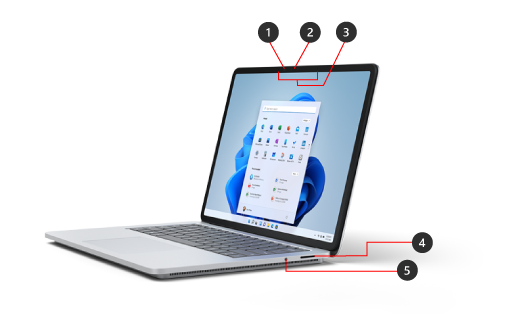
- Camera Windows Hello
- Camera mặt trước
- Micrô phòng thu
- Cổng Kết nối Surface
- Giắc cắm tai nghe
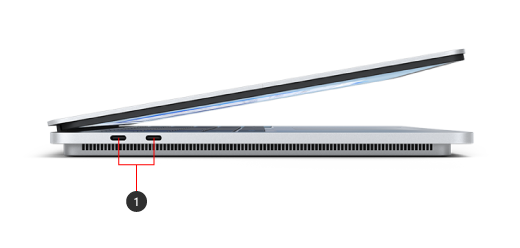
- Hai cổng USB-C với USB 4.0 / ThunderboltTM 4
Surface Laptop Studio và Windows 11
Surface Laptop Studio đi kèm với:
- Phiên bản Windows 11 Home (dành cho khách hàng tiêu dùng)
- Phiên bản Windows 10/11 Pro (dành cho khách hàng doanh nghiệp)
Nếu bạn có Windows 11 Home trên thiết bị của mình, bạn có thể nâng cấp lên Windows 11 Pro với một khoản phí bổ sung. Để biết thêm thông tin, hãy xem Nâng cấp Windows Home lên Windows Pro.
Để tìm hiểu xem bạn đang sử dụng phiên bản Windows nào, hãy xem Tôi đang sử dụng hệ điều hành Windows nào?
Đang sạc Surface của bạn
Bạn có thể sạc Surface bằng USB-C hoặc Surface Connect. Để biết thêm thông tin, hãy xem Cách sạc Surface.
Các tính năng của Surface Laptop Studio
Surface Laptop Studio điều chỉnh cho phù hợp với bạn
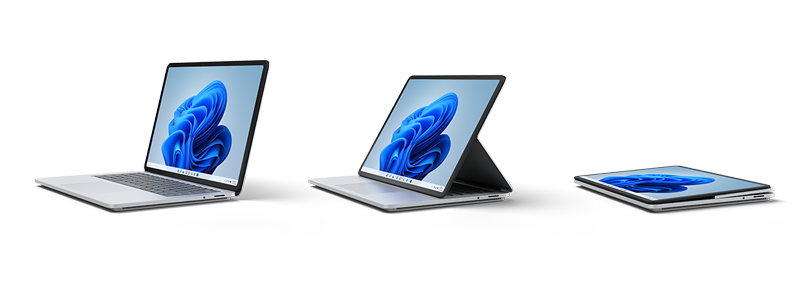
Surface Laptop Studio chuyển đổi từ máy tính xách tay sang sân khấu góc cạnh và bức vẽ di động để bạn có thể hoàn thành công việc suốt cả ngày. Hãy bắt đầu bằng cách sử dụng nó như một máy tính xách tay. Khi bạn đã sẵn sàng cộng tác với đồng nghiệp, xem chương trình trực tuyến hoặc chơi trò chơi Xbox trực tuyến, hãy kéo màn hình về phía trước để xoay góc ở chế độ sân khấu. Khi cảm hứng xuất hiện, hãy kéo màn hình về phía trước hết cỡ, như vậy đó là chiều cao hoàn hảo để sử dụng làm studio di động để viết, vẽ hoặc chỉ vẽ hình tượng trưng với Surface Slim Pen 2 (được bán riêng). Để biết thêm thông tin, hãy xem Các cách khác nhau để sử dụng Surface Laptop Studio.
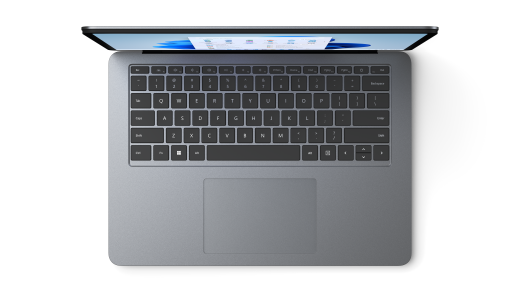
Bàn di chuột Haptic có độ chính xác lớn
Surface Laptop Studio có bàn chạm xúc giác lớn cung cấp cho bạn phản hồi chân thực khi bạn chạm vào bàn di chuột – bạn sẽ nghe thấy tiếng nhấp chuột khi bạn đang sử dụng nó. Với kích thước lớn của nó, bạn có nhiều không gian hơn để làm việc. Và vì nó chạy trên Windows 11, bạn có thể tùy chỉnh các thao tác trên bàn di chuột. Để biết thêm thông tin, hãy xem mục Sử dụng và cài đặt bàn di chuột Surface.
Wake on Touch
Khi Surface Laptop Studio của bạn chuyển sang chế độ ngủ, bạn có thể nhanh chóng đánh thức nó—chỉ cần chạm vào màn hình khi bạn đang ở chế độ sân khấu hoặc studio để quay lại những gì bạn đang làm.
Surface Slim Pen 2 là người bạn đồng hành hoàn hảo cho Surface Laptop Studio
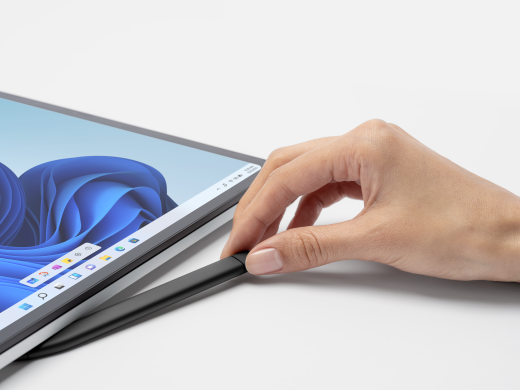
Surface Slim Pen 2 (được bán riêng) được sản xuất cho Surface Laptop Studio. Chỉ cần gập màn hình xuống để sử dụng ở chế độ studio để có trải nghiệm viết và vẽ tuyệt vời, chân thực. Khi vẽ trên màn hình cảm ứng PixelSenseTM Flow 14,4" sống động có tốc độ làm mới lên đến 120Hz, bạn sẽ có cảm giác như đang vẽ trên giấy. Cho dù bạn đang vẽ một kiệt tác hay chỉ phác thảo, Surface Laptop Studio và Surface Slim Pen 2 sẽ giúp bạn hoàn thành mọi việc khi bạn muốn.
Khi hoàn tất, bạn chỉ cần đặt Surface Slim Pen 2 dưới mặt trước bàn phím của Surface Laptop Studio – thiết bị được gắn bằng nam châm để cất giữ và sạc chắc chắn. Để biết thêm thông tin về Surface Slim Pen 2, hãy xem Sử dụng Surface Slim Pen 2.
Khai thác tối đa Surface của bạn
Tìm hiểu thêm về Surface của bạn và tùy chỉnh nó với ứng dụng Surface. Để mở nó, hãy chọn biểu tượng Bắt đầu , nhập Surface và chọn nó để mở ứng dụng. Nếu ứng dụng không mở, hãy tải ứng dụng từ Microsoft Store.
Thiết kế thiết bị dễ sửa chữa hơn
Nhiều cấu phần có thể được thay thế bởi các nhà cung cấp dịch vụ được ủy quyền hoặc các kỹ thuật viên lành nghề — hỗ trợ thiết kế thiết bị dễ sửa chữa hơn. Các cấu phần thay thế, chẳng hạn như chân đế máy tính xách tay, có sẵn để sửa chữa ngoài bảo hành. Tính khả dụng và các tùy chọn dịch vụ có thể thay đổi theo sản phẩm, thị trường và theo thời gian.
Để tìm hiểu thêm, hãy xem Thông tin tự sửa chữa cho thiết bị Surface của bạn.
Chủ đề liên quan
Bạn cần thêm trợ giúp?
Hỗ trợ kỹ thuật

Để được hỗ trợ kỹ thuật, hãy mở ứng dụng Surface, mô tả sự cố của bạn và chọn Nhận trợ giúp.
Hỗ trợ cộng đồng

Cộng đồng có thể giúp bạn đặt câu hỏi và lắng nghe ý kiến từ các chuyên gia có kiến thức phong phú. Hỏi cộng đồng.
Hỗ trợ khác

Nếu bạn không thể sử dụng Surface hoặc có câu hỏi về nội dung khác, hãy mở Nhận trợ giúp để nhận hỗ trợ khác trực tuyến.


