Tìm hiểu các tính năng và chức năng mới nhất của Surface Pro 12 inch (Phiên bản thứ 2).
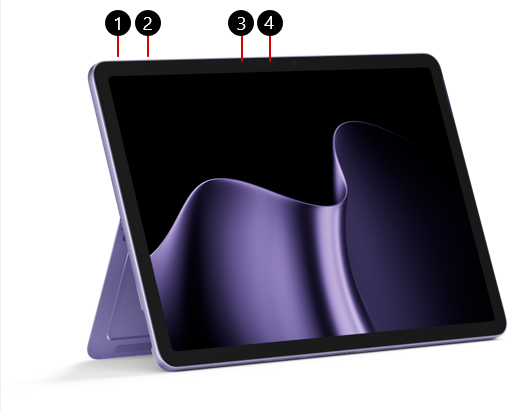
1. Nút nguồn
2. Âm lượng
3. Camera Windows Hello
4. Camera mặt trước
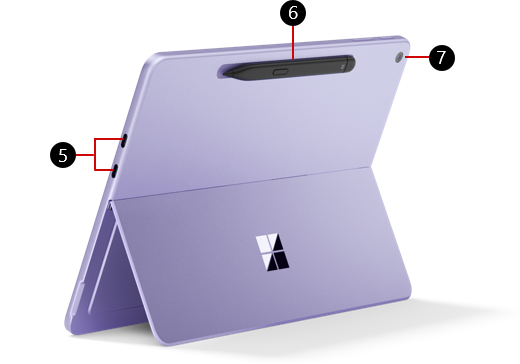
5. Hai cổng USB-C / USB 3.2
6. Bút Surface Slim Lưu trữ và sạc (bút được bán riêng)
7. Camera sau
Có sẵn để mua từ Microsoft Store và các nhà bán lẻ khác.
Đang sạc Surface của bạn
Sạc thiết bị bằng cổng USB-C với bộ sạc USB Type-C PD.
Để có hiệu suất tốt nhất, chúng tôi khuyên bạn nên sử dụng bộ sạc USB-C PD cung cấp ít nhất 27W. Nếu bạn kết nối bộ sạc có công suất thấp hơn, thiết bị của bạn có thể sạc chậm hoặc không sạc hoàn toàn.
Đối với Sạc nhanh, hãy sử dụng bộ sạc cung cấp ít nhất 45W. Với tính năng Sạc nhanh, bạn có thể sạc pin lên đến 80% trong khoảng một giờ.
Chúng tôi khuyên bạn nên sử dụng Bộ sạc tường Surface 45W USB-C.
Để tìm hiểu thêm về cách sạc thiết bị của bạn, hãy xem USB-C và Sạc nhanh cho Surface.
Kết nối bàn phím Surface Pro 12 inch
Để sử dụng Surface Pro 12 inch của bạn như máy tính xách tay truyền thống, hãy kết nối Bàn phím Surface Pro 12 inch. (Bàn phím được bán riêng.)
- Đưa cạnh dưới của Surface Pro đến gần cạnh trên của bàn phím cho đến khi nam châm kêu vào vị trí.
Lưu ý
Surface Pro 12 inch tương thích với Bàn phím Surface Pro 12 inch. Các Bàn phím Surface Pro khác, bao gồm Bàn phím Surface Pro 13 inch có bộ nhớ bút và Bàn phím Flex Surface Pro 13 inch, không tương thích với Surface Pro 12 inch. Tìm hiểu thêm về Bàn phím và Vỏ bảo vệ kiêm Bàn phím Surface Pro.
Microsoft Ink Canvas
Microsoft Ink Canvas được cài đặt sẵn trên Surface Pro 12 inch (Phiên bản thứ 2). Ink Canvas cung cấp cho bạn không gian làm việc kỹ thuật số tự do, nơi bạn có thể bắt đầu với bức vẽ trống, đưa vào nội dung trực quan, đánh dấu và sử dụng các tính năng của Copilot để giúp thúc đẩy ý tưởng của bạn về phía trước. (Các tính năng viết tay và không liên quan đến AI trong Microsoft Ink Canvas khả dụng mà không cần đăng ký Microsoft 365. Các tính năng hỗ trợ Copilot yêu cầu đăng ký Microsoft 365.)
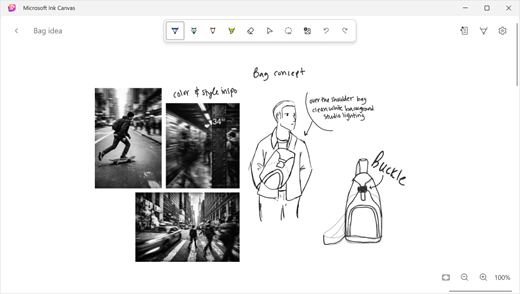
Trên Surface Pro 12 inch (Phiên bản 2), một cú bấm chuột vào nút phím tắt Bút Mỏng sẽ mở ra một bức vẽ mới, giúp bạn ghi lại ý tưởng trực tiếp ngay khi nó bắt đầu. (Bút Mỏng được bán riêng.)
Tìm hiểu thêm về cách sử dụng Microsoft Ink Canvas.
Các tính năng của Surface Pro dành cho Doanh nghiệp
Các mẫu Surface Pro for Business, 12 inch có đầu đọc NFC. Tìm hiểu thêm về trải nghiệm NFC được hỗ trợ.
Nếu Surface Pro cho Doanh nghiệp của bạn đã bật 5G, hãy tìm hiểu cách thiết lập kết nối 5G.
Thiết kế thiết bị dễ sửa chữa hơn
Nhiều cấu phần có thể được thay thế bởi các nhà cung cấp dịch vụ được ủy quyền hoặc các kỹ thuật viên lành nghề — hỗ trợ thiết kế thiết bị dễ sửa chữa hơn. Các cấu phần thay thế có sẵn để sửa chữa ngoài bảo hành. Tính khả dụng và các tùy chọn dịch vụ có thể thay đổi theo sản phẩm, thị trường và theo thời gian.
Để tìm hiểu thêm, hãy xem Thông tin tự sửa chữa cho thiết bị Surface của bạn.
Chủ đề liên quan
- Cảnh báo và hướng dẫn về an toàn sản phẩm
- Thông tin quy định bề mặt
- Điều khoản & Điều kiện của Gói bảo hành và bảo vệ
- Các tính năng trợ năng của Windows
- Phiên bản Windows nào đi kèm với thiết bị Surface của bạn?
Bạn cần thêm trợ giúp?
Hỗ trợ kỹ thuật

Để được hỗ trợ kỹ thuật, hãy mở ứng dụng Surface hoặc trình duyệt web, mô tả sự cố của bạn và chọn Nhận trợ giúp.
Hỗ trợ cộng đồng

Cộng đồng có thể giúp bạn đặt câu hỏi và lắng nghe ý kiến từ các chuyên gia có kiến thức phong phú. Hỏi cộng đồng.
Hỗ trợ khác

Nếu bạn không thể sử dụng Surface hoặc có câu hỏi về nội dung khác, hãy mở Nhận trợ giúp để nhận hỗ trợ khác trực tuyến.