
Tìm hiểu về Surface Laptop 5G dành cho Doanh nghiệp cũng như tất cả các tính năng và chức năng mới nhất của Copilot+ PC. Có sẵn dưới dạng Surface Laptop 13,8 inch.

- Camera Windows Hello
- Camera mặt trước
- Cổng Kết nối Surface
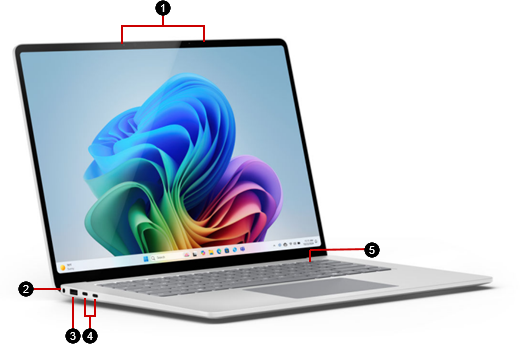
- Micrô phòng thu
- Giắc cắm tai nghe
- Cổng USB-A
- Hai cổng USB-C / USB4
- Nút nguồn
Tìm hiểu thêm về Surface Laptop dành cho Doanh nghiệp, Copilot+PC
Giữ cho Surface Laptop 5G của bạn luôn hoạt động tốt nhất, hãy xem các bản cập nhật Surface mới nhất.
Nhận kết nối dữ liệu mạng di động
Có hai cách để có được kết nối dữ liệu mạng di động trên Surface của bạn.
Sử dụng eSIM. Với eSIM, bạn không cần thẻ SIM từ nhà cung cấp dịch vụ di động và bạn có thể nhanh chóng chuyển đổi giữa nhà cung cấp dịch vụ di động và gói dữ liệu.
Sử dụng eSIM để có được kết nối dữ liệu mạng di động trên PC chạy Windows
Lắp thẻ SIM. Bạn sẽ cần SIM nano từ nhà cung cấp dịch vụ di động của mình trước khi bắt đầu.
Hãy làm theo hướng dẫn dưới đây.
Chèn thẻ SIM
Để bắt đầu, bạn cần SIM nano từ nhà cung cấp dịch vụ di động của mình.
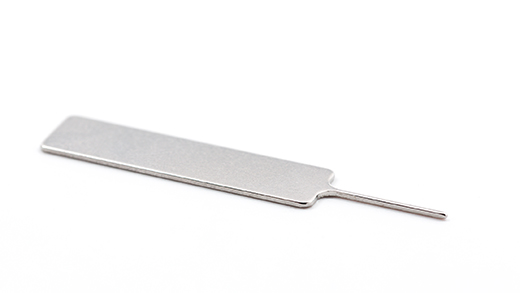
Công cụ tháo SIM
Surface của bạn đi kèm với một công cụ tháo SIM. Để tìm thẻ hướng dẫn này, hãy tìm thẻ hướng dẫn trong hộp đóng gói thiết bị Surface của bạn. Bạn sẽ cần công cụ này để đặt thẻ SIM vào Surface của mình.
Đặt thẻ SIM
Xác định vị trí khay thẻ SIM của bạn ở bên cạnh máy tính xách tay gần góc sau bên phải trước cổng Kết nối Surface Connect.
Lắp dụng cụ tháo SIM vào lỗ nhỏ và nhẹ nhàng ấn vào để đẩy khay thẻ SIM ra. Khi bạn đã thực hiện xong, hãy trượt dụng cụ tháo SIM trở lại thẻ hướng dẫn để bạn có thể tìm lại sau.
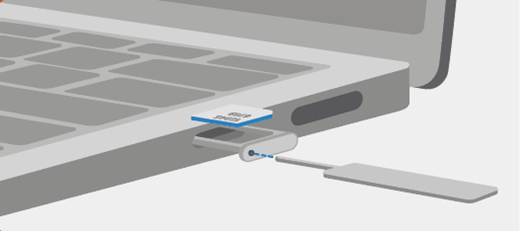
Đặt thẻ SIM ngửa lên trong khay thẻ SIM. Đảm bảo rãnh nhỏ ở góc thẻ SIM khớp với rãnh nhỏ ở khay thẻ SIM sao cho vừa khít.
Trượt khay thẻ SIM trở lại khe cắm thẻ SIM cho đến khi khay khay tách. Lỗ nhỏ trên khay SIM phải gần nhất với mặt trước máy tính xách tay. Đảm bảo khay thẻ SIM trượt vào một cách trơn tru—đừng ép vào.
Thiết kế thiết bị dễ sửa chữa hơn
Nhiều cấu phần có thể được thay thế bởi các nhà cung cấp dịch vụ được ủy quyền hoặc các kỹ thuật viên lành nghề — hỗ trợ thiết kế thiết bị dễ sửa chữa hơn. Các cấu phần thay thế, chẳng hạn như chân đế máy tính xách tay, có sẵn để sửa chữa ngoài bảo hành. Tính khả dụng và các tùy chọn dịch vụ có thể thay đổi theo sản phẩm, thị trường và theo thời gian.
Để tìm hiểu thêm, hãy xem Thông tin tự sửa chữa cho thiết bị Surface của bạn.
Chủ đề liên quan
- Cảnh báo và hướng dẫn về an toàn sản phẩm
- Thông tin quy định bề mặt
- Điều khoản & Điều kiện của Gói bảo hành và bảo vệ
Bạn cần thêm trợ giúp?
Hỗ trợ kỹ thuật

Để được hỗ trợ kỹ thuật, hãy mở ứng dụng Surface hoặc trình duyệt web, mô tả sự cố của bạn và chọn Nhận trợ giúp.
Hỗ trợ cộng đồng

Cộng đồng có thể giúp bạn đặt câu hỏi và lắng nghe ý kiến từ các chuyên gia có kiến thức phong phú. Hỏi cộng đồng.
Hỗ trợ khác

Nếu bạn không thể sử dụng Surface hoặc có câu hỏi về nội dung khác, hãy mở Nhận trợ giúp để nhận hỗ trợ khác trực tuyến.


