Lưu mẫu
- Để lưu tệp dưới dạng mẫu, hãy chọn Lưu Tệp>Như.
- Bấm đúp vào PC này.
- Nhập tên cho mẫu của bạn vào hộp Tên Tệp.
- Đối với mẫu cơ bản, hãy chọn mục mẫu trong danh sách Lưu dưới dạng. Ví dụ, trong Word chọn Mẫu Word.
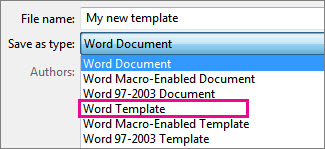
Nếu tài liệu của bạn chứa macro, hãy chọn Mẫu Word có hỗ trợ macro.
Office sẽ tự động đi tới thư mục Mẫu Office tùy chỉnh.
- Chọn Lưu.
Sửa mẫu
Để cập nhật mẫu, hãy mở tệp, thực hiện những sửa đổi mà bạn muốn và sau đó lưu mẫu.
- Chọn Mở>Tệp.
- Bấm đúp vào PC này.
- Duyệt đến thư mục Mẫu Office Tùy chỉnh bên dưới Tài liệu.
- Chọn mẫu của bạn và chọn Mở.
- Thực hiện thay đổi bạn muốn, rồi lưu và đóng mẫu.
Sử dụng mẫu của bạn để tạo tài liệu mới
Để bắt đầu một tệp mới dựa trên mẫu của bạn, hãy chọn Tệp>Cá nhân>Mới, rồi chọn mẫu của bạn.
Lưu ý
Nút này có thể là Tùy chỉnh thay vì Cá nhân.
Dùng các mẫu của bạn từ các phiên bản Word cũ hơn
Nếu bạn tạo các mẫu trong phiên bản Office cũ hơn, bạn vẫn có thể dùng chúng trong Office 2013 và 2016. Bước đầu tiên là di chuyển chúng vào thư mục Mẫu Office tùy chỉnh nơi ứng dụng của bạn có thể tìm chúng. Để di chuyển mẫu nhanh chóng, hãy dùng công cụ Sửa lỗi.
Word
Lưu tài liệu dưới dạng mẫu
- Mở tài liệu Word mà bạn muốn lưu dưới dạng mẫu.
- Trên menu Tệp, hãy chọn Lưu làm mẫu.
- Trong hộp Lưu dưới dạng, nhập tên mà bạn muốn sử dụng cho mẫu mới.
- (Tùy chọn) Trong hộp Vị trí, chọn vị trí sẽ lưu mẫu.
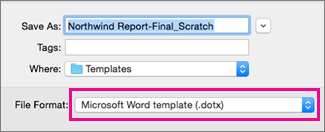
- Bên cạnh Định dạng Tệp, chọn Microsoft Word mẫu (.dotx), hoặc nếu tài liệu của bạn có chứa macro, hãy chọn Microsoft Word Macro-Enabled mẫu (.dotm).
- Chọn Lưu.
Trừ khi bạn chọn một vị trí khác, mẫu sẽ được lưu trong /Users/username/Library/Group Containers/UBF8T346G9.Office/User Content/Templates.
Để thay đổi vị Word tự động lưu mẫu của bạn, trên menu Word, chọn Tùy chọn, sau đó trong Cài đặt Cá nhân, chọnVị trí Tệp. Bên dưới Vị trí tệp, chọn Mẫu người dùng từ danh sách, rồi chọn Sửa đổi. Nhập thư mục và đường dẫn mới mà bạn muốn sử dụng, và Word sẽ lưu mọi mẫu mới trong thư mục đó.
Tạo mẫu mới dựa trên mẫu khác
Bạn có thể tùy chỉnh mẫu hiện có để khiến nó hữu ích hơn. Thêm thông tin tĩnh vào mẫu hiện có, rồi lưu lại tệp (dưới dạng mẫu).
Trên menu Tệp, chọn Mới từ mẫu.
Chọn mẫu tương tự với mẫu bạn muốn tạo, rồi chọn Tạo.
Lưu ý
Nếu bạn không thể tìm thấy mẫu, bạn có thể tìm kiếm mẫu dựa trên các từ khóa trong hộp Tìm kiếm tất cả mẫu.
Thêm, xóa hoặc thay đổi bất kỳ văn bản, đồ họa hoặc định dạng nào và thực hiện bất kỳ thay đổi nào khác mà bạn muốn xuất hiện trong tất cả các tài liệu mới mà bạn tạo dựa trên mẫu.
Trên menu Tệp, hãy chọn Lưu làm mẫu.
Trong hộp Lưu dưới dạng, nhập tên mà bạn muốn sử dụng cho mẫu mới.
(Tùy chọn) Trong hộp Vị trí, chọn vị trí sẽ lưu mẫu.
Bên cạnh Định dạng Tệp, chọn Microsoft Word mẫu (.dotx)hoặc nếu mẫu của bạn có chứa macro, hãy chọn Microsoft Word Macro-Enabled mẫu.
Chọn Lưu.
Trừ khi bạn chọn một vị trí khác, mẫu sẽ được lưu trong /Users/username/Library/Group Containers/UBF8T346G9.Office/User Content/Templates.
Để thay đổi vị Word tự động lưu mẫu của bạn, trên menu Word, chọn Tùy chọn, sau đó trong Cài đặt Cá nhân, chọnVị trí Tệp. Bên dưới Vị trí tệp, chọn Mẫu người dùng từ danh sách, rồi chọn Sửa đổi. Nhập thư mục và đường dẫn mới mà bạn muốn sử dụng, và Word sẽ lưu mọi mẫu mới trong thư mục đó.
Sử dụng mẫu của bạn để tạo tài liệu mới
Để bắt đầu một tài liệu mới dựa trên mẫu của bạn, trên menu Tệp, chọn Mới từ mẫu, rồi chọn mẫu bạn muốn sử dụng.
Khôi phục mẫu mặc định của bạn
Khi bạn sử dụng cài đặt Ngôn ngữ Chính trong Tùy chọn Hệ thống để chuyển sang ngôn ngữ khác để viết tài liệu, Word sẽ tạo một mẫu mới cho bạn, được thiết kế cho ngôn ngữ bạn đã chọn. Mẫu trước đó, đối với ngôn ngữ mà bạn đã chuyển đổi từ đó, được sao lưu dưới dạng tệp Normal.dotm-(number), trong đó (number) là số có 10 chữ số.
Mẫu cũ của bạn có thể có các tùy chỉnh bạn muốn sử dụng; dưới đây là cách khôi phục thiết bị:
Thoát khỏi Word.
Trong Trình tìm kiếm, tìm kiếm Bình thường trong máy Mac này.
- Nên có hai tệp: Normal.dotm và Normal.dotm-(number).
Xóa Normal.dotm (chọn mục đó, rồi bấm vào Di chuyển vào Thùng rác)
Đổi tên tệp khác thành Normal.dotm (loại bỏ gạch nối và số).
Khởi động Word.
Lưu ý
Khi khôi phục mẫu mà bạn đã sử dụng với ngôn ngữ trước đó, bạn có thể phải thực hiện một số điều chỉnh đối với ngôn ngữ mới, chẳng hạn như chọn phông chữ mặc định mới và thực hiện một số lựa chọn cho bố trí và lề trang.
Xóa mẫu
- Trong Trình tìm kiếm, hãy mở /Users/username/Library/Group Containers/UBF8T346G9.Office/User Content/Templates.
- Kéo mẫu mà bạn muốn xóa vào Thùng rác.
PowerPoint
Tạo mẫu PowerPoint
Mở một bản trình bày trống, sau đó trên tab Dạng xem, chọn Trang chiếu cái.
Trang chiếu cái là hình ảnh trang chiếu lớn nhất ở đầu danh sách hình thu nhỏ trang chiếu. Các bố trí trang chiếu có liên kết được đặt phía dưới trang chiếu cái.
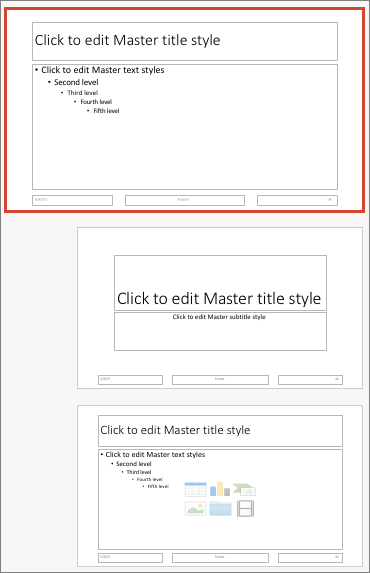
Để thực hiện các thay đổi đối với trang chiếu cái hoặc các bố trí trang chiếu, trên tab Trang chiếu cái, thực hiện bất kỳ cách nào sau đây:

Để thêm một chủ đề đầy màu sắc chứa các phông chữ và hiệu ứng đặc biệt, hãy chọn Chủ đề, rồi chọn một chủ đề.
Để thay đổi nền, hãy chọn Kiểu nền, rồi chọn một nền.
Để thêm một chỗ dành sẵn cho văn bản, ảnh, biểu đồ và các đối tượng khác, trong ngăn hình thu nhỏ, chọn bố trí trang chiếu bạn muốn đặt chỗ dành sẵn. Từ Chèn chỗ dành sẵn, chọn kiểu chỗ dành sẵn bạn muốn thêm, rồi kéo để vẽ kích cỡ chỗ dành sẵn.

Lưu bản trình bày của bạn dưới dạng mẫu PowerPoint
- Mở bản trình bày mà bạn muốn lưu dưới dạng mẫu.
- Trên tab Tệp, chọn Lưu làm mẫu.
- Trong hộp Lưu dưới dạng, nhập tên mà bạn muốn sử dụng cho mẫu mới.
- (Tùy chọn) Trong hộp Vị trí, chọn vị trí sẽ lưu mẫu.
- Bên cạnh Định dạng Tệp, chọn Mẫu PowerPoint (.potx), hoặc nếu bản trình bày của bạn có chứa macro, hãy chọn PowerPoint Macro-Enabled Mẫu (.potm).
- Chọn Lưu.
Trừ khi bạn chọn một vị trí khác, mẫu sẽ được lưu trong /Users/username/Library/Group Containers/UBF8T346G9.Office/User Content/Templates.
Tạo mẫu mới dựa trên mẫu khác
Bạn có thể tùy chỉnh mẫu hiện có để khiến nó hữu ích hơn. Thêm thông tin tĩnh vào mẫu hiện có, rồi lưu lại tệp (dưới dạng mẫu).
Trên menu Tệp, chọn Mới từ mẫu.
Chọn mẫu tương tự với mẫu bạn muốn tạo, rồi chọn Tạo.
Lưu ý
Nếu bạn không thể tìm thấy mẫu, bạn có thể tìm kiếm mẫu dựa trên các từ khóa trong hộp Tìm kiếm tất cả mẫu.
Thêm, xóa hoặc thay đổi bất kỳ văn bản, đồ họa hoặc định dạng nào và thực hiện bất kỳ thay đổi nào khác mà bạn muốn xuất hiện trong tất cả các bản trình bày mới mà bạn tạo dựa trên mẫu.
Trên menu Tệp, hãy chọn Lưu làm mẫu.
Trong hộp Lưu dưới dạng, nhập tên mà bạn muốn sử dụng cho mẫu mới.
(Tùy chọn) Trong hộp Vị trí, chọn vị trí sẽ lưu mẫu.
Bên cạnh Định dạng Tệp, chọn Mẫu PowerPoint (.potx), hoặc nếu mẫu của bạn có chứa macro, hãy chọn PowerPoint Macro-Enabled Mẫu (.potm).
Chọn Lưu.
Trừ khi bạn chọn một vị trí khác, mẫu sẽ được lưu trong /Users/username/Library/Group Containers/UBF8T346G9.Office/User Content/Templates.
Sử dụng mẫu của bạn để tạo bản trình bày mới
Để bắt đầu một bản trình bày mới dựa trên mẫu của bạn, trên menu Tệp, chọn Mới từ mẫu, rồi chọn mẫu bạn muốn sử dụng.
Xóa mẫu
- Trong Trình tìm kiếm, hãy mở /Users/username/Library/Group Containers/UBF8T346G9.Office/User Content/Templates.
- Kéo mẫu mà bạn muốn xóa vào Thùng rác.
Excel
Lưu sổ làm việc hoặc trang tính dưới dạng mẫu
- Mở sổ làm việc mà bạn muốn lưu dưới dạng mẫu.
- Trên menu Tệp, hãy chọn Lưu làm mẫu.
- Trong hộp Lưu dưới dạng, nhập tên mà bạn muốn sử dụng cho mẫu mới.
- (Tùy chọn) Trong hộp Vị trí, chọn vị trí sẽ lưu mẫu.
- Bên cạnh Định dạng Tệp, chọn Mẫu Excel (.xltx), hoặc nếu sổ làm việc của bạn có chứa macro, hãy chọn Excel Macro-Enabled Mẫu (.xltm).
- Chọn Lưu.
Trừ khi bạn chọn một vị trí khác, mẫu sẽ được lưu trong /Users/username/Library/Group Containers/UBF8T346G9.Office/User Content/Templates.
Tạo mẫu mới dựa trên mẫu khác
Bạn có thể tùy chỉnh mẫu hiện có để khiến nó hữu ích hơn. Thêm thông tin tĩnh vào mẫu hiện có, rồi lưu lại tệp (dưới dạng mẫu).
Trên menu Tệp, chọn Mới từ mẫu.
Chọn mẫu tương tự với mẫu bạn muốn tạo, rồi chọn Tạo.
Lưu ý
Nếu bạn không thể tìm thấy mẫu, bạn có thể tìm kiếm mẫu dựa trên các từ khóa trong hộp Tìm kiếm tất cả mẫu.
Thêm, xóa hoặc thay đổi bất kỳ nội dung, đồ họa hoặc định dạng nào và thực hiện bất kỳ thay đổi nào khác mà bạn muốn xuất hiện trong tất cả các sổ làm việc mới mà bạn tạo dựa trên mẫu.
Trên menu Tệp, hãy chọn Lưu làm mẫu.
Trong hộp Lưu dưới dạng, nhập tên mà bạn muốn sử dụng cho mẫu mới.
(Tùy chọn) Trong hộp Vị trí, chọn vị trí sẽ lưu mẫu.
Bên cạnh Định dạng Tệp, chọn Mẫu Excel (.xltx), hoặc nếu mẫu của bạn có chứa macro, hãy chọn Excel Macro-Enabled Mẫu (.xltm).
Chọn Lưu.
Trừ khi bạn chọn một vị trí khác, mẫu sẽ được lưu trong /Users/username/Library/Group Containers/UBF8T346G9.Office/User Content/Templates.
Sử dụng mẫu của bạn để tạo sổ làm việc mới
Để bắt đầu sổ làm việc mới dựa trên mẫu, trên menu Tệp , chọn Mới từ Mẫu, rồi chọn mẫu bạn muốn sử dụng.
Xóa mẫu
- Trong Trình tìm kiếm, hãy mở /Users/username/Library/Group Containers/UBF8T346G9.Office/User Content/Templates.
- Kéo mẫu mà bạn muốn xóa vào Thùng rác.
