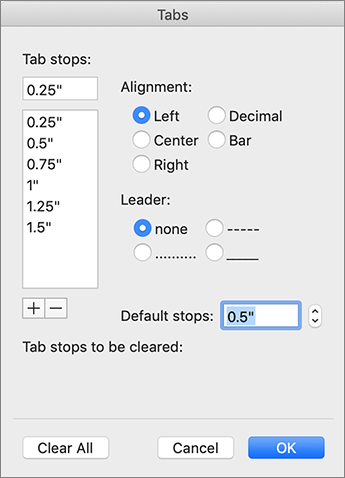
Để đặt điểm dừng tab
- Đi tới Trang đầu, rồi chọn công cụ khởi động hộp
 .
. - Chọn Tab.
- Nhập số đo vào trường Vị trí điểm dừng tab.
- Chọn Căn chỉnh.
- Chọn một Đường chỉ dẫn nếu bạn muốn.
- Chọn Đặt.
- Chọn OK.
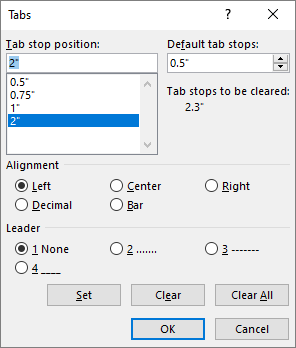
Để xóa điểm dừng tab
Đi tới Trang đầu, rồi chọn công cụ khởi động hộp
.Chọn Tab.
Thực hiện một trong những thao tác sau:
- Chọn một điểm dừng tab và chọn Xóa.
- Chọn Xóa Tất cả để loại bỏ tất cả các điểm dừng tab.
Chọn OK.
Để sử dụng thước để đặt và loại bỏ điểm dừng tab, xem mục Sử dụng thước trong Word.