
|
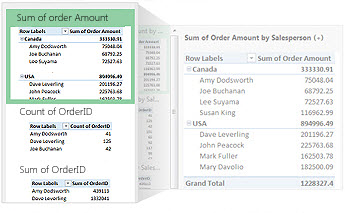
当希望理解大量数据时(无论数据在工作表中还是可访问的其他位置),Excel 提供了功能强大的工具。 您可以分析一个或多个表中的数据,并创建可与您的利益干系人共享的交互式和可视报表。 |
|---|
开始前的提示
让 Excel 推荐数据透视表 如果速显示希望Excel 中分析的数据,请首先在 Excel 建议用于数据的布局中选取透视表。
分析多个表中的数据 即使不使用 Power Pivot,也可以在 Excel 中分析数据透视表报告内多个表中的数据。 数据模型功能内置在 Excel 中。 只需在 Excel 中添加多个表中的数据,然后在数据透视表或 Power View 工作表中创建这些表之间的关系。 就是这么简单! 现在可使用数据模型执行更强大的数据分析。
将数据直接绘制到交互式数据透视图中在 Excel 中,可以创建一个独立 (分离的) 数据透视图,以便直接与图表中的数据进行交互和筛选。
利用 PowerPivot 和 Power View 的全部功能 如果已安装 Office 专业增强版,请尝试利用以下功能强大的加载项:
- 分析多个表中的数据只需使用内置数据模型即可,但 Power Pivot 可帮助你在单独的 Power Pivot 窗口中创建复杂的数据模型。 开始之前,可能存在需要比较的差异。
- Power View 可帮助你将 Power Pivot 数据 (或表) 中的任何其他 Excel 数据转换为功能强大的、外观专业的交互式报表。 只需单击“插入”选项卡上的“Power View”按钮即可开始操作。
创建数据透视表或数据透视图
| 创建数据透视表以分析工作表数据 | 在数据透视表中从不同角度查看您的数据,以便做出更好的业务决策。 Excel 通过推荐适合您的数据的数据透视表来帮助您入门。 |
|---|---|
| 创建数据透视表以分析外部数据 | 当您要浏览的数据存储在 Excel 之外的其他文件(如 Access 数据库或联机分析处理 (OLAP) 多维数据集文件)中时,您可以连接到该外部数据源以在数据透视表中分析其数据。 |
| 创建数据透视表以分析多个表中的数据 | 如果希望分析多个表中的数据,可以在 Excel 中执行此操作。 了解在数据透视表中创建多个表之间的关系以更强大地执行数据分析的不同方法。 在后台,Excel 将创建数据模型。 |
| 教程:将数据导入 Excel 中并创建数据模型 | 自行开始之前,按照此教程中的说明在 Excel 中构建可将多个表中的数据组合到数据模型中的示例数据透视表可能很有帮助。 |
| 使用字段列表在数据透视表中显示数据 | 基于工作表数据、外部数据或多个表创建数据透视表后,您可以随时访问字段列表以在数据透视表中添加、排列和删除字段。 |
| 创建数据透视图 | 对于可视演示文稿,您可以使用交互式筛选控件创建数据透视图,以便分析数据子集。 Excel 甚至能够推荐适合于您的数据的数据透视图。 如果您只需要交互式图表,则不需要首先创建数据透视表。 |
| 删除数据透视表 | 当您希望删除数据透视表时,技巧是在按 Delete 之前选择整个数据透视表(即使它包含大量数据),本文提供了一种选择整个数据透视表的快速方法。 |
更改数据透视表的格式
| 设计数据透视表的布局和格式 | 创建数据透视表并添加所需的字段后,您可以更改布局以使数据透视表更易于阅读和扫描。 只需为即时布局更改选择其他报表布局。 |
|---|---|
| 更改数据透视表的样式 | 如果创建之后不喜欢数据透视表的外观,您可以选择不同样式。 例如,当您的数据透视表中有大量数据时,它可能有助于显示镶边行或列以方便浏览,或者突出显示重要数据以使其引人注目。 |
显示数据透视表详细信息
| 对数据透视表中的数据进行排序 | 排序可帮助您组织大量数据透视表数据,从而更易于查找要分析的项目。 您可以按字母顺序或从最高值到最低值(或相反)对数据进行排序。 |
|---|---|
| 筛选数据透视表中的数据 | 要将焦点放在大量数据透视表数据中的较小部分数据上以便深入分析,您可以筛选数据。 有几种方法可执行此操作。 例如,插入一个或多个切片器使您能够快速且高效地筛选数据。 |
| 对数据透视表中的数据进行分组或取消分组 | 对数据透视表中的数据进行分组可以帮助您查看要分析的数据子集。 |
| 钻取数据透视表数据 | 钻取数据透视表层次结构中的大量数据始终是一项耗时的任务,涉及大量展开、折叠和筛选操作。 在 Excel 中,使用新的“快速浏览”功能,可以钻取 OLAP 多维数据集或基于数据模型的数据透视表层次结构,以分析不同级别的数据详细信息。 “快速浏览”可帮助您导航到您想要查看的数据,并在您向下钻取时充当筛选器。 每当您选择一个字段中的项目时,该按钮都会显示。 |
| 使用数据透视表日程表筛选日期 | 无需使用筛选器,现在使用数据透视表日程表就可以显示日期。 向数据透视表添加日程表,按时间筛选并放大所需的时间段。 |
计算数据透视表值
| 在数据透视表中添加分类汇总 | 在数据透视表中,分类汇总是自动计算的,默认情况下显示。 但是如果看不到它们,您可以添加它们。 您可能还想知道如何计算分类汇总的百分比或隐藏分类汇总和汇总以将其删除。 |
|---|---|
| 对数据透视表中的值进行求和 | 要汇总数据透视表中的值,请使用 Sum、Count 和 Average 等函数。 汇总函数在基于 OLAP 源数据的数据透视表中不可用。 |
更改或更新数据透视表数据
| 更改数据透视表的源数据 | 创建数据透视表后,您可能希望更改它所分析的源数据,例如,包括更多或更少的数据。 |
|---|---|
| 更新(刷新)数据透视表中的数据 | 当数据透视表连接到外部数据时,请时不时地刷新它以确保数据透视表数据保持最新。 |
利用 PowerPivot 的强大功能
| Excel 中功能强大的数据分析和数据建模 | 如果安装了 Office Professional Plus,则启动 Excel 随附的 Power Pivot 加载项,可执行功能强大的数据分析。 然后,使用 Power Pivot 窗口创建复杂的数据模型。 |
|---|---|
| 教程:将数据导入 Excel 中并创建数据模型 | 在本教程中同时导入多个示例数据表。 在本教程的后半部分,将在 Power Pivot 窗口中使用数据模型。 |
| 使用 PowerPivot 加载项获取数据 | 尝试在 Power Pivot 窗口中导入关系型数据,该方法与导入或连接到 Excel 中的数据同样快速且高效。 |
| 在两个表之间创建关系 | 通过在具有匹配数据(如相似的 ID 字段)的不同表之间创建关系来加强您的数据分析。 表关系使您能够构建使用各个表中的字段的数据透视表,即使这些表来自不同数据源也是如此。 |
| 使用 Power Pivot 中的计算 | 使用自动求和等计算、计算列和计算字段公式或者自定义数据分析表达式 (DAX) 公式解决 Power Pivot 中的数据分析和建模问题。 |
| 向数据透视表添加 KPI | 使用 Power Pivot 创建关键绩效指标 (KPI,) 您可以将其添加到数据透视表中。 |
| 优化 Power View 的数据模型 | 此教程介绍如何在数据模型中进行更改以增强 Power View 报表。 |
使用 Power View 浏览数据
| 使用 Power View 浏览、可视化和呈现数据 | 使用 Power View(Office 专业增强版附带安装)在您可以向利益干系人呈现的单独仪表板(如 Power View 工作表)中创建交互式图表和其他可视化效果。 在 教程:将数据导入 Excel 并创建数据模型的结尾,你将获得一些有关针对 Power View 优化 PowerPivot 数据的有用说明。 |
|---|---|
| 了解 Power View 和 Power Pivot 的实际应用 | 观看这些视频,了解 Power View 在 Power Pivot 的支持下可以帮助执行哪些操作。 |