- 在任务栏上,选择文件资源管理器

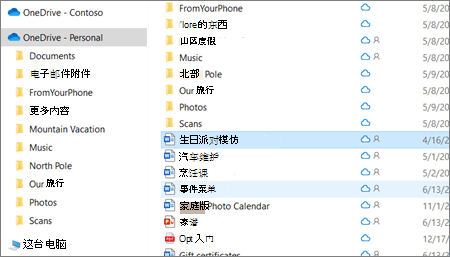
- 选择 OneDrive 文件夹,选择要删除的项目,然后按键盘上的 Delete 键。
删除共享项?
如果删除已共享的项,则会将其删除,供所有人使用。 OneDrive 可能会提示你确认是否是有意的:

从 OneDrive 和/或硬盘驱动器中删除项目
从 OneDrive 中删除, 但不能 从计算机中删除
如果要在计算机上保留文件、照片或文件夹,但不要在 OneDrive 上保留,请使用 文件资源管理器 或 Mac Finder 将文件从 OneDrive 文件夹移到计算机上的其他文件夹。
从计算机中删除, 但不能 从 OneDrive 中删除
如果要将文件、照片或文件夹保留在 OneDrive 上,但不希望它占用空间) 而 (计算机上,请将该文件放在 OneDrive 文件夹中,然后打开Files按需 (Windows) 或Files按需 (Mac) 。 你仍将在计算机上的 OneDrive 文件夹中看到该文件,但它将占用零硬盘驱动器空间。
你还可以 选择要同步到计算机的 OneDrive 文件夹 ,以便仅在计算机上看到某些文件夹。
从 OneDrive 和 计算机中删除
如果 OneDrive 中的文件或文件夹,请使用 文件资源管理器 或 Mac Finder 查找和删除文件、照片或文件夹。
一次删除大量项目
当大量文件一次性删除时,OneDrive 可能会提示你确认是否是有意的。

删除文件以释放存储
从 OneDrive 和 OneDrive 回收站中删除文件后,在查看 OneDrive 帐户的存储可用性中反映的文件时,可能会有短暂的延迟。
登录到 Microsoft 帐户并查看存储配额。
注意
如果 Microsoft 365 订阅已过期,则需要续订才能再次获取相同的存储配额。
- 打开 Mac Finder 窗口。
- 导航到正确的 OneDrive 文件夹,然后选择要删除的一个或多个项目。
- 右键单击一个或多个项目,然后选择“ 移动到回收站”。 还可以将一个或多个项目从文件夹中拖放到回收站。

从 OneDrive 和/或硬盘驱动器中删除项目
从 OneDrive 中删除, 但不能 从计算机中删除
如果要在计算机上保留文件、照片或文件夹,但不要在 OneDrive 上保留,请使用 文件资源管理器 或 Mac Finder 将文件从 OneDrive 文件夹移到计算机上的其他文件夹。
从计算机中删除, 但不能 从 OneDrive 中删除
如果要将文件、照片或文件夹保留在 OneDrive 上,但不希望它占用空间) 而 (计算机上,请将该文件放在 OneDrive 文件夹中,然后打开Files按需 (Windows) 或Files按需 (Mac) 。 你仍将在计算机上的 OneDrive 文件夹中看到该文件,但它将占用零硬盘驱动器空间。
你还可以 选择要同步到计算机的 OneDrive 文件夹 ,以便仅在计算机上看到某些文件夹。
从 OneDrive 和 计算机中删除
如果 OneDrive 中的文件或文件夹,请使用 文件资源管理器 或 Mac Finder 查找和删除文件、照片或文件夹。
一次删除大量项目
当大量文件一次性删除时,OneDrive 可能会提示你确认是否是有意的。
删除文件以释放存储
从 OneDrive 和 OneDrive 回收站中删除文件后,在查看 OneDrive 帐户的存储可用性中反映的文件时,可能会有短暂的延迟。
登录到 Microsoft 帐户并查看存储配额。
注意
如果 Microsoft 365 订阅已过期,则需要续订才能再次获取相同的存储配额。
转到 OneDrive 网站。 可能需要使用 Microsoft 帐户或者工作或学校帐户登录。
通过指向每个项目并单击显示的圆形检查框,选择要删除的文件或文件夹。
注意
下面的第一张图像显示了“列表”视图中的项目,下面的第二张图像显示了“磁贴”或“照片”视图中的项目。


若要选择文件夹中的所有文件,单击标题行左侧的圆圈,或在键盘上按 CTRL+A。 (也可以选择多个文件,方法是:选择一个文件,向下滚动列表,然后按住 Shift 键,同时左键单击要选择的最后一个项目。)

在页面顶部的栏上,选择“ 删除”。 (还可以右键单击所选文件或文件夹,然后选择 “删除”。)
注意
如果在顶部导航栏中看不到 “删除” 图标,或者右键单击所选项目时,你可能没有删除该文件或文件夹的权限。
若要删除文件夹,而不仅仅是删除其内容,可能需要向上或返回一个级别来选择整个文件夹。


注意
- 删除个人 OneDrive 文件夹之前,无需为空。 但是,你可能希望事先检查其中没有要保留的文件或子文件夹。
- 如果管理员已在 OneDrive 中为工作或学校帐户启用保留,则需要先完全清空文件夹,然后才能将其删除。
从共享列表中删除项目
打开“共享”视图,通过指向每个项目并单击出现的圆检查框来选择要删除的文件或文件夹。
若要从 “由你共享 ”部分删除项目,请选择该项目,然后选择“ 管理访问权限”。
永久删除 OneDrive 中的项目
已删除的文件和文件夹将转到 OneDrive 回收站,如果需要,可以从其中 还原文件 。
首先,在 OneDrive 左侧导航栏中选择“ 回收站 ”。

若要从回收站中永久删除特定文件或文件夹,请选择这些项目,然后在顶部导航中选择“ 删除 ”。
删除文件以释放存储
从 OneDrive 和 OneDrive 回收站中删除文件后,在查看 OneDrive 帐户的存储可用性中反映的文件时,可能会有短暂的延迟。
登录到 Microsoft 帐户并查看存储配额。
注意
如果 Microsoft 365 订阅已过期,则需要续订才能再次获取相同的存储配额。
点击并按住要删除的文件。 (若要删除多个文件,请在选择文件后,检查要删除) 的每个附加文件旁边的圆圈。
点击 
然后点击 “删除” 进行确认。
清空“回收站”
点击屏幕右下角  ,点击你正在使用的帐户,然后点击” 回收站”。
在“回收站”视图中,选择要删除的文件。
点击“删除”以永久删除文件。
注意
Android 用户可以通过点击右上角的“ 全部删除 ”,选择同时清空整个回收站。
删除文件以释放存储
从 OneDrive 和 OneDrive 回收站中删除文件后,在查看 OneDrive 帐户的存储可用性中反映的文件时,可能会有短暂的延迟。
登录到 Microsoft 帐户并查看存储配额。
注意
如果 Microsoft 365 订阅已过期,则需要续订才能再次获取相同的存储配额。
点击并按住要删除的文件。 (若要删除多个文件,请在选择文件后,检查要删除) 的每个附加文件旁边的圆圈。
点击  ”,然后点击“
当系统要求确认删除时,请选择“ 删除”。
清空“回收站”
- 点击屏幕左上角的 ,点击你正在使用的帐户,然后点击” 回收站”。
- 在“回收站”视图中,选择要删除的文件。
- 点击“删除”以永久删除文件。
删除文件以释放存储
从 OneDrive 和 OneDrive 回收站中删除文件后,在查看 OneDrive 帐户的存储可用性中反映的文件时,可能会有短暂的延迟。
登录到 Microsoft 帐户并查看存储配额。
注意
如果 Microsoft 365 订阅已过期,则需要续订才能再次获取相同的存储配额。
