
可采用多种方法将文件添加到 OneDrive,然后从任意位置进行访问。
使用 OneDrive 网站
根据所使用的 Web 浏览器,可以上传最大大小为 250GB 的文件。 (此限制是每个文件,而不是 total。)
注意
若要传输大型文件或大量文件,建议将文件添加到 OneDrive 桌面应用,而不是使用网站上的 “上传 ”按钮。
在 onedrive.com 使用 Microsoft 帐户登录,然后浏览到要添加文件的位置。
选择“上传”。
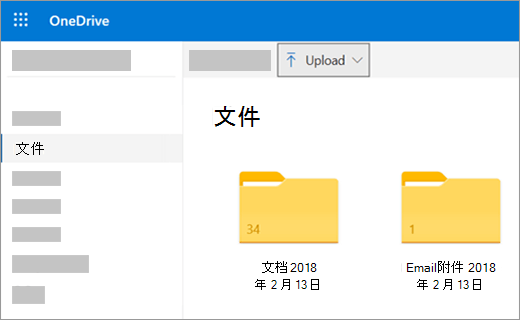
选择要上传的文件,然后选择“打开”。
提示
- 还可以将文件从 文件资源管理器 或 Mac Finder 直接拖动到 OneDrive 网站上的文件。
- 在 Google Chrome 或 Microsoft Edge 浏览器中,还可以从“上传”菜单上的“文件夹”选项上传文件夹或将文件夹拖动到网站。
- 了解在 OneDrive 中整理和查找照片的方法。
使用 文件资源管理器 或 Mac Finder 将文件复制或移动到 OneDrive
可在 OneDrive 内部的文件夹之间复制或移动文件,也可从计算机上的其他文件夹复制或移动。 (将文件从计算机上的其他文件夹移动到 OneDrive 文件夹中时,将从计算机中删除这些文件并将其添加到 OneDrive.)
对于 文件资源管理器 和 Mac Finder,如果想要复制而不是移动项目,请右键单击文件或文件夹并选择“复制”,然后打开 OneDrive 文件夹 (或子文件夹) 并右键单击“>将项目的副本粘贴到 OneDrive”。
若要使用 Windows 文件资源管理器移动文件,请将文件从右窗格中的文件列表拖动到左窗格中的 OneDrive。
 若要使用 Mac Finder 移动文件,请将文件从右窗格中的文件列表中拖动到左窗格中的 OneDrive, (前提是 OneDrive 列在 “收藏夹) ”。 片刻后,Finder 将切换为在右窗格中显示现有的 OneDrive 文件和文件夹,你可以将文件拖动到所选的子文件夹中。

在 Windows 10 或 11 中
对于许多符合条件的用户,在 Windows 10 或 11 的新安装中,文件默认在 Windows 10 中保存到 OneDrive,而不是保存到电脑。 这意味着可从连接到 Internet 的任何设备访问这些文件,并且它们受到保护,以应对计算机受到损坏的情况。 可随时更改默认保存设置。 了解如何设置文件保存位置或将文件移动到 OneDrive。
自动保存到 OneDrive
你可以直接从 Microsoft Office 文件保存到 OneDrive, (Word文档和 Excel 工作表) 、PDF 和其他文档。 如果你的电脑具有内置相机,你可以自动将你拍摄的照片副本直接保存到 OneDrive,以便始终有备份。 若要确保电脑设置为自动保存,检查 OneDrive 设置。
- 从屏幕的右边缘向内轻扫,点击“设置”,然后点击“更改电脑设置”。 (如果您使用的是鼠标,请指向屏幕右下角,向上移动鼠标指针,单击“设置”,然后单击“更改电脑设置”。)
- 对于文档,选择“ OneDrive”,然后默认打开“ 将文档保存到 OneDrive”。
- 对于照片,请选择“ 相机胶卷”,然后选择“ 上传质量良好的照片”,或者对于更高分辨率的副本,请选择“ 以最佳质量上传照片”。
使用 OneDrive 应用将照片和文件移动到 OneDrive
移动文件时,将从电脑中删除文件并将它们添加到 OneDrive。
- 选择 OneDrive 旁边的箭头,然后选择“ 此电脑”。
- 浏览到要移动的文件,然后向下轻扫或右键单击以选中。
- 选择“ 剪切”。
- 选择“此电脑”旁边的箭头,然后选择“OneDrive”以浏览到 OneDrive 中的文件夹。
- 从屏幕顶部或下边缘向内轻扫,或右键单击以打开应用命令,然后选择“ 粘贴”。
使用 OneDrive 桌面应用
如果你有 Mac,可以安装免费的 OneDrive 桌面应用 ,以自动将文件和文件夹上传到 OneDrive。 使用桌面应用上传Files最大大小可以为 20GB。
使用移动应用
可以使用适用于 Android 或 iOS 的 OneDrive 移动应用将文件上传到 OneDrive。 若要了解操作方法,请参阅:
从 Microsoft Office 或 Microsoft 365
在任何 Office 文档中,选择“ 文件>另存为”,选择 OneDrive,然后选择要保存文件的文件夹。

注意
- Microsoft 可能会限制每月可上传到 OneDrive 的文件数。
- 请尊重版权并对联机共享的内容小心谨慎。 复制或共享未经授权的材料违反了 Microsoft服务协议。
需要更多帮助吗?
帐户支持。 有关Microsoft帐户和订阅的帮助,请访问 帐户 & 计费帮助。
技术支持。 对于技术支持,请选择下面的“联系Microsoft 支持部门”,输入问题并选择“获取帮助”。
移动用户可以通过打开 OneDrive 应用并轻轻摇动设备来联系支持人员。
社区支持。 社区可帮助你提问、提供反馈,并听取具有丰富知识的专家意见。 询问Microsoft社区。 请勿在公共论坛中披露个人或敏感信息。