
什么是 Microsoft 云存储?
- Microsoft存储包括 OneDrive 文件 & 照片、Outlook.com 图片 & 附件,以及将 Microsoft 应用和服务与个人帐户配合使用时存储的其他文件。
- 存储配额由Microsoft个人帐户或 Microsoft 365 订阅设置。
如何检查已使用多少存储
请登录以下帐户检查,以查看存储使用情况和配额。
提示
- 登录后,选择
 Microsoft存储 部分以显示详细信息。
 - 如果云存储空间已满,为了防止帐户超过配额,需要减少已存储的文件数 (如下所示) 或续订/购买更多存储。
- 如果 Microsoft 365 订阅已过期,则需要续订才能再次获得相同数量的存储空间。
如何购买更多存储
若要续订或升级 Microsoft 365 订阅,请选择“ 立即购买”:
提示
如果你已经是Microsoft 365 个人版、家庭或高级版订阅持有者,则可以将更多文件存储添加到已包含在 Microsoft 365 订阅中的 1 TB。 只有订阅帐户持有者才能扩展其存储。
如何清除Microsoft云存储
若要了解如何减少存储,请执行以下步骤。
如何释放 OneDrive 存储空间
登录到 OneDrive 并查看占用空间的内容。
查看文件提示
- 查找不再需要的大型文件、ZIP 或其他存档。
- 回收站也会影响云存储的使用。
- 将不需要的文件移出 OneDrive - 请参阅下文,了解良好的存储内务提示。
转到 OneDrive 回收站 ,然后选择
 空回收站”。
打开 OneDrive 回收站重要
- 清空计算机的回收站或回收站与清空 OneDrive 回收站 不同 - 你需要联机清空 OneDrive 回收站。
- 删除不需要的文件后,可能需要 24 小时才能更新配额。
- 如果已尽可能多地删除,但仍超过配额,则必须 购买更多存储空间。
查看使用情况。 检查 OneDrive 相机胶卷是否未满是从社交媒体保存的不需要的视频、屏幕截图或图像。
如何减少 Outlook 存储
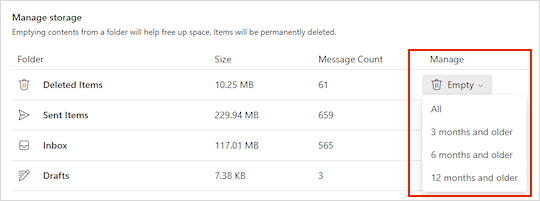
登录到 Outlook.com,然后转到 “设置>帐户>存储”。
登录选择“Email存储”以展开该部分,你将看到邮箱中每个文件夹占用的空间的明细。 显示的文件夹列表包括永久删除 (或超过 3、6 或 12 个月的所有项的选项,) 这些文件夹中释放空间。
注意
如果你不是 Microsoft 365 订阅者,还可以选择升级以获取 100 GB 的空间以及其他高级 Outlook 和 Office 功能。

查看每个帐户文件夹中的大型电子邮件。 检查带有附件的最大电子邮件,并查看按大小排序的每个文件夹。
打开大型文件夹提示
使用大型附件发送的电子邮件使用更多云存储。 需要删除电子邮件才能删除附件。
查看已发送的项目并按大小对其进行排序。 不要忘记检查其他文件夹。
打开已发送的项目清空垃圾邮件Email并选择
空文件夹”。
打开垃圾邮件Email通过选择或突出显示邮件来永久删除电子邮件,然后按键盘上的 Shift和 DEL 。
提示
- “ 已删除邮件” 文件夹 将 计入邮箱存储配额,直到它被手动清空,或者在 30 天后自动删除电子邮件(以先发生者为准)。
- 从收件箱或其他文件夹中删除项目时,默认情况下,项目将发送到 “已删除邮件” 文件夹。
- “垃圾邮件”文件夹中的项目会在 30 天后自动删除。
删除包含文件或照片的电子邮件。 若要删除文件或映像,必须删除它附加到的消息:
详细了解如何使用 Outlook.com 中的存档、扫描和其他工具组织收件箱。
如何减少Loop存储
- 转到 loop.cloud.microsoft 并删除不再需要的任何Loop工作区、页面和创意。
提示
每个工作区都有自己的 回收站。 若要清空回收站,请选择右上角的“ 全部清空 ”。
如何减少Designer存储
转到 designer.microsoft.com 并登录。
从页面顶部选择 “我的项目 ”。
查看 “最近使用的项目 ”和 “生成的图像”的大小,删除不再需要的任何项。
警告
Designer没有回收站。 删除项目文件时,无法恢复它。
转到“onedrive.com>我的文件>应用>Designer查看已生成或保存的内容。
其他Microsoft存储提示和提示
如果存储尚未更新
如果存储配额尚未更新,检查 OneDrive 网站,或转到 Outlook.com 并选择“Email存储”。
还可以使用 Outlook 移动应用检查存储:
- 关闭 应用 (轻扫)
- 再次打开应用
- 点击左上角的个人资料头像
- 点击“设置设置”

- 点击你的 帐户
- 在“存储”标题下,点击订阅类型 (它将免费计划或高级) 以使用最新存储强制刷新。
注意
如果帐户被锁定,则购买额外存储空间后最多可能需要 2 小时才能显示新配额。 如果配额在 4 小时后未更新, 请与我们联系。
存储最佳做法
在开始删除文件之前,请注意,某些文件不应或不需要在 OneDrive 中备份。
Outlook 数据文件
Outlook 数据文件不适合存储在 OneDrive 中,因为它们通常由应用保持打开状态,尝试同步它们可能会降低计算机速度并阻止同步。了解如何 从 OneDrive 中删除 Outlook.pst 数据文件。
压缩存档
压缩文件(如 7Z、RAR、TAR 和 ZIP)所占用的空间可能比其内容少,但只有在还删除了原始内容的情况下才能节省空间。 如果同时具有原始文件和压缩存档,请考虑删除其中一个文件。
下载
每次从 Internet 下载文件时,该文件都会存储在你的计算机上。 除非指定其他位置,否则它将存储在 “下载” 文件夹中。 某些文件可以安全地删除,因为可以从下载源(例如,应用程序安装和设置文件)中再次轻松找到它们。
其他文件
如果不希望在 OneDrive 中包含所有文件和文件夹,可以将文件夹移到 OneDrive 文件夹之外的某个位置。
- 打开文件资源管理器或 Finder。
- 选择要移动的文件或文件夹。
- 将所选内容拖动到其新文件夹并发布。
注意
- 花时间移动文件,以防止在错误的位置发布。 按 Ctrl + Z 撤消最后一个文件移动。
- 如果移动了某个文件,则与该文件关联的应用可能无法找到它(如果该文件位于 “最近使用” 列表中)。
- 从 OneDrive 移出的Files不会备份或受到保护。 如果计算机发生故障,内容可能会丢失,无法挽回。 从 OneDrive 中删除Files保存在 OneDrive 回收站中长达 30 天 - 了解如何还原它们。
移动设备
仅仅备份每张照片、屏幕截图、消息图像和社交媒体模因可能太容易了,但是现在和之后,在没有一点清洁的情况下备份一切可能会导致大量的浪费空间。
提示
- 考虑是否需要在 Android 相机胶卷备份中包含所有图像。 了解详细信息。
- 每月清除备份的相机胶卷 - 使用 OneDrive.com 照片查看器,而不是移动设备上的相机胶卷。
移动存储提示
仅仅备份每张照片、屏幕截图、消息图像和社交媒体模因可能太容易了,但是现在和之后,在没有一点清洁的情况下备份一切可能会导致大量的浪费空间。
提示
- 考虑是否需要在 Android 相机胶卷备份中包含所有图像。 了解详细信息。
- 每月清除备份的相机胶卷 - 使用 OneDrive.com 照片查看器,而不是移动设备上的相机胶卷。
帮助,我错误地删除了文件!

如果您错误地删除了任何 OneDrive 文件,请不要担心,如果我们注意到删除了大量文件,并且你始终可以在 30 天后还原文件,我们将向你发送电子邮件。 了解如何操作。
删除 Outlook.com 电子邮件后,它将移动到 可恢复的项目 存储区。 若要永久清除所有 已删除邮件 ,还需要清除所有可恢复项目。 了解如何操作。