
有时,重置 Microsoft OneDrive 可解决同步问题和重置所有OneDrive 设置。 OneDrive 将在重置后执行完全同步。
重要
在计算机上重置 OneDrive 不会丢失文件或数据。 重置 OneDrive 只会断开所有同步连接 (包括个人和工作或学校) 。
按照以下步骤重置 OneDrive 应用
| 步骤 | 屏幕截图 |
|---|---|
1. 在计算机键盘上,同时按 Windows 键  和 R 打开“运行”对话框。 和 R 打开“运行”对话框。 |

|
| 2. 将 wsreset.exe 复制或键入框中,然后选择“ 确定”。 注意: 空白的命令提示符窗口将短暂打开和关闭,然后打开Microsoft应用商店应用。 可以忽略这些窗口并关闭任何不需要的窗口。 如果 OneDrive 仍未同步,让我们继续重置OneDrive 同步应用。 |
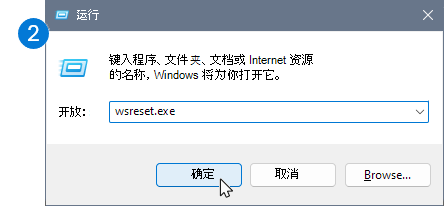
|
| 3. 再次按 Windows 键 和 R 。 |

|
4.这次复制下面的文本并将其粘贴到对话框窗口中,然后按“确定”。%localappdata%\\Microsoft\\OneDrive\\onedrive.exe /reset |

|
5.如果看到“Windows 找不到...”消息,请复制并粘贴以下文本,然后按 “确定”。C:\\Program Files\\Microsoft OneDrive\\onedrive.exe /reset |

|
6. 如果仍然看到“Windows 找不到...”消息,请复制并粘贴以下文本,然后按 “确定”。C:\\Program Files (x86)\\Microsoft OneDrive\\onedrive.exe /reset注意:如果这些步骤均不起作用,则不会安装 OneDrive 同步 应用。 了解详细信息。 |

|
| 7. 手动重启 OneDrive,方法是转到 “启动 ”,在搜索框中键入 OneDrive ,然后单击“ OneDrive 桌面应用”。 |

|
注意
- 如果这些步骤均不起作用,则不会安装 OneDrive 同步 应用。 了解详细信息。
- 如果在重置之前选择了仅同步部分文件夹,则同步完成之后将需要再次执行该操作。 你需要为个人 OneDrive 和 OneDrive 工作或学校帐户完成此操作。 有关详细信息,请参阅选择要同步到计算机的 OneDrive 文件夹。
重置 OneDrive 应用商店应用
提示
如果你不确定自己的是哪种 OneDrive 应用,请阅读我使用的是哪种 OneDrive 应用?
- 按 “开始 并输入
apps:onedrive - 选择应用设置
- 向下滚动列表,然后选择“重置”。
重置 OneDrive 的作用是什么?
在重置期间,OneDrive 执行以下操作:
- 删除 DAT 文件。
- 将应用程序日志存储在注册表中。
- 将设置存储在磁盘上。
当 OneDrive 重新启动时,它会检查注册表以确认已进行重置,然后加载设置并重新生成 DAT 文件。
重置 OneDrive 不会丢失任何数据。
需要更多帮助吗?
帐户支持。 有关Microsoft帐户和订阅的帮助,请访问 帐户 & 计费帮助。
技术支持。 对于技术支持,请选择下面的“联系Microsoft 支持部门”,输入问题并选择“获取帮助”。
移动用户可以通过打开 OneDrive 应用并轻轻摇动设备来联系支持人员。
社区支持。 社区可帮助你提问、提供反馈,并听取具有丰富知识的专家意见。 询问Microsoft社区。 请勿在公共论坛中披露个人或敏感信息。