
注意
家庭和组共享包含在 OneDrive 网页版上的所有免费和付费 OneDrive 家庭 (个人和家庭) 计划中。 此功能不适用于 OneDrive 工作或学校帐户。
OneDrive 使你能够更轻松地与家庭成员或在 Outlook 中创建的组保持联系。 只需使用Microsoft帐户登录 family.microsoft.com 即可预定义家庭组,或在 Outlook 中创建好友、邻居或运动队等人员组。 然后,通过单击共享照片、视频和文件即可轻松保持联系。
通过访问 family.microsoft.com 来预定义家庭组。 或在 Outlook 中创建一组人员,如体育团队。
注意
你需要创建一个 Microsoft 家庭组 ,以与家庭成员一起使用此功能。 使用免费Microsoft帐户、与Microsoft 365 家庭版关联的帐户,或Microsoft 365 个人版订阅创建家庭组,然后继续执行步骤 2。
在 onedrive.com 使用 Microsoft 帐户登录,然后浏览到要添加文件的位置。
在左窗格中选择 “我的文件 ”或“ 照片 ”。
选择项目右上角的圆圈,然后选择页面顶部的“ 共享 ”,选取要共享的文件或文件夹。
如果想要自定义访问和编辑权限,请选择“拥有此链接的任何人都可以编辑”。
在 “输入姓名或电子邮件地址” 字段中,键入“家庭”或 Outlook 组的名称,例如“足球队”。 键入“家庭”后,OneDrive 将通过呈现特定成员的姓名为你提供与成员共享的选项,或者,你可以选择“你的家庭”以与整个家庭共享。
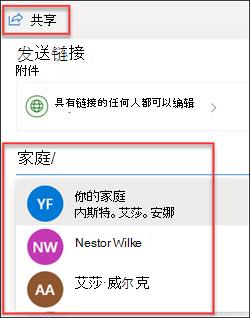
添加电子邮件,然后发送邀请。
若要了解有关在 OneDrive 和权限级别中共享文件和照片的详细信息,请参阅以下文章:共享 OneDrive 文件和文件夹。
需要更多帮助吗?
帐户支持。 有关Microsoft帐户和订阅的帮助,请访问 帐户 & 计费帮助。
技术支持。 对于技术支持,请选择下面的“联系Microsoft 支持部门”,输入问题并选择“获取帮助”。
移动用户可以通过打开 OneDrive 应用并轻轻摇动设备来联系支持人员。
社区支持。 社区可帮助你提问、提供反馈,并听取具有丰富知识的专家意见。 询问Microsoft社区。 请勿在公共论坛中披露个人或敏感信息。