可通过多种方式查找 Surface 设备、Surface 配件或其他 Microsoft 配件的序列号。 序列号通常为:
- 12 位数字代码,或
- 14 个字符的字母数字代码 (没有空格或短划线)
若要了解如何查找序列号,请选择下面的选项卡之一。
要注册或维修 Surface,你需要知道它的序列号。 首先,这有助于了解你的 Surface 是哪种型号。
可以在以下位置查找 Surface 序列号:
- 在 Surface 应用中
- 在“设置”中
- 在设备上
- 在 Surface UEFI 中
- 在“设备服务 & 修复”页上
- 在原始包装上
- 在 Surface 触控笔、Surface 扩展坞、Surface 键盘/专业键盘盖或其他 Surface 配件上
在 Surface 应用中查找序列号
查找序列号最简单的方法是通过 Surface 应用。 它会显示 Surface 设备和每个 Surface 配件的序列号。
选择
 “开始”图标,搜索 Surface,然后从结果列表中选择应用。
注意
如果在搜索结果中看不到 Surface 应用,则可能需要 从 Microsoft Store 下载 Surface 应用。
展开 “设备信息” ,然后查看 序列号旁边的值。
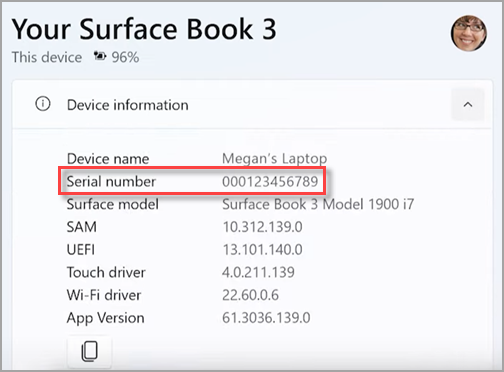
在 Windows 设置中查找序列号
在运行 Windows 11 或 Windows 10 的设备上,可以在“设置”中找到序列号:
- 右键单击 (或长按 “开始”) 图标,然后选择“
 >的“设置”图标 任务
 >的系统图标 “关于”
 。
。 - 在此页面上,找到 “Windows 规范”,然后查找 序列号。
在设备上查找序列号
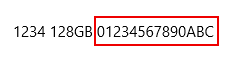
在 Surface 设备的背面或底部查看序列号。 它通常与型号和存储信息一起列出。 如果显示了多组字符,则序列号通常是最后一组。
示例:
| 如果你有此 Surface | 在此处查找 |
|---|---|
| Surface Laptop、 任何 Surface Laptop Go和 Surface Laptop SE | 查看键盘下面靠近铰链的位置。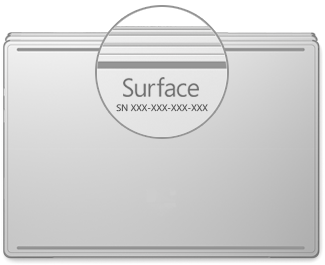
|
| 任何 Surface Laptop 工作室 | 从笔记本电脑模式开始,轻轻地将显示器顶部向后旋转 180 度。 序列号显示在显示器背面靠近中间的位置。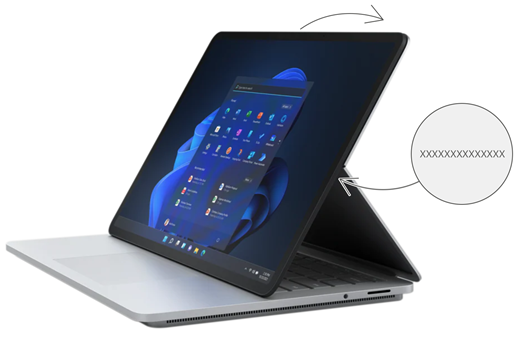
|
| 任何 Surface Pro 型号、任何 Surface Go 型号、Surface 2、Surface 3 和 Surface RT | 翻转一体式支架,在靠近其底座的位置查找数字串。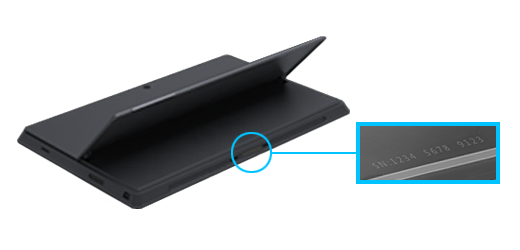
|
| 任何 Surface Book(位于剪贴板上) | 查看剪贴板连接到键盘的位置 (最靠近左) 磁铁的位置。 需要将屏幕与键盘分离。 注意:这与将在 Surface 应用或系统设置中显示的序列号相同。 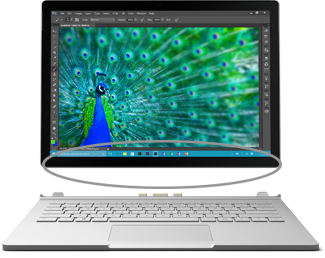
|
| 键盘底部的任何Surface Book () | 查看键盘底部。
|
| 任何 Surface Studio | 将 Surface Studio 屏幕朝下,然后查看底座底部。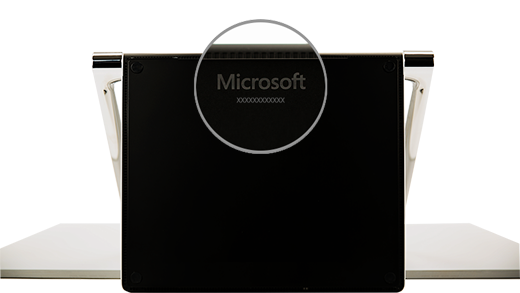
|
| Surface Duo(SIM 卡托盘上) | 将 SIM 弹出工具插入右侧小孔,然后轻轻按下以弹出 SIM 卡托。 轻轻地拉出 SIM 卡托以在其内部找到序列号。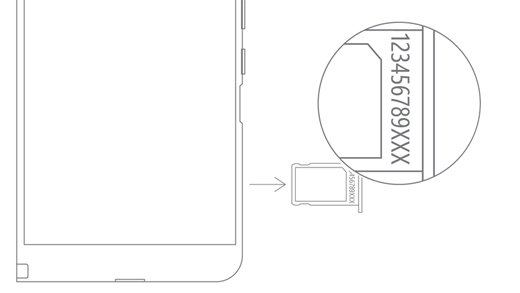
请注意: 如果安装了缓冲键,则 SIM 卡托可能无法完全取出。如果发生了这种情况,请将 SIM 弹出工具稍微重新插入 SIM 卡托的孔中,然后轻轻地倾斜工具并将卡托完全拉出。你也许可以用指甲抓住 SIM 卡托的较长一端将其移除。 |
| SIM 卡卡托盘上的 Surface Duo 2 () | 合上 Surface Duo 2,三镜头后置摄像头朝上,将 SIM 弹出工具插入左侧屏幕底部的小孔中,然后轻轻按入以弹出 SIM 卡托。 轻轻地拉出 SIM 卡托以在其内部找到序列号。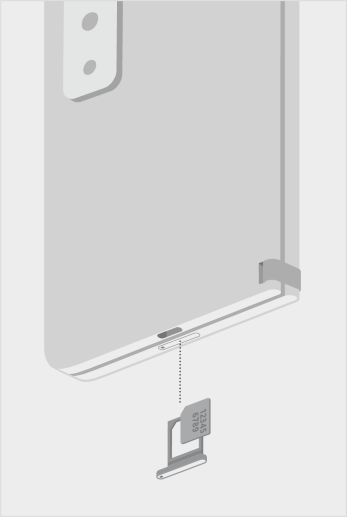
|
在 Surface UEFI 中查找序列号
可以在 Surface UEFI 的 电脑信息 部分找到序列号。 若要了解详细信息,请查看 如何使用 Surface UEFI。
在“设备服务 & 修复”页上查找序列号
转到“ 设备服务和修复 ”,然后使用 Microsoft 帐户登录以查看向帐户注册的设备。
在外包装上查找序列号
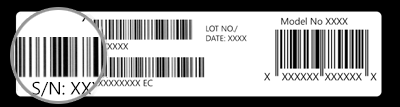
如果你还存有 Surface 的原始外包装,则可以在条形码标签上找到序列号。
查找 Surface 配件的序列号
Surface 键盘或 Surface 专业键盘盖
在 Surface 应用中查找序列号。 方法如下:
选择
“开始”图标,搜索 Surface,然后从结果列表中选择应用。注意
如果在搜索结果中看不到 Surface 应用,则可能需要 从 Microsoft Store 下载 Surface 应用。
选择 Surface Pro 12 英寸键盘或 Surface Pro 弹性键盘>设备信息。 序列号列在此处。
在 Surface Type 盖面 或 Surface Pro 特制版键盘上查找序列号
|
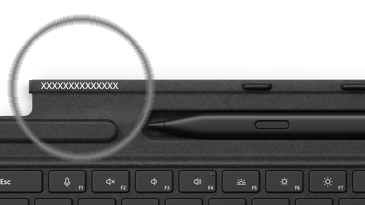
你可以在 Surface Pro 键盘 (或键盘盖) 脊的左侧或中心附近 (Surface) 的连接区域找到其序列号。 序列号是一串数字,如下所示: XXXXXXXXXXXX |
|---|
在外包装上查找序列号
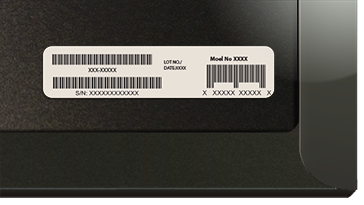
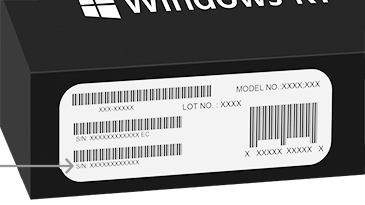
如果您还有原始包装,您可以在条形码标签上找到序列号:
|
如果单独购买了键盘盖或 Surface Pro 特制版键盘,序列号条形码标签将位于其随附的包装盒上。 |
|---|---|
|
如果购买的 Surface 与键盘盖或特制版键盘捆绑在一起,则序列号将与 Surface 的序列号一起显示在包装盒上的条形码标签上。 |
Surface Slim 触控笔或 Surface 触控笔
在 Surface 应用中查找触控笔的序列号。 方法如下:
选择
“开始”图标,搜索 Surface,然后从结果列表中选择应用。注意
如果在搜索结果中看不到 Surface 应用,则可能需要 从 Microsoft Store 下载 Surface 应用。
选择“Surface Slim 触控笔 2”、“Surface Slim 触控笔”或“Surface 触控笔>设备”信息。 序列号列在此处。
Surface Docks
在 Surface 应用中查找序列号。 方法如下:
选择
“开始”图标,搜索 Surface,然后从结果列表中选择应用。注意
如果在搜索结果中看不到 Surface 应用,则可能需要 从 Microsoft Store 下载 Surface 应用。
选择 Surface USB4 扩展坞、Microsoft Surface Thunderbolt™ 4 扩展坞或 Surface 扩展坞 2>设备信息。 序列号列在此处。
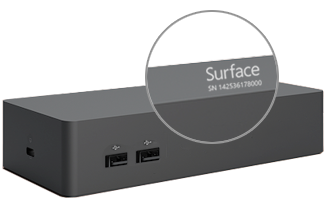
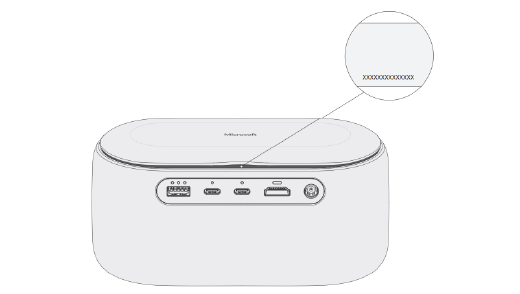
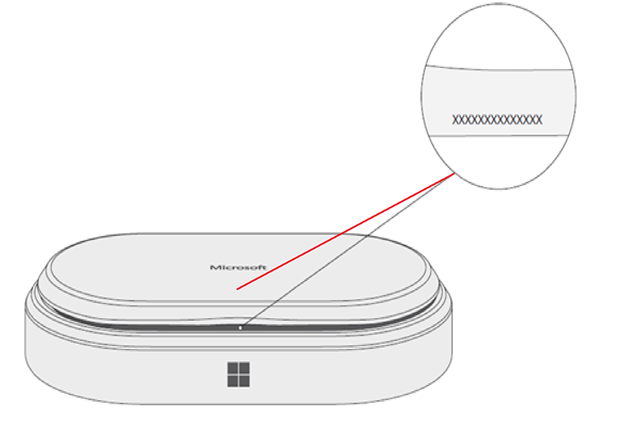
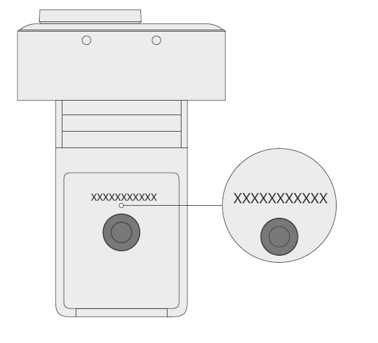
在 Surface 扩展坞 上查找序列号
|
要在 Surface 扩展坞 上查找序列号,请在设备底部查找一串 12 位数字。 序列号如下所示:XXXXXXXXXXXX。 |
|---|
在外包装上查找序列号
|
|
如果你还存有 Surface 扩展坞的原始外包装,你将在条形码标签上找到序列号。 |
|---|
Surface Headphones 或 Surface 耳塞
查找 Surface Headphones 或 Surface 耳塞 的序列号。
在 Surface 应用中查找序列号
下面介绍如何在 Surface 应用中查找 Surface Headphones 或 Surface 耳塞 的序列号:
-
在 Windows 10/11 电脑上:为 “开始”图标,然后在“所有应用”列表中选择 Surface。 选择“ Surface Headphones” 或 “Surface 耳塞>设备”信息。 序列号列在此处。
- 在 iOS 设备或 Android 设备上:打开 Surface 应用,然后点击“ 帐户>” Surface Headphones 或 Surface 耳塞>设备信息。 可以在 “详细信息” 部分找到序列号。
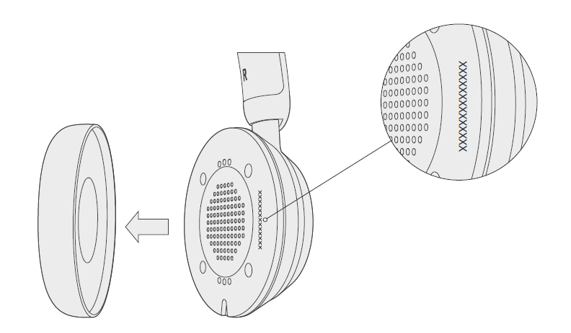
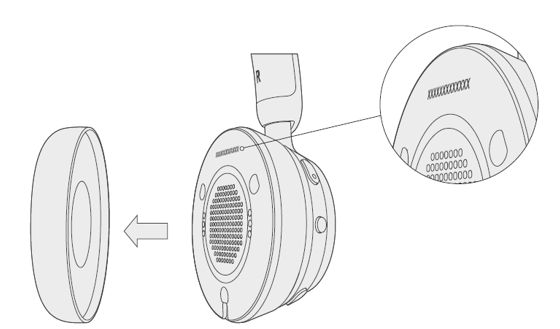
在 Surface Headphones 上查找序列号
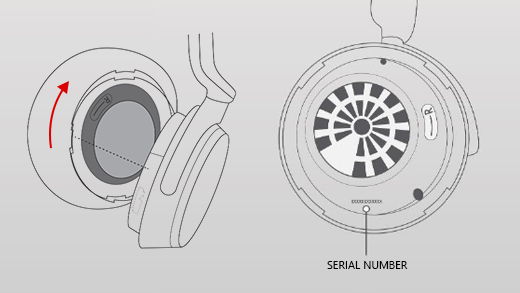
若要在 Surface Headphones 上查找序列号,需要从设备中取下右耳垫。
要取下耳垫,请执行以下操作:
- 将 Surface Headphones 的右耳垫转向你,则可看到耳垫内部。
- 紧握住右耳垫,同时逆时针方向扭转耳垫。 将耳垫向上提起,使其与耳机分离。
- 耳机基座上有 12 位序列号。 记下序列号,然后重新装上耳垫。
要重新装上耳垫,请执行以下操作:
- 将耳垫的凹槽对准耳机。 耳垫应始终接触到耳机基座。
- 让耳垫内侧朝向你,然后顺时针旋转将耳垫固定到耳机基座上。
Surface 耳塞 充电盒
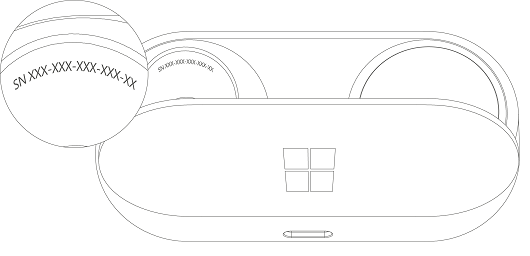
在 Surface 耳塞 充电盒上查找 Surface 耳塞 的序列号。
打开充电盒并取出右耳机。
向后旋转充电盒。 右耳机的槽中列出了 12 位数字的序列号。
注意
- 如果你还存有 Surface 耳塞 的原始外包装,还可以在条形码标签上找到序列号。
- 有关在 Surface 应用中设置 Earbuds 的详细信息,请参阅 设置 Surface 耳塞。
- 有关更改耳机设置的详细信息,请参阅管理 Surface 耳塞 设置。
相关主题
需要更多帮助吗?