
你可以在聊天中分享屏幕上的内容,而无需分享视频或音频。
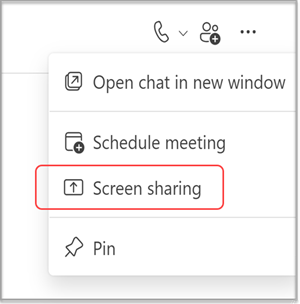
选择右上角的“更多聊天选项”
 ,然后选择“屏幕共享
 。
。
注意
Linux 用户目前无法在 Teams 聊天中共享屏幕。
选择要共享的屏幕,或选择 “窗口” 以从打开的程序中进行选择。
其他聊天参与者将收到一条接受屏幕共享的通知。 接受后,他们就能够看到你的屏幕并继续聊天。
提示
屏幕共享打开静音呼叫。 屏幕共享时取消通话静音或打开摄像头, 以开始即时会议。
结束屏幕共享
- 转到 会议控件 ,然后选择 “停止共享”。
- 转到会议呼叫窗口,然后选择 “离开”。
注意
如果您在群聊中共享了屏幕,并且您不是最后一个离开的人,那么它不会结束。 可以通过打开群聊并选择“ 加入”来重新加入。 当最后一个人离开呼叫时,会议已结束。