
在 Teams 中回复消息时,可以使用建议的答复和操作来节省时间并提高工作效率。 当需要共享文件时,文件建议可帮助你快速完成工作。
通过文件建议更轻松地共享
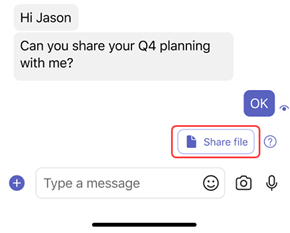
建议的回复和操作已准备就绪 - 只需开始键入即可。 Teams 将检测对话何时是关于共享文件的。
- 点击 共享文件。
- 点击其中一个建议的文件。
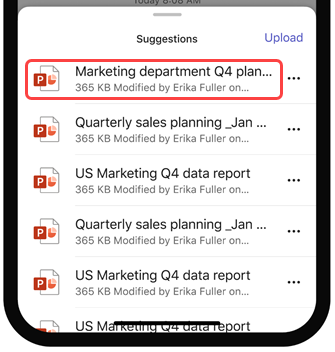
- 文件将添加到草稿邮件,然后点击
 “发送发送”按钮。
关闭文件建议
默认情况下启用文件建议。 若要将其关闭,请执行以下操作:
- 点击您的个人资料照片,然后点击“设置”
 >“消息”。
 - 点击 “建议的回复”旁边的切换开关。