
使用 Markdown,可在键入时在撰写框中实时预览格式化文本,并且始终可以通过按 Ctrl+Z 撤消格式设置。 也可通过展开撰写框执行这些操作。
注意
Teams 使用 Markdown 样式的语法。 虽然我们将其称为“Markdown”,但它并不完全符合标准 Markdown,并且某些格式的行为可能会有所不同。
Teams 中的可用 Markdown 操作
| 名称 | 采取行动的 | 示例 |
|---|---|---|
| 粗体文本 | *粗体文本* | 粗体文本 |
| 倾斜文本 | _倾斜文本_ | 倾斜文本 |
| 删除线 | ~删除线~ |

|
| 编号列表 | <编号> 项目一 | 1. 项目一 二、第二项 |
| 未排序列表 | * 项目一 或 - 项目一 |
· 项目一 · 项目二 |
| 超链接 | [文本](URL) | 下面提供了 链接。 |
| 多行代码块 | ```[代码块] | |
| 内联代码块 | `[代码文本]` | |
| 标题 1 | # 页眉文本 | |
| 标题 2 | ## 页眉文本 | |
| 标题 3 | ### 页眉文本 | |
| Blockquote | > |
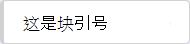
|
使用 Markdown 共享内联代码
使用内联代码的 Markdown 可以突出显示段落中的特定代码片段。 这样可以更轻松地查找和理解段落中的代码。

若要 (等宽) 添加内联代码块,请使用反引号 (') 键开始和结束文本。 它位于键盘上的 1 旁边,后跟一个空格。 还可以使用以下备用键之一启动内联代码块:
- Shift+`+空格键
- Shift+Alt+´
- 键盘管理器 Ukelele。
选择其中一个键后,键入代码,然后再次按同一键以结束代码块。
使用 Markdown 共享代码块
要添加多行代码块,请在文本前面加上 ```,然后将其粘贴到撰写框中。 你将获得代码的实时预览,并且可以通过按 Ctrl+Z 撤消任何格式设置。 若要了解详细信息,请阅读 在 Microsoft Teams 中使用代码块。