
在 Microsoft Teams 中创建用户上传的表情符号并与之通信。 这些自定义表情符号有助于建立文化和身份,加强品牌打造,提供语气,并增加消息的清晰度。 与组织中的任何人(包括共享频道中的外部用户)共享自定义表情符号。
创建自定义表情符号
用户可以从图像或 GIF 文件创建自定义表情符号,供组织中的任何人用作反应和表情符号。
注意
管理员可以限制谁可以创建自定义表情符号,然后才能使用它们。 此外,任何人都可以右键单击任何自定义表情符号,以查看创建该表情符号的人员以及创建时间。
创建自定义表情符号:
选择消息框右侧的 表情符号、GIF 和贴纸
 ,然后选择 “表情符号”。
在底部,你将看到各种表情符号选项。 选择组织表情符号

在左侧,选择“ 添加表情符号
 以选择任何图像或 GIF 文件。 然后为表情符号创建一个名称。
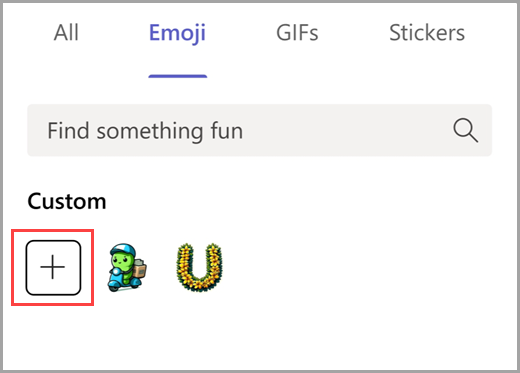
注意
选择要上传的表情符号时,请遵循以下准则:
- 上传 JPEG、PNG 或 GIF 文件。
- 建议使用方形图像。
- 图像将被压缩;选择 256K 下面的文件。
选择“ 添加表情符号
,将其包含在自定义表情符号列表中。
还可以在对消息做出反应时添加表情符号。 为此,请将鼠标悬停在要响应的文本上。 然后选择“ 更多反应 >组织表情符号 选择文件并创建表情符号。
提示
创建自定义反应以帮助在多步骤过程中识别状态或对响应进行分类。 例如,为每个团队成员创建唯一的表情符号,以显示参与协作项目。 或者尝试使用自定义表情符号来表示特定流程的完成。 详细了解 如何喜欢或对消息做出反应。
选择自定义表情符号
在频道、聊天和会议消息以及答复中使用自定义表情符号。 还可以使用它们来响应现有消息。
选择自定义表情符号:
- 选择消息框右侧的 表情符号、GIF 和贴纸 ,然后选择 “表情符号”。
- 选择 组织的表情符号 从右下角浏览自定义表情符号选项。 还可以从顶部的“表情符号”选项卡中搜索所有 表情符号 选项。

- 选择表情符号以将其添加到邮件中。 重复此过程以添加其他表情符号。
提示
你创建的任何自定义表情符号或反应将始终显示在顶部。 在表情符号、GIF 和贴纸 Teams 表情符号图标的左下角选择“最近使用”来查找最近使用的。
若要使用自定义表情符号做出反应,请将鼠标悬停在要响应的文本上。 然后,选择“ 更多反应 ”以搜索表情符号。
提示
通过自定义反应和表情符号庆祝生日、工作周年纪念日、发布会和活动来庆祝团队成就和共享体验。
删除自定义表情符号
注意
Teams 管理员可能会限制可以删除自定义表情符号的人员。
如果能够删除自定义表情符号,则右键单击该选项时将看到该选项。
- 若要删除表情符号,请选择“ 删除”。 然后确认你的选择。
删除它会立即将其从列表中删除。 但是,可能需要几天时间才能不再出现在每个人面前。
提示
是否仍看到已删除的表情符号? 请尝试 清除缓存 以立即将其删除。