
想要了解他人是否已阅读或查看过你发送的消息? 使用已读回执。 当他们阅读你的消息时,Teams 确认中的 “已读回 旁边将显示。 否则,你只会在 Teams 中看到消息已发送的确认 已
  。
。
注意
“已读回执”对于每个人而言都是默认开启的。 管理员可决定你是否拥有此功能,以及是否可以将其关闭。
什么算作有人阅读了你的邮件?
-
每个人都必须打开已读回执
如果你正在与已关闭该功能的人员或组织外部的人员聊天,则你将看不到此人的已读回执。 -
聊天窗口中的活动将消息标记为已读回执
如果有人在通知或 “活动” 源中看到您的消息,您将不会收到已读回执。 或者,如果他们看到横幅通知或从横幅通知中做出响应。 只有当有人在聊天中处于活动状态并在那里回复时,您才会收到已读回执。
哪些内容不会触发已读回执?
如前所述,仅当收件人在聊天窗口中处于活动状态时,消息才会收到已读回执。 如果从快速入口点(如某人的个人资料或横幅通知)查看,已读回执不会将消息标记为已查看。
开启或关闭已读回执
若要查看或更改此选项,请在 Teams 顶部选择个人资料旁边的“设置和更多 ,然后选择”设置“
 >”设置聊天和频道“。 从这里开启或关闭“已读回执”。
重要
由管理员决定你是否可以打开这项设置。
在群组聊天中查看谁阅读了你的消息
“ 阅读者” 选项显示在 20 人或更少的群组聊天中,谁看到了你的消息。 当每个人都已阅读你的短信时,Teams 确认中的 “已读 将显示在你的消息旁边。
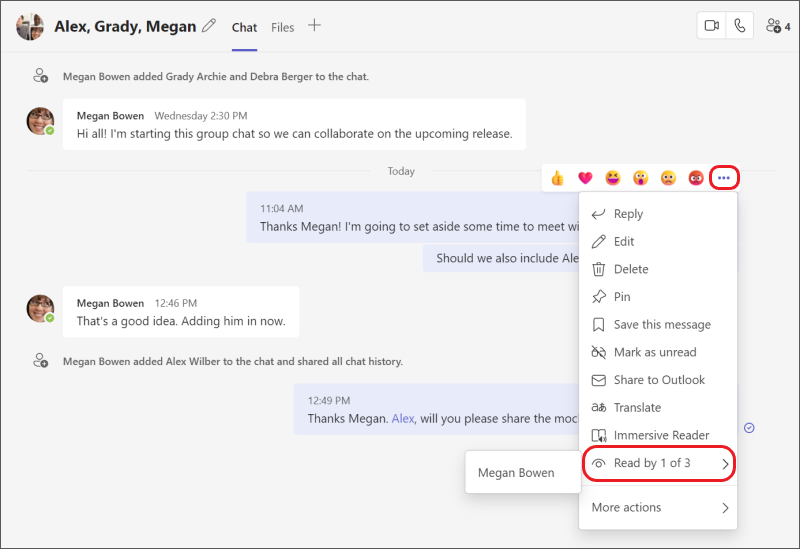
若要查看谁在阅读你的消息,请在群聊中转到该消息,然后选择“更多选项”  >阅读者。 拥有已读回执确认的每个人都会显示在列表中。
注意
使用 Loop 组件时,每个人都可以查看谁在编辑它。 若要详细了解如何在 Microsoft Teams 中使用 Loop 组件,请阅读以下帮助文章: 在 Teams 聊天中发送 Loop 组件。
