
指派任務
你可以將任務指派給共享清單中的任何成員,包括你自己。
| 要在共享清單中指派任務,打開該任務的詳細檢視並選擇 「指派對象」。 然後,選擇你想指派任務的共享清單成員。 在 Windows 的待辦事項中,你可以在建立任務時指派任務。 在任務輸入欄位輸入 @ ,然後輸入名單成員名稱,指派你要加入的任務給他們。 注意:將分配給某人的任務在不同清單間移動會移除分配。 你需要把你移過去的任務重新分配到另一個清單。 |
|---|
分配給你的智慧清單
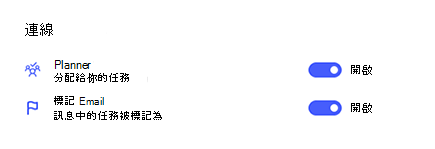
要查看所有任務分配,請選擇 「指派給你 」清單。 任何被指派給你的任務都會自動顯示在這裡,連同其他連接應用程式(如 Planner)的分配一起。
| 你可以在待辦設定中開啟你的規劃器連線。 |
|
|---|---|
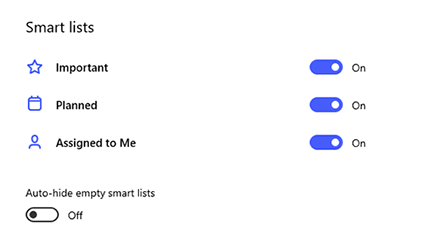
| 「指派給你」清單會自動顯示。 如果你想關閉它,打開待辦事項的「設定>」智慧清單,並關閉「指定給你」的開關。 |
|