
若要直接在 Microsoft 待辦事項 管理被標記的電子郵件,請使用與您使用電子郵件相同的工作、學校或個人 Microsoft 帳號登入。
注意
此功能僅適用於你使用由Microsoft主機的帳號,例如 Outlook.com、Hotmail.com 或 Live.com 帳號。 如果你使用由 Microsoft 托管的帳號,但使用自訂網域,也能使用。
要查看標記的電子郵件任務,請進入清單選單,然後選擇 標記郵件>「建立」。
| 或者,您也可以在 [設定] 中開啟清單。 |
![顯示 [連線] 底下的 [設定] 中開啟 [已標幟的電子郵件] 的螢幕擷取畫面](media/screenshot-showing-flagged-email-enabled-in-settings-001.png)
|
|---|
一旦開啟,Outlook 中標記的電子郵件會以 Microsoft 待辦事項的形式顯示。 工作的名稱會是已標幟的電子郵件的主旨,並會在其詳細資料檢視中包含電子郵件文字的預覽。 若要開啟原始電子郵件,請在工作的詳細資料檢視中選取 [在 Outlook 中開啟] 選項。
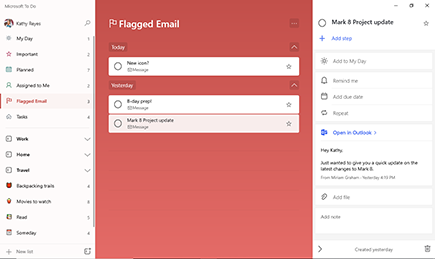
標記郵件清單中的項目可以重新命名、設定截止日期和提醒、加入「我的一天」,並標記為重要。
注意
啟用後,標記的電子郵件清單會先顯示過去 30 天內最近被標記的 100 封郵件。 從此之後,任何新標記的郵件也會加入同一份清單。
只有從你主要信箱標記的郵件,才會與待辦事項中的標記郵件夾同步。 不支援來自共用資料夾和共用信箱的標記郵件。
標記的行事曆事件不會在待辦事項中轉換成任務,也不會出現在標記的電子郵件清單中。