
Viva Engage 的故事線現已整合進 Microsoft Teams,讓你比以往更容易直接在 Teams 工作流程中存取並互動故事線內容。
透過故事線,領導者能接觸到他們的組織並分享個人化的更新。 組織內的 People 可以利用故事線分享經驗、慶祝里程碑、提出想法並討論興趣。
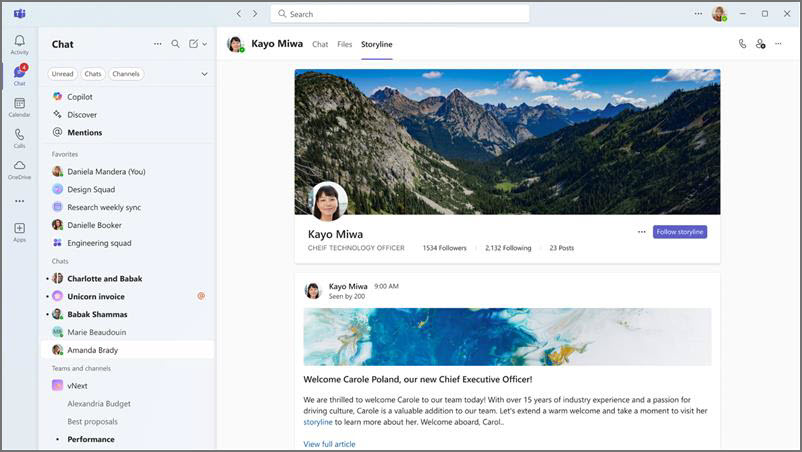
Teams 中的 Access 故事線
首先,請確保您的組織擁有 Viva Engage 授權,且故事情節功能已在 Viva Engage 中設定。 管理員可在此了解更多:管理 Microsoft Teams 中的 Viva Engage 體驗。
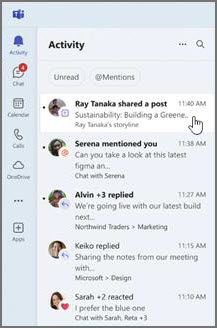
在活動動態中接收故事線通知
故事線通知會與提及、反應和回覆一同出現在你的 活動動態 中。 你可以透過選擇更多選項、 >、通知設定、
 ,在活動動態上方來管理這些通知。
造訪其他人的故事線頁面
當你與某人一對一聊天時,可以在聊天室頂端的分頁中進入他們的故事線。 接著,你可以看到他們現有的貼文,並能回應和留言。
選擇 「追蹤故事線 」,當他們發佈新內容時,會在你的動態消息中收到通知。
查看你的故事線頁面
你可以在與自己聊天的分頁中找到自己的故事頁面。 從你的故事頁面,你可以:
- 查看你現有的貼文並互動。
- 建立新的貼文和公告。
- 看看你的追蹤者和你追蹤的人。
- 存取您的故事線個人檔案分析,以及每篇貼文的個別對話分析。
- 上傳或更換你的封面圖片。
注意
要上傳或更改封面圖片,您的組織必須擁有 Viva Engage Premium。
建立一個新的故事線貼文
你可以在自聊中從故事線分頁創建故事線貼文。 你也可以選擇 「新訊息 」旁的下拉選單,選擇 「新故事線貼文」。
你在 Teams 中創建的故事線貼文會出現在 Viva Engage,反之亦然。
想了解更多不同類型的故事線文章以及誰可以創作,請參考「 撰寫與排程文章、文章與公告」。
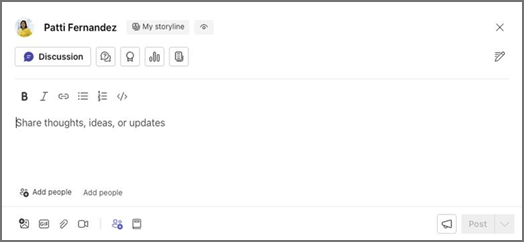
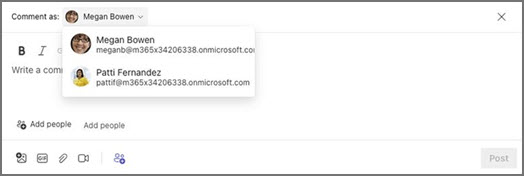
代表他人發文或留言
如果你被指派為某人的代表,你可以在他們的故事線發文或代表他們在故事線文章下留言。
要以代表身份發文,請前往一對一聊天中的故事情節頁面。 接著,你可以輸入你的貼文並寄出。
要以代表身份留言,請在任何故事線貼文下開啟留言選項,從「 以其他留言者」旁的下拉選單中選擇你代表留言的人,然後留下你的留言。
想了解更多如何在 Viva Engage 中指派和管理代表,請參閱 Delegation in Viva Engage。
注意
要代表別人發文,你的組織必須擁有 Viva Engage Premium。
查看你的故事分析
透過個別貼文的對話分析,取得你故事線貼文的互動資訊。 選擇 更多選項>檢視 分析,位於你任何故事線貼文的右上角。
欲獲得更進階的分析,請選擇更多選項> 查看個人檔案分析,位於故事線封面圖片右下角。
要使用高級分析功能,您的組織必須擁有 Viva Engage Premium,該套件與 Viva Suite 及 Employee Communications and Communities 授權一同捆綁。 對話、現場活動及部分社群分析功能皆可在無需付費授權的情況下使用。 受眾分析僅能被至少一個主要指定受眾及其代表觀看。 了解更多關於授權的資訊。 了解更多關於分析的資訊。
管理員可以在這裡了解更多關於領導者與受眾識別的資訊: 識別領導者。
疑難排解
如果你在 Teams 中無法存取或使用故事線,請嘗試以下方法:
- 請確保你的組織有 Viva Engage 授權,並且故事線功能已開啟。
- 檢查你的網路連線,確保你能存取其他網站和服務。
- 試著刷新瀏覽器或重啟電腦。
- 如果你仍然遇到困難,請聯絡你的 IT 管理員或 Viva Engage 客服團隊。