
Microsoft Teams 的聯絡人分享功能讓你能快速且輕鬆地與其他人分享聯絡資訊。 這在介紹或提供聯絡方式給同事時非常有用。
當你分享一個或多個聯絡人時,訊息裡會附帶他們的聯絡人卡。 你的組織決定那張聯絡卡上包含什麼內容。 欲了解更多,請參閱 Microsoft 365 中的 Profile 卡。
分享聯絡方式:
- 在聊天室或頻道的組合框中,輸入 @。
- 選擇 分享某人的聯絡資訊。 輸入你想分享聯絡資訊的個人姓名。 你可以分享一個或多個聯絡人。
- 選取 [確定]。 這會分享該人的聯絡卡連結。 與 @mention不同,分享聯絡人不會通知對方。
 截
截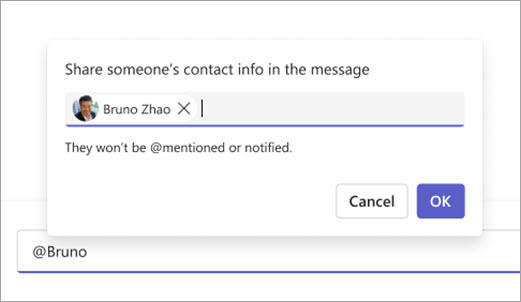
選擇共用名稱以在 Teams 中開啟該聯絡人的個人檔案。 接著,查看更多資訊,例如職稱、部門及地點。 你也可以傳訊息給聯絡人,或開始視訊通話。
注意
你只能與組織內的人分享聯絡方式。