
有時候,您想知道在閱讀訊息之前,先了解訊息的內容。 在 Microsoft Teams 中,您可以在開啟聊天訊息和通知之前先預覽它們。
預覽聊天中的訊息
為了保持聊天清單簡單,您不會自動看到訊息預覽。
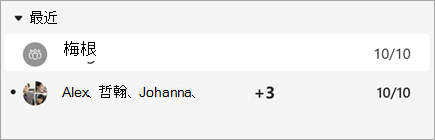
不過,您也可以視需要開啟它們。
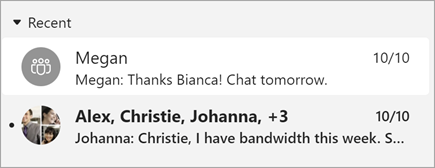
若要開啟它們,
- 從 [設定及其他一般
![省略符號] 按鈕](../media/generic-ellipsis-button-icon.png) ,選取 [設定
,選取 [設定![] 按鈕](../media/skype-teams-mobile-icon-settings.png) 。
。 - 選取 聊天和頻道。
- 開啟 [顯示聊天的訊息預覽] 和頻道的小組名稱。
注意
如果您使用多個帳戶,您必須為所有帳戶選擇相同的郵件預覽設定。
顯示時間戳記
還有一個選項可以 顯示時間戳記。 這會顯示郵件的傳送日期,如果郵件今天傳送的時間。
時間戳記與訊息預覽是分開的。 您可以選擇顯示它們,但不顯示訊息的預覽。 不過,您無法在不顯示時間戳記的情況下顯示訊息預覽。
注意
如果您使用螢幕助讀程式,則必須開啟 [郵件預覽] 才能收聽預覽。
預覽通知中的訊息
您也可以在通知中顯示訊息和內容預覽。
- 從 [設定及其他] [,然後選取 [設定。
- 選取 [通知和活動]。
- 在 [顯示] 底下,選取 [ 在通知中顯示訊息和內容預覽]。