
想知道別人是否已讀取或看過您傳送的訊息? 使用讀信回條。 當他們讀到你的訊息時,Teams 確認中會出現「 已讀 。 否則,你只會在 Teams 看到訊息已
  的確認訊息圖示。
注意
根據預設,每個人的 [讀信回條] 都會開啟。 您的系統管理員會決定您是否有這項功能並且可以將它關閉。
什麼算是有人讀過你的訊息?
-
大家一定都有開啟已讀回條
如果你和關閉了這個功能的人聊天,或是組織外的人聊天,你不會看到那個人的已讀回條。 -
聊天視窗中的活動會將訊息標記為已讀回條
如果有人在通知或 活動 動態看到你的訊息,你不會收到已讀回條。 或者,如果他們看到或回應橫幅通知。 只有當有人在聊天室活躍並回覆時,才會收到已讀回條。
什麼不會觸發已讀回條?
如前所述,只有當收件人在聊天視窗中活躍時,訊息才會被讀取回條。 已讀回條如果是從快速進入點(例如個人檔案或橫幅通知)看到,則不會標記訊息。
開啟或關閉讀信回條。
要查看或更改此選項,請在 Teams 頁面頂端的個人檔案旁選擇設定及更多 ,然後選擇
,然後選擇 、設定>、聊天與頻道。 在那裡開啟或關閉 [讀信回條].。
重要
系統管理員決定您是否可以關閉此設定。
在群組聊天中查看已閱讀您訊息的人員
「 閱讀方式 」選項會顯示在 20 人以下的群組聊天中,誰看到了你的訊息。 當所有人都讀完你的簡訊後,Teams 確認訊息旁會出現已。
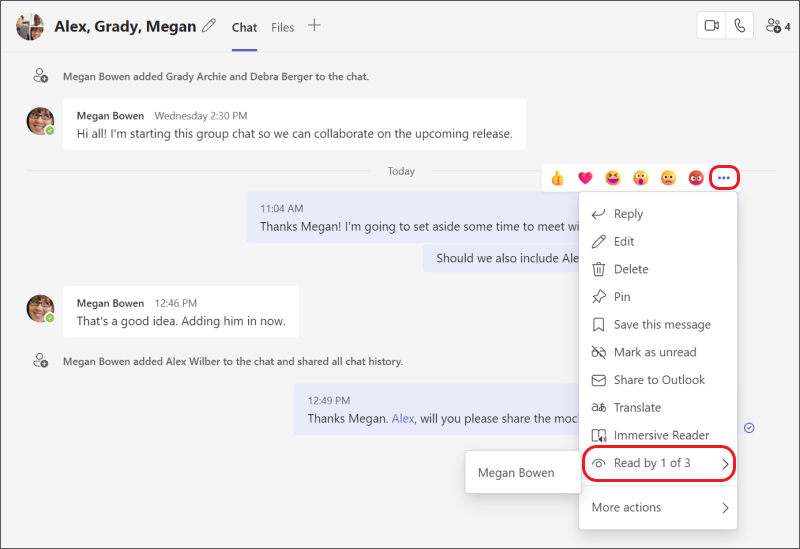
要查看誰讀了你的訊息,請在群組聊天中點選該訊息,並在 Teams 中選擇「更多選項 >閱讀。 具有 [讀信回條] 闕仁的人員會在清單中顯示。
注意
當你使用 Loop 元件時,每個人都能看到是誰在編輯它。 想了解更多關於在 Microsoft Teams 中使用 Loop 元件的資訊,請閱讀以下說明文章:在 Teams 聊天中發送 Loop 元件。
