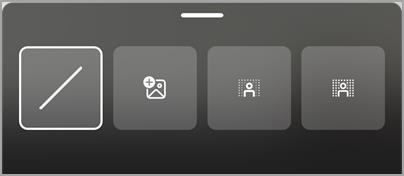
在 Teams 中,你可以錄製最多一分鐘的影片或音訊,並透過一對一聊天、群組聊天和頻道討論傳送給大家。 他們可以在對話中直接觀看影片或聽音訊。
用相機錄製一段影片
參加任何一對一、群組聊天或頻道討論。
在你輸入訊息的螢幕上方下方,選擇「動作與應用程式」
 。
。選擇 錄製影片
 。
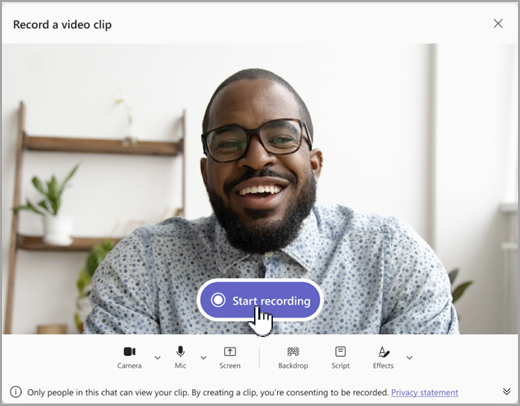
。 選擇 開始錄影 以進行錄音。
秘訣
你可以暫停並繼續錄影,次數不限。
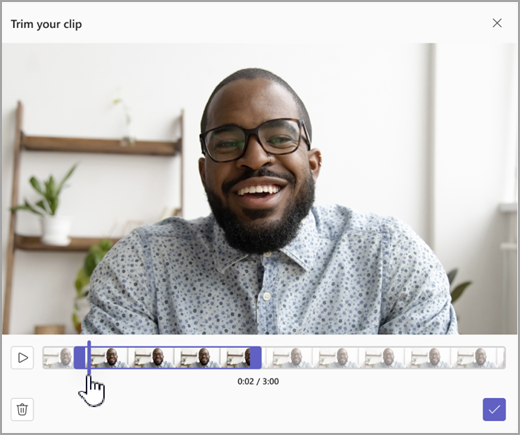
如果需要,選擇 修剪 ,透過在剪輯工具中移動滑桿來修剪影片。 選擇 「確認裝飾」
 選以接受變更。
錄製結束後,請
 下角選擇「繼續繼續」圖示。
 秘訣
如果需要,你可以選擇左下角的左箭頭重新錄製影片片段。 你可以選擇刪除之前的錄影,或錄製更多片段。
處理完成後,你會看到影片,輸入訊息。 選擇「 發送
 ,將它加入對話中。
從螢幕錄製一段影片
你可以錄製螢幕上發生的事情,例如導覽和簡報,並以影片片段形式傳送到聊天室或頻道。
參加任何一對一、群組聊天或頻道討論。
在你輸入訊息的螢幕上方下方,選擇「動作與應用程式」
。選擇 錄製影片
。 選擇 螢幕,再選擇 開始畫面錄影。
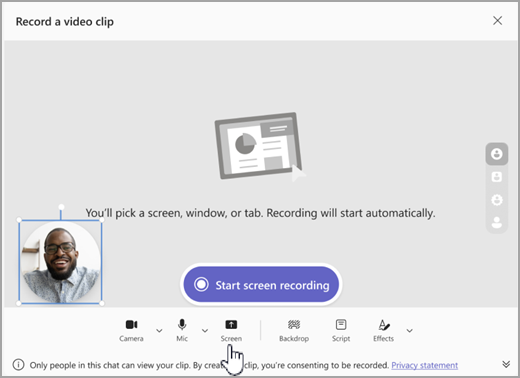
在下一個畫面,選擇你想錄製的螢幕或視窗,然後選擇 分享。
您選擇的螢幕或視窗將被錄影長達一分鐘,或選擇 停止分享 以提前結束影片。 你可以隨時停止、暫停或繼續錄影。
注意
錄影在一分鐘後會自動結束。
檢視你的影片片段。 如果需要 ,選擇修剪 ,透過在編輯工具中移動滑桿來修剪片段。 選擇 「確認裝飾」
選以接受變更。要傳送錄音,請在 Microsoft Teams 右下角選擇 「繼續
。 你也可以選擇  ,進行更多編輯或刪除重新開始。
用麥克風錄製一段音訊
你也可以用麥克風錄製純音訊片段,發送聊天內容。
參加任何一對一、群組聊天或頻道討論。
在你輸入訊息的螢幕上方下方,選擇「動作與應用程式」
。選擇 錄製影片
。 選擇相機開啟純音訊錄音,然後選擇開始錄影。在

錄製最多一分鐘,或選擇格子停止錄影。
秘訣
你可以暫停並重新開始錄影。
選擇 評論 以收聽該片段。 如果需要,選擇修剪來裁剪剪輯,然後選擇確認修剪勾
繼續。在 Microsoft Teams 右下角選擇 「繼續
,將它加入你的訊息中。 當你準備好分享時,請選擇 「發送 。
下載並儲存您的影片、音訊或逐字稿
- 打開 Teams,進入帶有影片或音訊的訊息。
- 將滑鼠移到影片上方可選擇右上角的「更多影片片段選項」
 。
。
- 選擇 下載逐字稿
 或 Download 影片 。 .mp4 檔案在你的下載資料夾裡。
秘訣
在 Microsoft Teams 右上角的下載視窗中找到你的檔案。 將滑鼠移到檔案名稱上,選擇 「顯示在資料夾」,這樣可以直接進入下載資料夾。
開啟或關閉隱藏式字幕
Teams 中分享的影片片段會有自動產生的字幕。 如果你想關閉正在觀看的影片的字幕 ,請選擇 。 要重新開啟,請再次選擇 Teams 。
欲查看字幕支援語言列表,請參閱 語言與語音支援。