
在 Microsoft Teams 中使用使用者上傳的表情圖示建立並進行通訊。 這些自訂表情圖示有助於建立文化和身分、強化品牌、提供語氣,並增加訊息的清晰度。 與組織中的任何人共用自訂表情圖示,包括共用頻道中的外部使用者。
您最近使用的表情圖示和表情符號會在桌上型電腦和行動裝置上同步。
建立自訂表情圖示
使用者可以從影像或 GIF 檔案建立自訂表情圖示,以供組織中的任何人做為回應和表情圖示。
注意
系統管理員可以限制誰可以在自訂表情圖示使用前建立自訂表情圖示。 此外,任何人都可以右鍵單擊任何自定義表情符號,查看誰創建了它以及何時創建。
若要建立自訂表情圖示:
選取 [表情圖示、GIF 及貼圖] 訊息方塊右側的
 ,然後選擇 [表情圖示]。
在底部,您會看到各種表情符號選項。 選取 您組織的表情圖示
 。
。在左側,選取 [新增表情圖示
![] 加號按鈕](../media/34790-plus-1.jpg) 以選擇任何影像或 GIF 檔案。 然後為表情圖示建立名稱。
以選擇任何影像或 GIF 檔案。 然後為表情圖示建立名稱。

注意
選取要上傳的表情圖示時,請遵循下列指導方針:
- 上傳 JPEG、PNG 或 GIF 檔案。
- 建議您使用方形影像。
- 影像將會被壓縮;選取 256K 以下的檔案。
選取 [新增表情圖示
,以將其包含在自訂表情圖示清單中。
您也可以在回應訊息時新增表情符號。 若要這麼做,請將游標暫留在您想要回應的文字上。 然後選取 [ 其他表情符號] >貴組織的表情圖示 以選擇您的檔案並建立您的表情圖示。
秘訣
建立自訂表情符號,以協助在多步驟程序中識別狀態或分類回應。 例如,為每個團隊成員創建獨特的表情符號,以顯示對協作項目的參與。 或嘗試使用自訂表情符號來表示特定流程的完成。 深入了解按 讚或對訊息作出反應。
選擇自訂表情圖示
在頻道、聊天和會議訊息和回覆中使用自訂表情圖示。 您也可以使用它們來回應現有的訊息。
若要選擇自訂表情圖示:
- 選取 [表情圖示、GIF 及貼圖] 訊息方塊右側的 ,然後選擇 [表情圖示]。
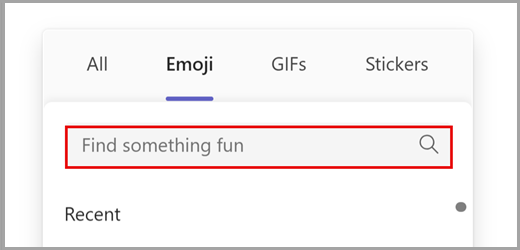
- 選取 組織的表情圖示 從右下角瀏覽自訂表情圖示選項。 您也可以從頂端的 [表情圖示 ] 索引標籤搜尋所有的表情符號選項。
- 選取表情圖示以將它新增至郵件。 重複此程序以新增其他表情圖示。
秘訣
您建立的任何自訂表情圖示或表情符號都會一律顯示在頂端。 選取表情圖示、GIF 和貼圖左下角的 [最近] 來尋找最近使用的表情圖示 。
若要使用自訂表情圖示回應,請將游標停留在您想要回應的文字上。 接著,選取 [其他表情符號] 來搜尋表情圖示。
秘訣
使用慶祝生日、工作紀念日、上市活動和活動的自訂表情符號來慶祝團隊成就和分享體驗。
刪除自訂表情圖示
注意
Teams 系統管理員可以限制可以刪除自訂表情圖示的人員。
如果您可以刪除自訂表情符號,滑鼠右鍵按一下就會看到該選項。
- 若要刪除表情圖示,請選取 [刪除]。 然後確認您的選擇。
刪除它會立即從您的清單中移除。 但是,可能需要幾天的時間才能不再出現在每個人面前。
秘訣
還看到已刪除的表情圖示嗎? 請嘗試 清除快取 ,以立即將其移除。