
變更您的狀態
如果您想要讓其他人知道您正 [忙碌中] 或 [離開],請在 Teams 中設定您的狀態。 個人檔案上的小點表示您是否在線上。
若要變更您的狀態,請選取 Teams 右上角的個人資料圖片。 選取您目前的狀態以從清單中選擇其他狀態。
在某些情況下,Teams 會自動設定狀態,例如當您在通話時。
![[狀態] 功能表](../media/status-menu.png)
您也可以輸入下列命令,從搜尋方塊中更新您的狀態:
| /可用 | 可用 |
|---|---|
| /忙碌 | 忙碌 |
| /請勿打擾 | 請勿打擾 |
| /馬上回來 | 馬上回來 |
| /離開 | 離開 |
| /離線 | 離線 |
秘訣
在這裡深入了解使用命令: 使用 Microsoft Teams 中的命令。
以下是每個狀態的更多詳細資料:
例如,當您在 Teams 中作用中,行事曆上沒有任何內容 (沒有任何會議或) 通話等時,表示可用。 請注意,當您鎖定電腦或電腦進入閒置或睡眠模式時,Teams 會自動將您的狀態從 [有空 ] 設定為 [離開 ]。 在行動裝置上,當 Teams 應用程式在背景時,就會發生此情況。
忙碌 是指您想要專注於某件事,但仍想要收到通知。 如果您正在開會或通話,Teams 會自動將您的狀態變更為 [會議 中 ] 或 [ 通話中] ([忙碌]) (則未設為 [請勿打擾]。
[請勿打擾] 是指您想要專注或呈現螢幕,並且不想收到通知的情況。
[馬上回來] 表示您想告知他人您暫時離開。 系統永遠不會自動設定此狀態。
[顯示為離開] 表示您必須工作,無法立即回應。
[顯示為離線 ] 是指您想要表示您未登入 Teams,因此在您重新連線之前不會回應。 如果有人向您傳送訊息,您仍然會收到通知。
注意
如果您是 MyAnalytics 客戶,請使用 MyAnalytics Outlook 增益集在您的行事曆預約專注時間。 當您處於專注時間,您的 Teams 狀態會變更為 [專注],且所有通知都會設為靜音,直到您的專注時間結束。
設定狀態的持續時間
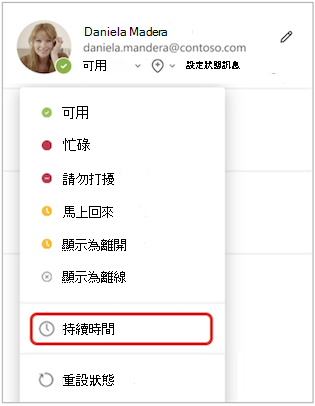
當您想要變更一段特定時間的狀態時,例如,若要將 [ 請勿打擾 ] 設定為專心工作一小時,您可以設定一段持續時間,讓 Teams 會在分配的時間結束時自動重設您的狀態。
您可以為任何狀態設定持續時間,但 [可用] 除外。 不過,較為可用的狀態 (,例如 [忙碌) ],並不會覆寫較不可用的狀態 (例如 ,[離開) ],即使已設定其持續時間。 若要深入了解狀態優先順序,請參閱 Teams 中的目前狀態。
選取您的 個人資料圖片>目前狀態>持續時間
 。
。
在 [狀態] 底下,選取您未來要顯示的狀態。
在 [時間重置之後狀態] 底下,選取您希望該狀態持續的時間量。
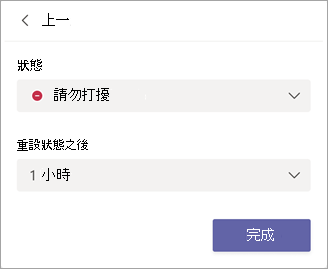
或者,如果建議的時間範圍都不適合您,請在 [之後重設狀態] 底下選取 [自訂],然後輸入日期和時間。
![選取 [自訂]](../media/select-custom-001.png)
選取 [完成]。
在您輸入的期間結束時,Teams 會根據您的活動、行事曆和電腦的狀態,自動重設您的狀態。
復原狀態持續時間
只要選取新的狀態即可。 或者,您可以選取個人資料圖片,選取您目前的狀態,然後選取 [重設狀態]。
簡報時關閉請勿打擾
您可以選擇是否在簡報時自動進入 [請勿打擾 ] 狀態。
移至 [設定] 及 [更多![] Microsoft Teams 更多選項圖示](../media/microsoft-teams-more-options-icon-001.png) [設定]
[設定] >按鈕 >[隱私權
![] [隱私權] 設定按鈕](../media/teams-privacy-settings-button-icon.png) >將我的狀態設定為 [當我共用螢幕時請勿打擾]。
>將我的狀態設定為 [當我共用螢幕時請勿打擾]。
預設會開啟 [請勿打擾],這表示您簡報時不會被中斷。 取消勾選該方塊將允許您在螢幕共用時繼續收到通知。
查看誰在線上
如果某人目前在 Teams 上可用,您會在其個人資料圖片旁邊看到一個帶有核取記號的綠色圓圈。
若要查看小組中誰目前在線上,請前往小組名稱,然後選取 [更多選項![] [更多選項] 按鈕](../media/skype-teams-icon-more-horizontial.png) >管理小組>成員。 每個現在在線的人,其名稱旁邊都有一個帶有核取記號的綠色圓圈。
>管理小組>成員。 每個現在在線的人,其名稱旁邊都有一個帶有核取記號的綠色圓圈。
![其他] 按鈕](../media/skype-teams-icon-hamburger.png)