Teams 行動裝置應用程式的預設通知
Teams iOS 行動應用程式預設啟用了多種通知類型。 這些方案包括:
-
聊天—有人在一對一或群組聊天中傳送訊息給您。
-
提及——當你或你所屬的頻道是 @mentioned。
-
回覆—有人回覆您在頻道中的貼文或您回覆的貼文。
-
通話—有人經由 Teams 撥打給您。
-
會議已開始—有人加入您的行事曆上的 Teams 會議。
故障排除常見問題
有些通知會收到,但其他的卻沒有
您可能已自訂通知。
如果你只收到特定類型的活動提醒,有些通知可能會被關閉。
到應用程式左上角的頭像,點選 通知。 要選擇 Teams 活動的所有通知,請點選「 所有活動」。 這讓你能接收聊天、通話、 @mentions頻道、會議等通知。
你的行動裝置完全沒有收到任何通知
Teams 通知可能已停用。
您可以使用兩種方法修正行動裝置上的通知:一種是透過 Teams 的設定,另一種是移至行動裝置上的 [設定] 應用程式。
首次啟動應用程式時,應用程式會要求您提供權限,但您可能略過此步驟,或關閉裝置 [設定] 應用程式的通知。
方法如下:
- 在 Teams 裡,點選應用程式左上角的頭像,然後點選 通知。
- 如果你的通知被關閉,請點擊 開啟設定。
- 在行動裝置的設定應用程式中,點選 「通知團隊 > 」, 然後開啟 「允許通知」。
- 開啟 「允許通知」。
您可以在這裡自訂收到通知的方式,包括開啟音效以在收到通知時聽到鐘聲。
重要
如果 Teams 未顯示您的 iOS 設定,請解除安裝並重新安裝 Teams 以修正此問題。
手機收到太多通知
您目前可能正在使用 Teams Web 或桌面應用程式。
無論你是桌面還是網頁,通知在行動裝置上預設都會開啟。 為了減少干擾和耗電,你可以在使用網頁版 Teams 或桌面應用程式時,封鎖行動裝置上的通知。 一旦我們偵測到您在網路或桌面端未使用幾分鐘,您將開始收到行動通知。
若要在排程中靜音通知,請參閱 Microsoft Teams 中的靜音時間。
注意
即使你在桌面端活躍,來電通知也會寄送到行動裝置。
以下是該做的事:
如果你想在行動裝置上封鎖通知,請更改此設定。
- 在 Teams 裡,請點選應用程式左上角的頭像,然後點選 通知。
- 在 「封鎖通知」中,點選「 當其他裝置啟用 時」,並開啟「在桌面或其他裝置上封鎖通知」的開關。 你也可以在會議中選擇「 會議時 」並開啟或關閉開關來允許或阻擋通知。 此外,如果你不想在使用 Teams 應用程式時收到通知,請點擊應用程式 內通知的切換開關。
注意
如果你的行動裝置還是沒有收到通知,請寄報通知我們。 在行動應用程式中,點擊應用程式左>上角的個人頭像 設定>幫助與回饋 > 傳送回饋。
您的行動裝置收到錯誤的通知數量
這是一個已知正在調查的問題。
Teams 可能會在 iOS 應用程式的識別碼上顯示錯誤的通知數量。 你在 Windows 和 Mac 桌面版的 Microsoft Teams 中仍然會看到正確的通知數量。
例如,桌面上的 Teams 可能顯示無未讀訊息,但 Teams for iOS 則顯示有一則或多則未讀訊息。
Teams 行動裝置應用程式的預設通知
Teams Android 行動應用程式預設啟用了多種通知功能。 這些方案包括:
-
聊天—有人在一對一或群組聊天中傳送訊息給您。
-
提及——當你或你所屬的頻道是 @mentioned。
-
回覆—有人回覆您在頻道中的貼文或您回覆的貼文。
-
通話—有人經由 Teams 撥打給您。
-
會議已開始—有人加入您的行事曆上的 Teams 會議。
故障排除常見問題
有些通知會收到,但有些卻沒有。
修正方法如下
你的行動裝置完全沒有收到任何通知。
以下是一些解決方法
有些通知會收到,但其他的卻沒有
您可能已自訂通知。
如果您只收到特定類型活動的通知,可能是某些通知已停用。
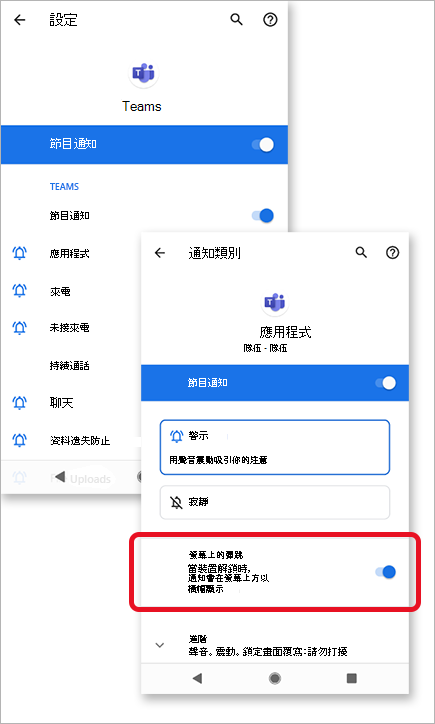
- 在 Teams 應用程式左上角點選你的個人頭像,然後點選 通知。 請確定「 顯示通知 」切換功能已開啟。
從這裡開始,你也可以自訂接收通知的方式。 點擊清單中的項目即可進入更多自訂選項。
- 點選您要修改的項目。
- 選擇你收到通知的方式。
手機收到太多通知
您目前可能正在使用 Teams Web 或桌面應用程式。
無論你是桌面還是網頁,通知在行動裝置上預設都會開啟。 為了減少干擾和耗電,你可以在使用網頁版 Teams 或桌面應用程式時,封鎖行動裝置上的通知。 一旦我們偵測到您在網路或桌面端未使用幾分鐘,您將開始收到行動通知。
如果你想在行動裝置上封鎖通知,請更改此設定。
- 在 Teams 裡,請點選應用程式左上角的頭像,然後點選 通知。
- 在 「封鎖通知」下,點選「 當其他裝置啟用 時」,並開啟「在桌面啟動時封鎖通知」的開關。 你也可以在會議中選擇「 會議時 」並開啟或關閉開關來允許或阻擋通知。 此外,如果你不想在使用 Teams 應用程式時收到通知,請選擇應用程式 內通知的切換。
你的行動裝置完全沒有收到任何通知
Teams 通知可能已停用。
首次啟動應用程式時,應用程式會要求您提供權限,但您可能略過此步驟,或關閉裝置 [設定] 應用程式的通知。
如果你的裝置設定通知是關閉的,請到裝置的設定應用程式開啟通知,或者:
- 在 Teams 裡,請前往你的頭像 >通知。
- 點擊 開啟設定 ,即可在你的 Android 裝置上開啟設定應用程式。
- 開啟 顯示通知 。
依 Android 裝置類型進行的修復
Android 6.0 及以後版本
請確保 Teams 的權限已啟用:
- 開啟 [設定] 應用程式。
- 點選 [應用程式]。
- 選擇 團隊。
- 點選 權限 ,並確保所有權限都已啟用。
Android 6.0.1
檢查電池優化是否阻礙 Teams 發送通知:
- 開啟 [設定] 應用程式。
- 輕敲 電池。
- 點選更多選項,選擇
 優化。
優化。
- 點擊向下箭頭,選擇 「所有應用程式」。
- 點選 Teams,然後點選 「不要優化」。
第三方應用程式
Clean Master:這個第三方應用程式可能阻擋 Teams 發送通知。
- 前往應用程式 的工具分頁 。
- 選擇 通知清除器。
- 點擊齒輪圖示
 。
。
-
請僅關閉 Teams 或所有通知的功能。
安全大師:這個第三方應用程式可能阻擋了 Teams 發送通知。
- 去應用程式的 通知清理器。
- 點擊齒輪圖示 。
- 確保 Teams 未勾選,並列在應用程式 - 允許通知中。
注意
在某些情況下,您可能需要卸載應用程式才能接收通知。
Android 裝置型號
以下 Android 裝置與型號已知存在 Teams 通知問題。
華碩Zenfone (Android 7.0) :
首先,確保 Teams 設定為自動啟動:
- 開啟 [設定] 應用程式。
- 點擊 電源管理。
- 選擇 自動啟動管理器。
- 找到 Teams,確保它已啟用。
接著,將 Teams 列為受保護的應用程式:
- 打開 行動管理員 應用程式。
- 點擊 加速 > 開啟超級加速。
- 選擇 受保護應用程式清單。
- 確認 Teams 是否在名單上。
華碩Zenfone 2
確保 Teams 能從你的自動啟動管理器啟動:
- 打開 應用程式 應用程式。
- 點擊 自動啟動管理器。
- 切換 允許的隊伍。
華為榮耀6
首先,將 Teams 列為受保護的應用程式:
- 開啟 [設定] 應用程式。
- 點選省 電 > 保護應用程式。
- 切換 Teams 來啟用它。
接著,在通知管理員中開啟 Teams:
- 開啟 [設定] 應用程式。
- 點擊 通知管理員。
- 選擇「 通知 Teams 以接收推播通知」。
華為榮耀8
首先,將 Teams 列為受保護的應用程式:
- 開啟 [設定] 應用程式。
- 點選 「進階設定 > 電池管理器」。
- 在鎖定螢幕) 後,點選受保護應用程式 (或關閉應用程式。
- 切換 Teams 來啟用它。
接著,忽略 Teams 的電池優化:
- 開啟 [設定] 應用程式。
- 點擊 應用程式 > 進階。
- 選擇 忽略電池優化。
- 選擇 Teams 忽略該應用程式。
最後,允許 Teams 通知:
- 開啟 [設定] 應用程式。
-
選擇狀態列 & 通知面板。
- 點選通知中心,找到 Teams。
- 請確保「 允許通知 」和「 優先顯示 」都 已啟用。
華為 P8 Lite
首先,設定 Teams 在啟動時執行:
- 打開 電話管理 應用程式。
- 向左滑動並點選 啟動管理員。
- 點選 Teams ,確保系統啟動時設定為自動執行。
接著,允許 Teams 通知:
- 打開 電話管理 應用程式。
- 向左滑動並點選 通知管理員。
- 點選 規則 ,確保 Teams 已設定為向通知面板發送通知。 請再確認一下這個檢視中是否有其他設定可能阻擋通知。
華為 Mate 8 與華為 Nova Plus
確保 Teams 免於電池優化:
- 開啟 [設定] 應用程式。
- 點選 「進階設定 > 」「電池管理 > 」「受保護應用程式」。
- 切換 Teams 來啟用它。
LeEco/LeTV
首先,啟用 Teams 在啟動時執行:
- 開啟 [設定] 應用程式。
- 點選 [權限]。
- 點選 「管理自動發射」。 如果你已經啟用其他應用程式自動啟動,你會看到「 你已啟用 [x] 個應用程式自動啟動」。
- 切換 Teams 來啟用它。
最後,將 Teams 列為受保護的應用程式:
開啟 [設定] 應用程式。
選擇 電池,然後點選 省電管理。
選擇 應用程式保護。
切換 Teams 來啟用它。
注意
如果你在睡眠期間開啟 了鎖定畫面清理 和 超長待機,你需要關閉它們才能讓 Teams 收到通知。
Lenovo
開啟 Teams 的自動啟動設定:
- 開啟 [設定] 應用程式。
- 點擊 電源管理員。
- 選擇 背景應用程式管理。
- 切換團隊 以允許自動啟動。
OnePlus (Android 7.0 及更早的)
確保 Teams 設定為自動啟動:
- 開啟 [設定] 應用程式。
- 點選 [應用程式]。
- 點擊右上角的齒輪圖示 。
- 選擇 應用程式自動啟動。
- 切換 Teams 來啟用它。
OnePlus (Android 8.0 及更新版本)
首先,確保應用程式儲存空間設定為正常清除:
- 開啟 [設定] 應用程式。
- 點擊 進階。
- 選擇 「最近的應用程式管理」。
- 確保 Normal 清算 是啟用的。
第二,將 Teams 排除在電池優化之外:
- 開啟 [設定] 應用程式。
- 點擊 電池 > 電池優化。
- 點選 「未優化的應用程式 」並選擇 「全部應用程式」。
- 找到 Teams,確保它設定為 「不要優化」。
OnePlus 3
OPPO
首先,將 Teams 列為受保護的應用程式:
- 開啟 [設定] 應用程式。
- 點選 進階設定 > 電池管理 > 受保護應用程式。
- 切換 Teams 以啟用保護。
接著,忽略 Teams 的電池優化:
- 開啟 [設定] 應用程式。
- 點擊 應用程式 > 進階。
- 選擇 忽略電池優化。
- 切換 Teams 以忽略優化。
最後,啟用 Teams 通知:
- 開啟 [設定] 應用程式。
- 點擊 狀態列 > 通知中心 & 通知面板。
- 找到 Teams,啟用 允許通知和優先權顯示。
Samsung
首先,優先接收 Teams 的通知。
- 開啟 [設定] 應用程式。
- 點選 [應用程式]。
- 選擇 隊伍。
- 在 應用程式設定中,點選 通知。
- 優先切換 Set 模式。
接著,將 Teams 排除在電池優化之外。
- 開啟 [設定] 應用程式。
- 點擊 裝置管理。
- 選擇 電池。
- 點選 未監控的應用程式。
- 將 Teams 加入清單。
小米
確認 Teams 是否有自動啟動權限:
- 打開 安全 應用程式。
- 點擊 權限自動 > 啟動。
- 切換 Teams 來啟用它。
注意
如果你的行動裝置還是沒有收到通知,請寄報通知我們。 在行動應用程式中,點選 單「 >設定>幫助 & 回饋>傳送回饋。
