
注意
名稱發音是公開預覽計畫的一部分,在公開發行之前可能會進行進一步的變更。 若要存取這項功能和其他即將推出的功能,請切換到 Teams 公開預覽。
本文說明如何在 Microsoft 365 中錄製、顯示和管理設定檔卡片上的名字發音。
在混合多元文化的工作場所中,正確發音人的簡單動作可以幫助建立信任並改善同事之間的溝通。 如果您的系統管理員已在您的組織中開啟名稱發音,您可以選擇將它包含在您的個人檔案卡片中。
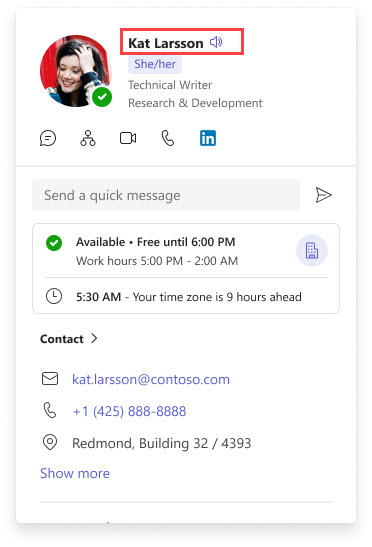
新增您名稱的發音
- 在 Teams 或 Outlook 網頁版中開啟您的設定檔卡片。
- 在您的個人檔案卡片上,選取位於您名稱旁邊的麥克風圖示。
- 在對話視窗中,選取麥克風按鈕以錄製音訊剪輯。 長度上限為 10 秒。
- 再次選取圖示以停止錄製。
- 您可以選擇儲存、預覽或重新錄製。
- 儲存後,您的個人資料卡片會立即更新。
變更或刪除您名稱的發音
- 在 Teams 或 Outlook 網頁版中開啟您的設定檔卡片。
- 在您的個人檔案卡片上,選取位於您姓名旁邊的喇叭圖示。
- 若要刪除,請選取垃圾桶圖示以刪除錄製內容。
- 選取 [ 是,刪除] 以確認。 錄製內容將遭到刪除,您的個人檔案卡片將不再錄製您的名字發音。 若要錄製新的音訊剪輯,請選取麥克風圖示。