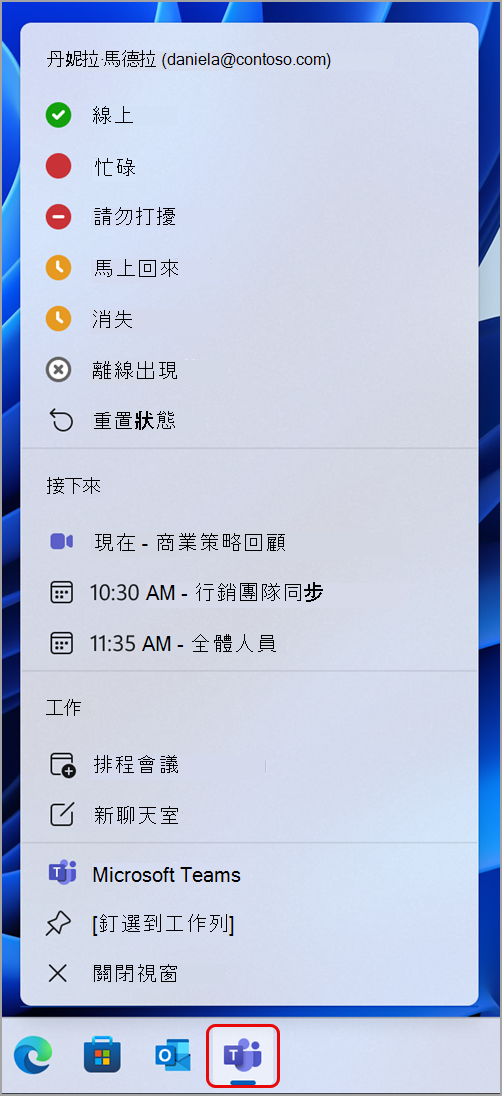
即使您使用裝置上的其他應用程式,您也可以變更 Teams 狀態。 借助 Teams 功能表列圖示,您可以在不開啟 Teams 應用程式的情況下檢查您的狀態並存取其他快速鍵。
您可以直接從工作列輕鬆地在 Teams 中執行快速動作。
選取工作列上的 Teams 圖示,以執行下列動作:
- 變更或重設您的狀態。
- 查看即將舉行和進行中的會議,並按一下即可加入。
- 排程會議或開始新的聊天,但不需開啟完整的 Teams 應用程式。
注意
若要從您的裝置結束 Teams,請以滑鼠右鍵按一下系統匣中的 Teams 圖示,然後選取 [ 結束 Teams]。
選取 Mac 裝置上的功能表列圖示時,您會看到數個快速動作選項:
變更您的狀態: 快速檢查或變更您目前的 Teams 狀態。
開始新的聊天: 開啟新的聊天視窗。
開啟行事曆: 前往您的 Teams 行事曆。
排程會議: 快速排程新的 Teams 會議。
設定: 移至您的 Teams 設定。
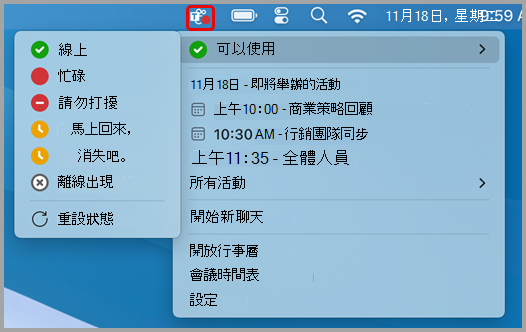
功能表列圖示可以在 [設定] 中停用。 若要停用圖示:
- 在 Teams 中,選取 [設定及其他] 個人資料圖片旁的
 。
。
- 選取 [設定
![設定] 按鈕](../media/skype-teams-mobile-icon-settings.png) 以開啟設定頁面。
以開啟設定頁面。
- 選取 [功能表列擴充功能 ] 區段底下的核取方塊。 功能表列圖示會立即停用。
變更您在 Microsoft Teams 中的狀態