
在 Teams 中,您可以新增其他帳戶、在帳戶和組織之間切換,以及選擇可以傳送通知給您的帳戶。
新增其他帳戶
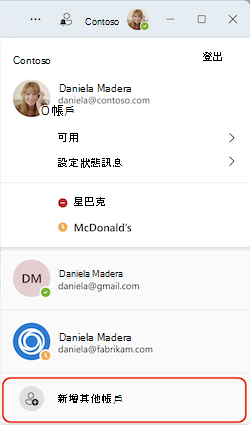
在 Teams 電腦版中,您可以登入多個公司、學校和個人帳戶,或以來賓身分登入其他組織。
選取您的個人檔案圖片。
選取 [新增另一個帳戶 ],然後執行下列其中一個動作:
- 選擇您之前使用過的帳戶。
- 選取 建立或使用另一個帳戶
 。
。
若要切換至其他帳戶,請選取您的個人資料圖片,並隨時選擇其他帳戶。
管理跨帳戶和組織的通知
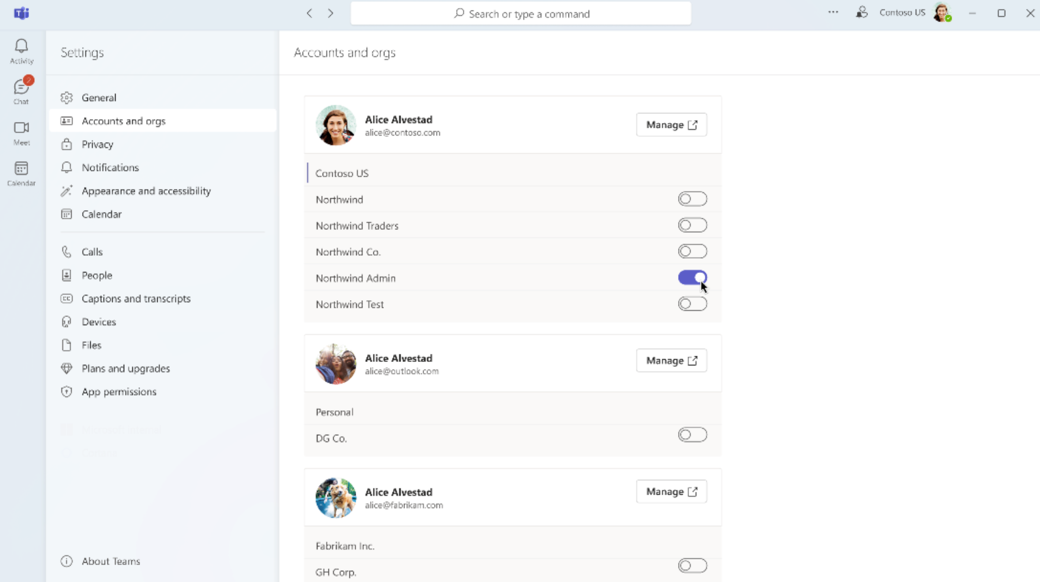
根據預設,您先前以來賓身分加入的任何組織都會開啟通知。 您可以從 Teams 設定管理您會看到哪些通知。
所有啟用的帳戶和組織都會顯示在您的個人檔案中。
若要管理多個帳戶和組織的通知:
- 移至 [設定] 及 [其他
![]](../media/more.png) >、[設定
>、[設定![]](../media/settings.png) >、[設定]、[帳戶] 和 [組織]。
>、[設定]、[帳戶] 和 [組織]。 - 開啟您想要接收通知之組織旁邊的切換開關。
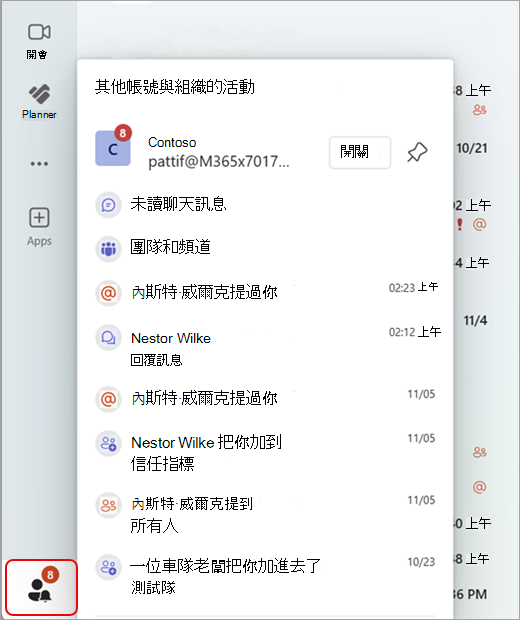
在 [活動![活動] 按鈕](../media/skype-teams-bell-icon.png) 索引標籤中,您一次只能查看一個使用中帳戶錯過的活動。 若要檢視來自其他帳戶的活動,請選取 Teams 左下角的 [其他帳戶和組織中的活動]
索引標籤中,您一次只能查看一個使用中帳戶錯過的活動。 若要檢視來自其他帳戶的活動,請選取 Teams 左下角的 [其他帳戶和組織中的活動]  。
。
檢視來自其他帳戶和組織的活動
- 選取 Teams 左下角其他 帳戶和組織中的活動人員 。
- 選取通知以在新視窗中開啟該活動。 您不會在 Teams 主視窗中切換帳戶。
將帳戶釘選到提要欄位
若要將特定帳戶或組織釘選到 Teams 提要欄位,請選取帳戶名稱旁邊的 [釘選到![工作列] 圖示](../media/onedrive-pin-to-taskbar-icon.png) 圖示。 選取釘選的帳戶只會顯示該帳戶的活動通知。
圖示。 選取釘選的帳戶只會顯示該帳戶的活動通知。
若要切換至該帳戶,請選取 [切換 ] 按鈕。
若要移除釘選的帳戶,請選取帳戶名稱旁邊的 [取消釘選 ]。
注意
您最多可以將三個帳戶釘選到 Teams 提要欄位,以便快速存取。