查看其他人在哪裡工作以及他們是否在附近,從而加強與團隊的協作。 您可以從 Teams 中的多個位置檢視組織中其他人的位置。
注意
透過設定您的工作位置,您組織中的任何人都可以檢視此資訊。
從個人檔案卡片檢視位置
當您在 Teams 中將游標停留在某人的個人檔案圖片上時,您會看到其個人檔案卡片的預覽。 以下是工作位置在個人檔案卡片上的顯示方式範例。 其位置會顯示在可用性和時區旁邊。

從一對一聊天檢視位置
在一對一聊天期間,如果其他人在附近,Teams 會在聊天視窗頂端顯示指示。 只有當聊天期間寄件者和接收者都在同一棟辦公大樓時,才會顯示此資訊。

從群組聊天檢視位置
- 移至 Teams 左側的 [Chat]。
- 選取一個現有的群組聊天,其中包含您想了解其位置的人員。
- 選取群組聊天右上角的 [檢視並新增參與者 ]。
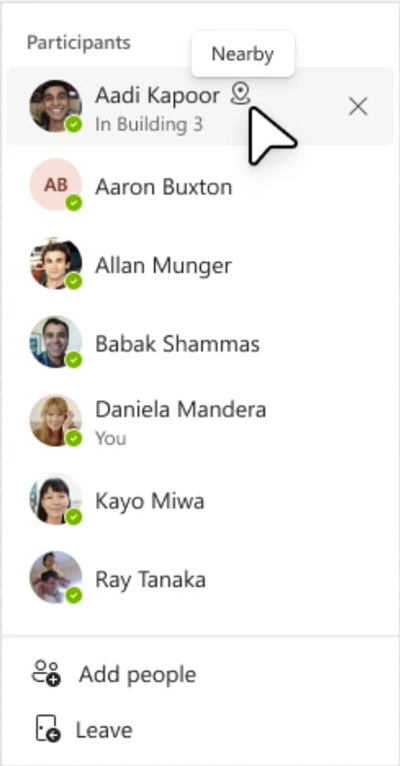
- 將游標停留在清單上某人的名稱上。 分享當日工作位置的 People 會在其名稱下顯示該資訊。

查看誰在附近
在一對一或群組聊天中進行交談時,如果某人與您同時位於同一棟辦公大樓,則當您將游標停留在參與者清單中的某人的名稱上時,您會看到 附近 指示器。