本文內容
在作業系統層級同意位置分享
Microsoft Teams 內的多項功能依賴位置分享才能正常運作。 您可以選擇 Teams 何時以及如何使用您的位置資料。
當您第一次登入 Teams 時,作業系統會提示您同意讓 Teams 存取您的精確位置和位置歷程記錄。
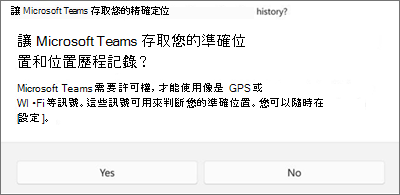
如果位置存取是由您的 IT 管理員管理,您仍然可以透過 Teams 通話應用程式手動新增緊急通話的實體地址。
同意在 Teams 應用程式上分享位置
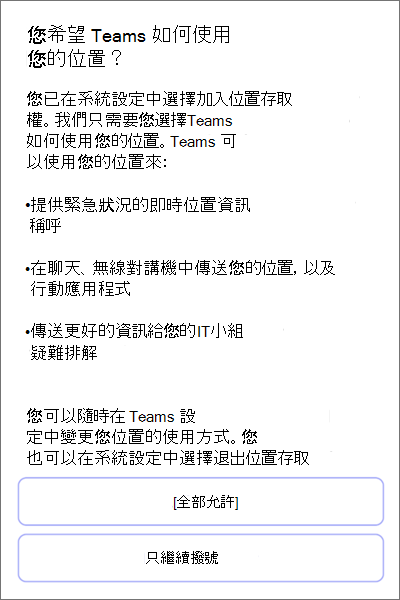
當您開啟 Teams 時,系統會提示您選擇應用程式使用您位置的方式。
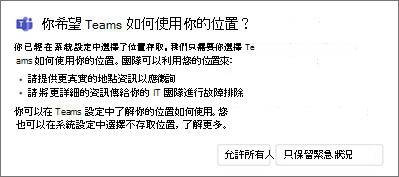
- 選擇 [全部允許] 以授與 Teams 緊急通話和 IT 管理員深入解析的完整位置存取權。
- 選擇 [ 僅保留緊急狀態 ],將位置使用限制為緊急通話。
注意
- 強烈建議全部 允許 ,讓 IT 系統管理員可以繼續針對網路進行疑難排解和解決問題。
- 即使您開啟或關閉位置,您也只會看到此提示一次。
視系統管理員設定的原則而定,您可能會看到此提示的不同版本。
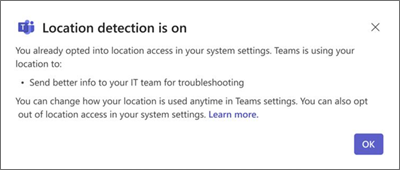
在組織管理的裝置上,這些設定預設為開啟,而且只有 IT 管理員可以關閉。
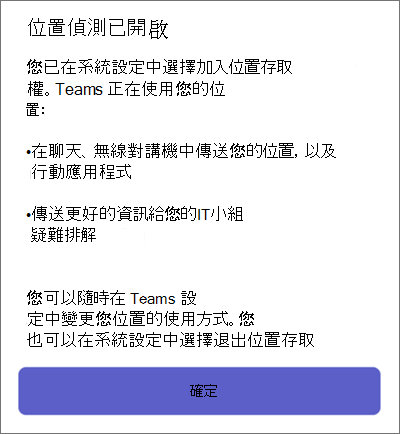
您可以隨時變更位置偵測喜好設定。
- 移至 [設定及其他]、[
![Microsoft Teams 更多選項] 圖示](../media/microsoft-teams-more-options-icon-001.png) >、[設定
>、[設定![]、[設定] 圖示](../media/icon-settings-png.png) 、[隱私權>] 位置。>
、[隱私權>] 位置。>
若要深入瞭解您的位置資料使用方式,請前往 Windows 位置服務與隱私權。
開啟或關閉作業系統上的位置服務
若要啟用或停用定位服務,您必須先在作業系統設定中為 Teams 提供位置權限。
- 設定您的 Windows 位置服務與隱私權設定。
![顯示 [隱私權 & 安全性位置] 畫面的影像。](../media/wfh-location-screen.png)
允許 Teams 應用程式存取您的位置
在 Windows 11 版本 24H2 或更新版本上:
- 開啟 定位服務。
- 開啟 [允許應用程式存取您的位置]。
- 開啟 Microsoft Teams。
![Windows 11 中 [位置] 設定視窗的螢幕擷取畫面](../media/locations-settings-for-windows.jpg)
在 [通話] 應用程式中新增、編輯或重設您的緊急位置
您可以在 [ 通話] 的撥號鍵台下方或 Teams 設定的通話區段底部查看緊急位置。
注意
您只能在 [通話] 中編輯緊急位置。
在 Teams 撥號鍵台上,新增、確認、編輯或重設您的緊急位置。
- 移至 Teams 左側的 [通話]。
- 選取 緊急位置。
- 選取 [編輯]。
- 更新您的地址。
![顯示 [安全性和隱私權] 視窗的影像,其中已註明 [啟用定位服務]。](../media/wfh-security-and-privacy.png)
![MAC 版 [位置設定] 對話方塊的螢幕擷取畫面](../media/locations-settings-for-mac.jpg)