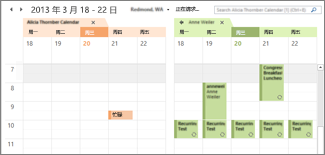
通过将 Google 日历的快照导入到 Outlook 中,您可以在 Outlook 日历视图中与其他日历一起查看它。 要让导入的日历保持最新,请在 Outlook 中订阅 Google 日历。 如果不这样做,唯一的更新方法是导入另一个更新的快照。 如果您不再打算使用 Google Calendar,但想保留您的活动,您可以将 Google Calendar 导入到 Outlook,以便将所有约会集成到一个 Outlook 日历视图中。
为正在使用的 Outlook 版本选择以下选项卡选项。 我的 Outlook 是哪个版本?
注意
如果此 新版 Outlook 选项卡下的步骤不起作用,则你可能尚未使用新的 Outlook for Windows。 改为选择 经典 Outlook ,然后按照这些步骤操作。
在新版 Outlook 中订阅 Google Calendar
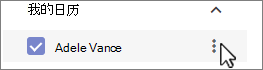
在 Google Calendar 帐户中,选择“我的日历”,然后选择日历名称右侧的竖省略号 (⋮) 。
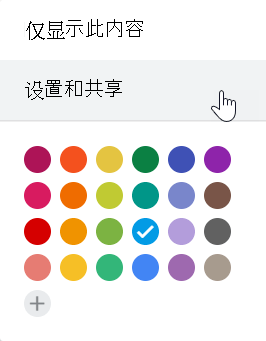
选择“设置和共享”,向下滚动到“集成 Calendar”,然后在“iCal 格式的秘密地址”框中,选择“
 “复制到剪贴板”按钮:
切换到新的 Outlook 日历。
在左侧日历网格下方,选择“ 添加日历”,然后选择“ 从 Web 订阅”。
将复制的 URL 粘贴到地址栏中,然后选择 “导入”。