除了默认的 Microsoft Outlook Calendar,还可以创建其他 Outlook 日历。 例如,可以为个人约会创建与工作日历分开的日历。
为正在使用的 Outlook 版本选择以下选项卡选项。
我的 Outlook 是哪个版本?
注意
如果此 新版 Outlook 选项卡下的步骤不起作用,则你可能尚未使用新的 Outlook for Windows。 改为选择 经典 Outlook ,然后按照这些步骤操作。
- 在新 Outlook 的日历中
 ,选择“ 开始 ”选项卡。
- 在日历网格下方,选择
 Add Calendar。
- 选择“ 创建空白日历”。
- 输入新日历的名称。 然后,在“ 添加到”下,选择要将日历添加到的类别。 (类别显示在日历月视图下。)
- 选择“保存”。
提示
- 若要共享日历,请参阅 与其他人共享 Outlook 日历。
- 若要打开共享日历,请转到 主页>添加日历>从目录添加。
- 若要删除日历,请在导航窗格中右键单击日历名称,然后选择“ 删除”。
在经典 Outlook 中创建额外的日历(通常称为辅助日历)时,你可能会将事件添加到该日历中,并且预计这些事件也会影响你的可用性。 但是,当其他人使用日程安排助理查看您的空闲状态时,不会显示辅助日历事件。 此行为是设计使然。 只有主日历上的事件会影响你的空闲状态。
重要
如果在 Exchange 日历下创建新日历,新日历也将与 Exchange 服务器同步。 但是,如果在新 Exchange 日历中创建会议,对此会议的响应将不会标记出来。
在 Calendar 中,选择“文件夹”选项卡。
在“新建”组中,选择“New Calendar”。
提示
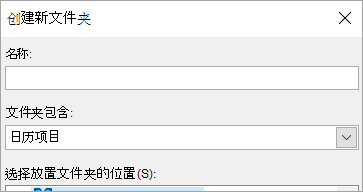
如果你在 Mail 或 People 中,也可以创建新日历。 从“文件夹”选项卡中选择“新建文件夹”,然后在“文件夹包含”列表中选择“Calendar Items”。
在 “名称 ”框中,键入新日历的名称。
在 选择文件夹放置位置 列表中,选择 Calendar,然后选择 确定。
新日历将显示在 Calendar 导航窗格中。
若要查看日历,请选中日历的检查框。
选中多个检查框时,日历将并排显示,并且可以切换到日历叠加视图。 有关详细信息,请参阅 同时查看多个日历。
提示
若要在经典 Outlook 中删除日历,请右键单击导航窗格中的日历名称,然后选择“ 删除日历名称”。

