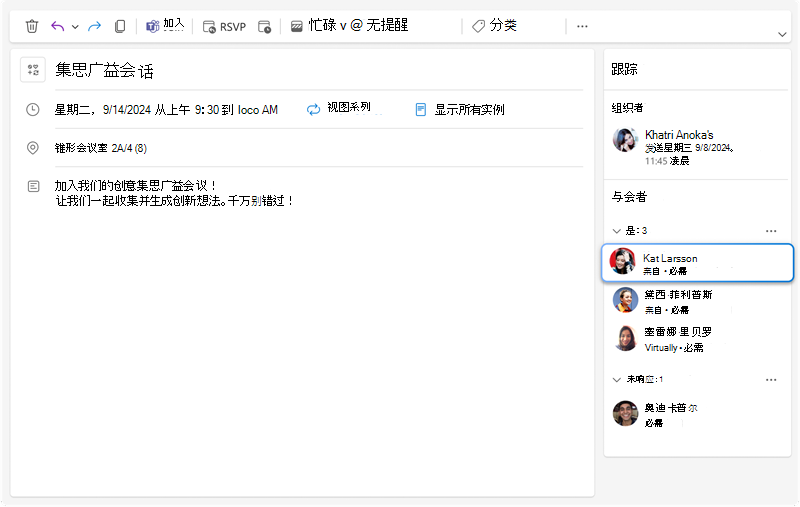
新版 Outlook 和 Outlook 网页版可帮助你安排当面活动。 组织者可以请求受邀者亲自参加会议,与会者可以回复以确认他们是否能够亲自参加或是否只能以虚拟方式参加。
注意
新版 Outlook 和 Outlook 网页版中提供面对面活动。 此功能在经典 Outlook for Windows 中不可用。
请求亲自出席
在新版 Outlook 和 Outlook 网页版中组织会议时,可以请求受邀者亲自参加活动:
- 创建或打开要设置为面对面的会议。
- 在位置字段旁边,选择 面对面活动 切换开关。
也可以将约会标记为面对面。
线下活动的时间建议
在新版 Outlook 和 Outlook 网页版中将活动标记为面对面活动时,活动的建议时间可能不仅取决于与会者的可用时间,还可能基于其位置可用性而更改。 将首先建议与会者计划在办公室的时间段。
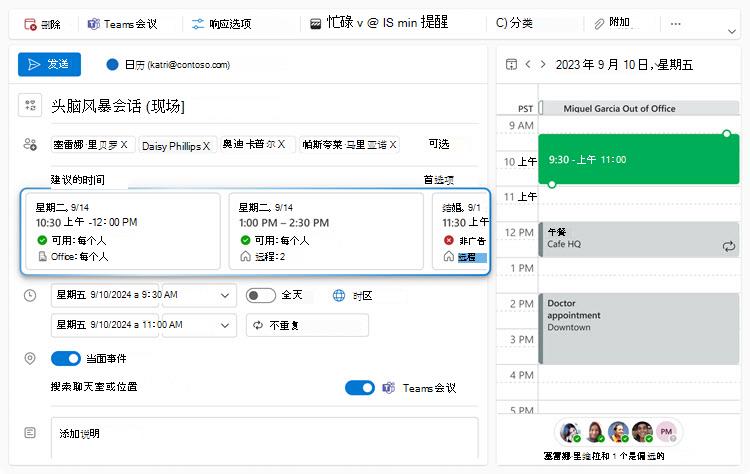
确定当面活动
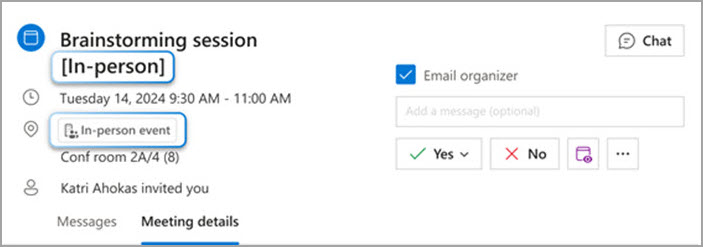
如果收到标记为面对面的会议邀请,你将在电子邮件邀请和日历事件上看到视觉提示,以帮助通知会议组织者已请求与会者亲自参加。
电子邮件邀请和日历事件都会在标题中追加一个 [亲自] 后缀。 邮件邀请的内容中还将包含 面对面的 标签。
此外,日历事件还将包含一个独特的图标,以帮助识别面对面的事件。
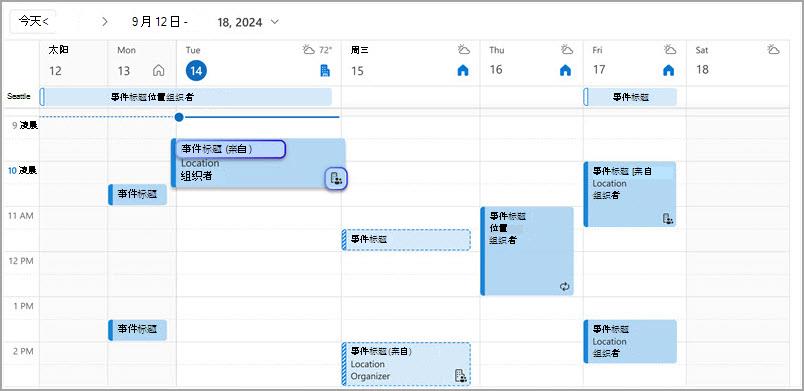
响应当面活动
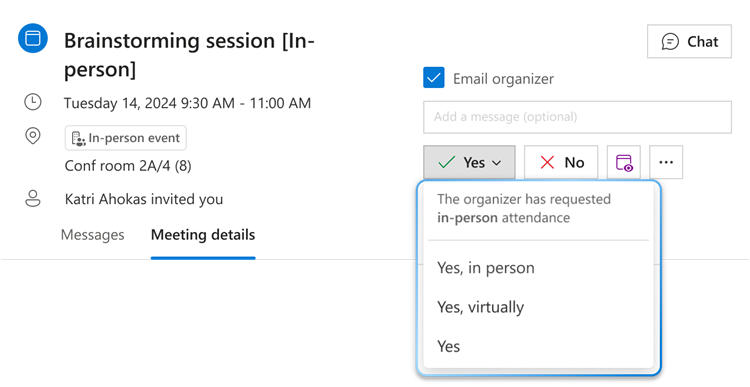
在新 Outlook 和 Outlook 网页版中响应当面请求时,现在你将看到三个“是”选项,而不是一个。 如果计划按照组织者的要求亲自参加会议,请选择 “是,亲自参加 ”。 如果您想参加,但无法亲自参加,请选择是,虚拟。 或者 选择是 - 没有出勤模式信息 - 如果你希望确认参与,但不透露你的出勤模式。
跟踪当面回复
当与会者响应面对面的请求时,您可以在跟踪窗格中跟踪他们的响应,该窗格会显示每个人的出席模式及其响应。