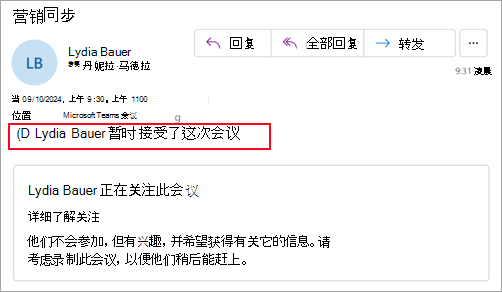
如果无法参加会议,可以选择 关注 作为答复,以帮助随时了解会议事件。 会议后会提醒组织者录制会议并提醒你有任何后续项目。
对于会议组织者,你将收到电子邮件回复,告知你哪些与会者通过 “关注”做出了响应。 请参阅“ 会议组织者”部分。
注意
如果看不到此功能,是因为它当前处于有限发布状态。 请稍后再次检查。 有关更多详细信息,请参阅何 时获取 Microsoft 365 的最新功能?
当与会者选择关注会议时
仅当会议有两个或两个以上的参与者,并且组织者已请求答复时,与会者才会看到使用 “关注” 进行答复的选项。
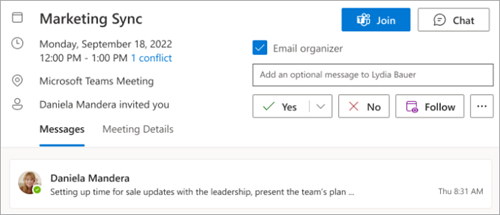
所有回复(包括关注回复)对每个人都可见。 这是与会者选择“关注会议”时每个组会发生的情况:
组织者
接收关注响应
这可让组织者知道与会者无法参加会议,但他们希望随时了解最新情况。
录制 Teams 会议的提醒
组织者会收到录制会议和记录协作笔记的提醒。
注意
若要显示录制提醒,管理员必须已在 Teams 中设置录制策略。
与会者
有权访问录制内容和脚本
与会者可以访问为会议创建的录制内容和会议脚本。 有关更多详细信息,请参阅 使用 Outlook 进行会议回顾。
Calendar 将时间显示为空闲时间
即使与会者的日历显示免费,他们仍然有权访问会议和聊天。
注意
关注回复仅在新的 Outlook for Windows 和 Outlook 网页版中可用。 如果会议组织者使用的是上述任一版本的 Outlook,他们将看到你的“关注”响应。 但是,如果他们使用的是经典 Outlook on Windows、Outlook for Mac 或 Outlook for Mobile,则会议响应将显示为“暂定”。
对于会议组织者
如果你是会议组织者,则 “关注” 响应会让你知道与会者无法参加会议,但他们正在关注会议,因此希望接收有关会议的信息,包括任何可用的录制内容或脚本。
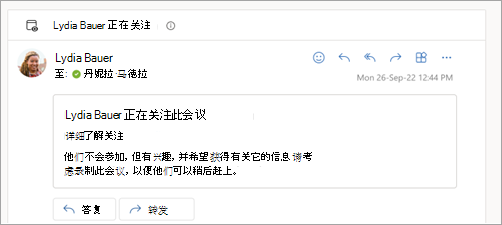
作为组织者,当你请求回复并选择不隐藏与会者列表时,其他与会者也可以看到所有关注回复。
会议开始时,系统将提示你在 Teams 中录制。 所有与会者(包括关注会议的与会者)都可以通过新 Outlook 和 Teams 中的会议概括访问录制内容和任何随附的脚本。
-
提示: 对于使用经典 Outlook、Mac 版 Outlook、Outlook Mobile 的会议组织者,你将收到选择关注会议的与会者的电子邮件回复,但这些与会者将显示为暂定接受。