
Planner 智能体聊天通过将计划转换为 AI 支持的交互式工作区,改变了你在 Planner 中的工作方式。
通过基本计划中的聊天功能,你可以使用简单的提示快速获取答案、生成内容和指导工作 - 帮助你花更少的时间浏览计划,将更多时间花在取得进展上。
在基本计划中,聊天提供了一种灵活的方式:
询问有关计划的问题
了解风险和优先事项
生成任务或完整计划
快速更新任务
在计划中工作时,可以随时使用聊天。
要求
若要在基本计划中使用 Planner 智能体聊天,请执行以下操作:
- 必须具有 Microsoft Copilot 许可证。 详细了解如何通过 Microsoft Planner 进行许可
访问 Planner 智能体聊天
若要打开聊天,请执行以下操作:
在 Planner 中创建或打开基本计划
选择计划右下角的 Copilot 按钮
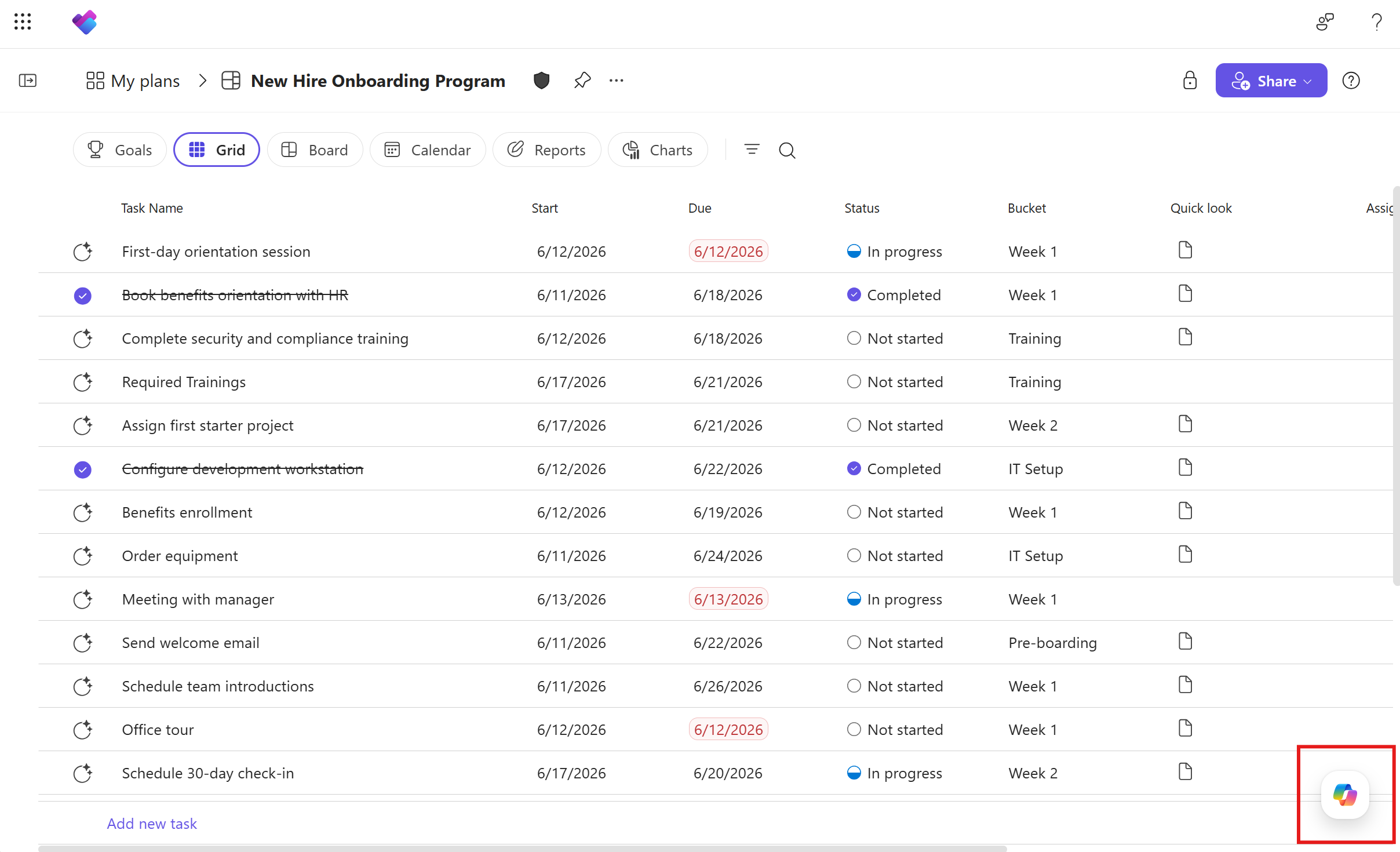
在聊天中,您还可以添加文件或支持材料等上下文,以改进代理的响应。
使用聊天来处理计划
可以使用 Planner 智能体聊天实时指导整个计划的工作。
询问有关计划的问题
使用聊天快速了解工作状态。 示例包括:
“我的最高优先级任务是什么?”
“总结本周进展。”
“哪些任务被阻止?”
Planner 智能体综合计划中的信息以提供响应,并自动筛选视图,以便将焦点集中在当下最重要的任务上。
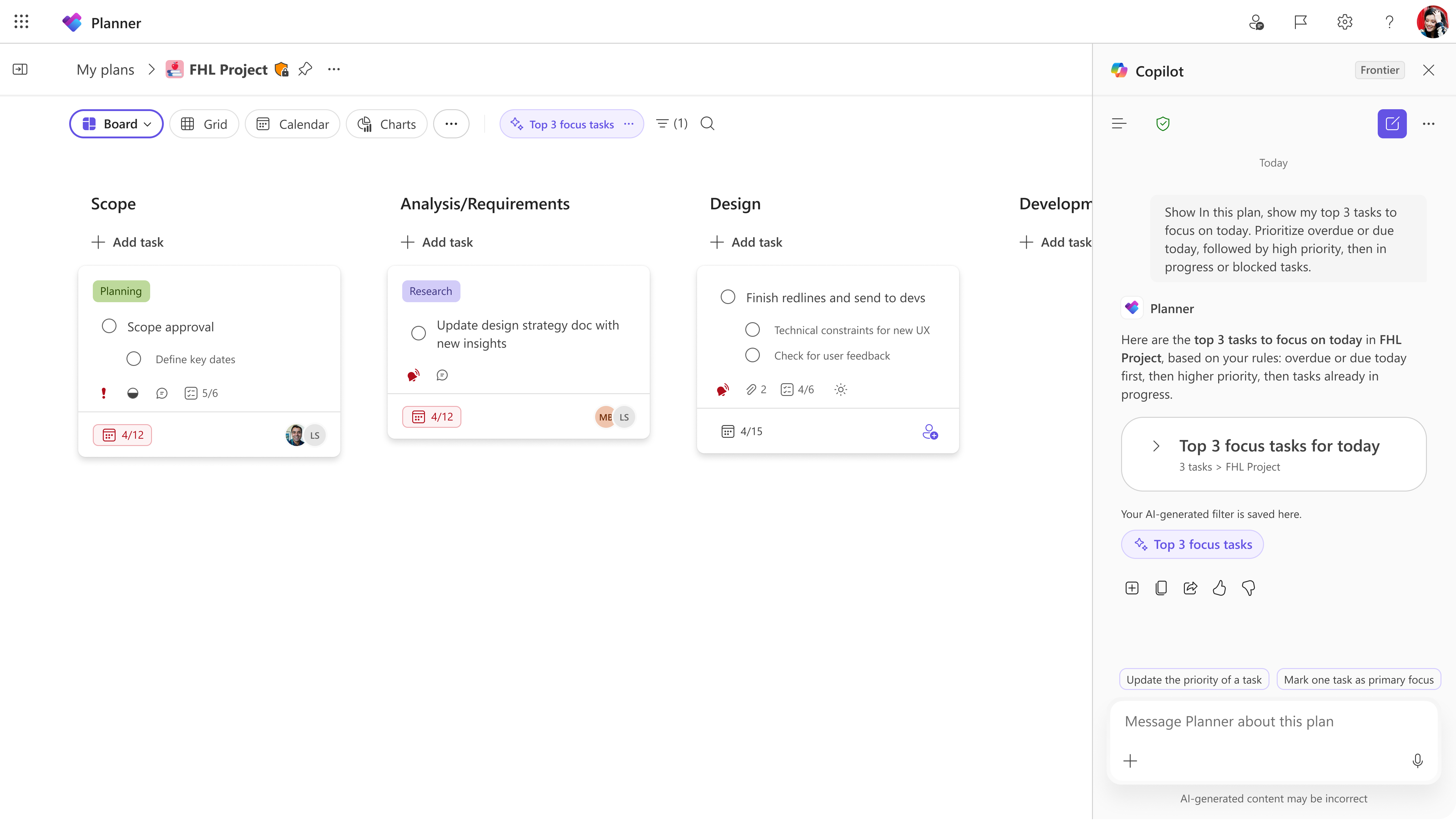
注意
此 AI 生成的筛选器不会更改你的计划 - 它会临时调整你的视图,以帮助你专注于最相关的任务。你可以随时通过单击 AI 滤镜药丸来打开或关闭此滤镜。 或者,如果要将其完全删除,请选择 X。如果希望将来恢复相同的 AI 筛选器,则需要重新提示代理。
生成或更新内容
可以提示代理帮助创建或优化计划内容,例如:
起草新任务或分解工作
创建摘要或报告
根据反馈修订输出
Planner 智能体使用计划上下文生成相关输出。
关于有效提示的技巧
若要从 Planner 智能体聊天中获得最佳结果,请执行以下操作:
具体说明您希望代理做什么。 提供的详细信息越多,输出就越有可能满足你的期望。
在需要时包含相关上下文或文件。 若要引用此上下文,请键入 / 提示并开始输入文件名。 代理将显示相关文件,您可以选择这些文件来在该内容中为您的回复奠定基础。
通过后续提示迭代以优化输出
提供更多上下文可以提高结果的准确性和相关性。
注意
基本计划中的 Planner 智能体聊天与 Microsoft Copilot 中提供的智能体相同。 详细了解可用功能的完整列表。