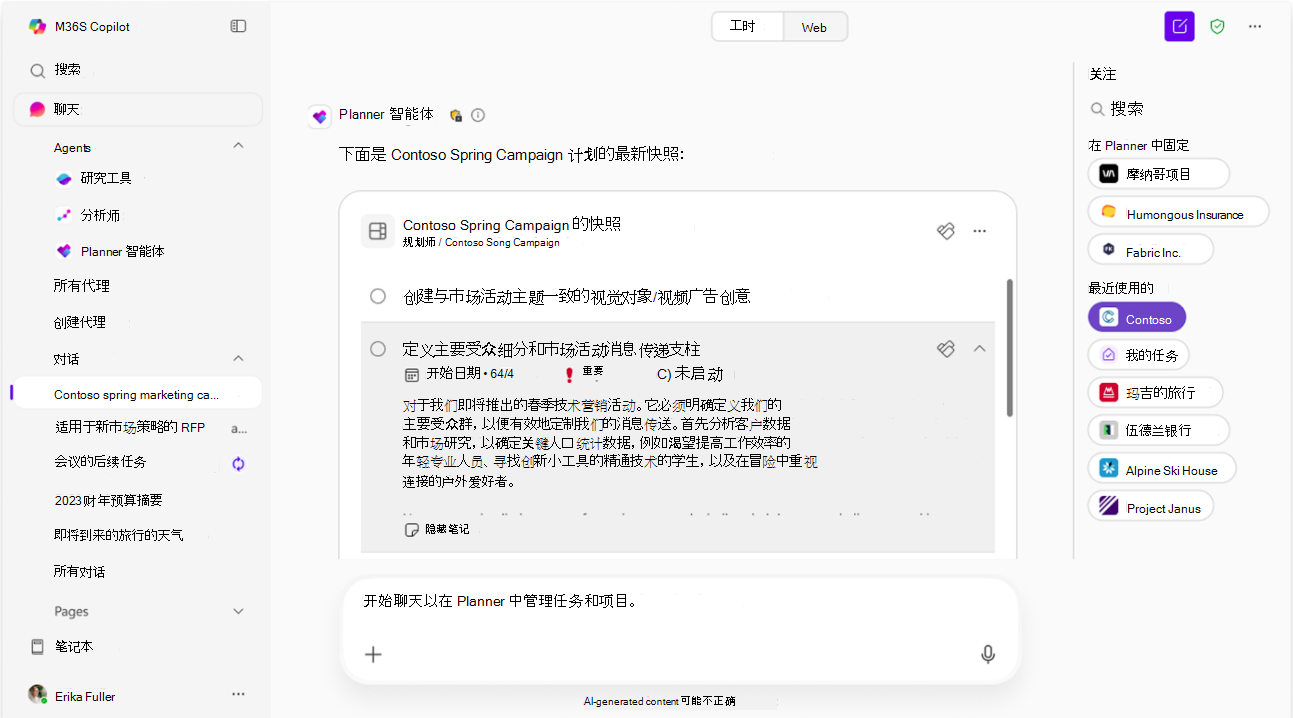
Planner 智能体可帮助你提出有关工作的问题、创建和更新任务和计划,以及创建状态报告。
进行 Q&A
你可以提出以下问题:
你的私人任务
分配给你的任务
已标记的电子邮件
共享基本计划和任务
目标和相关工作
注意
有关当前受支持的源列表,请参阅 常见问题解答 部分。
Planner 智能体将回答与工作相关的问题,并在 交互式任务卡片中显示结果,让你无需离开 Copilot 即可查看和更新任务。
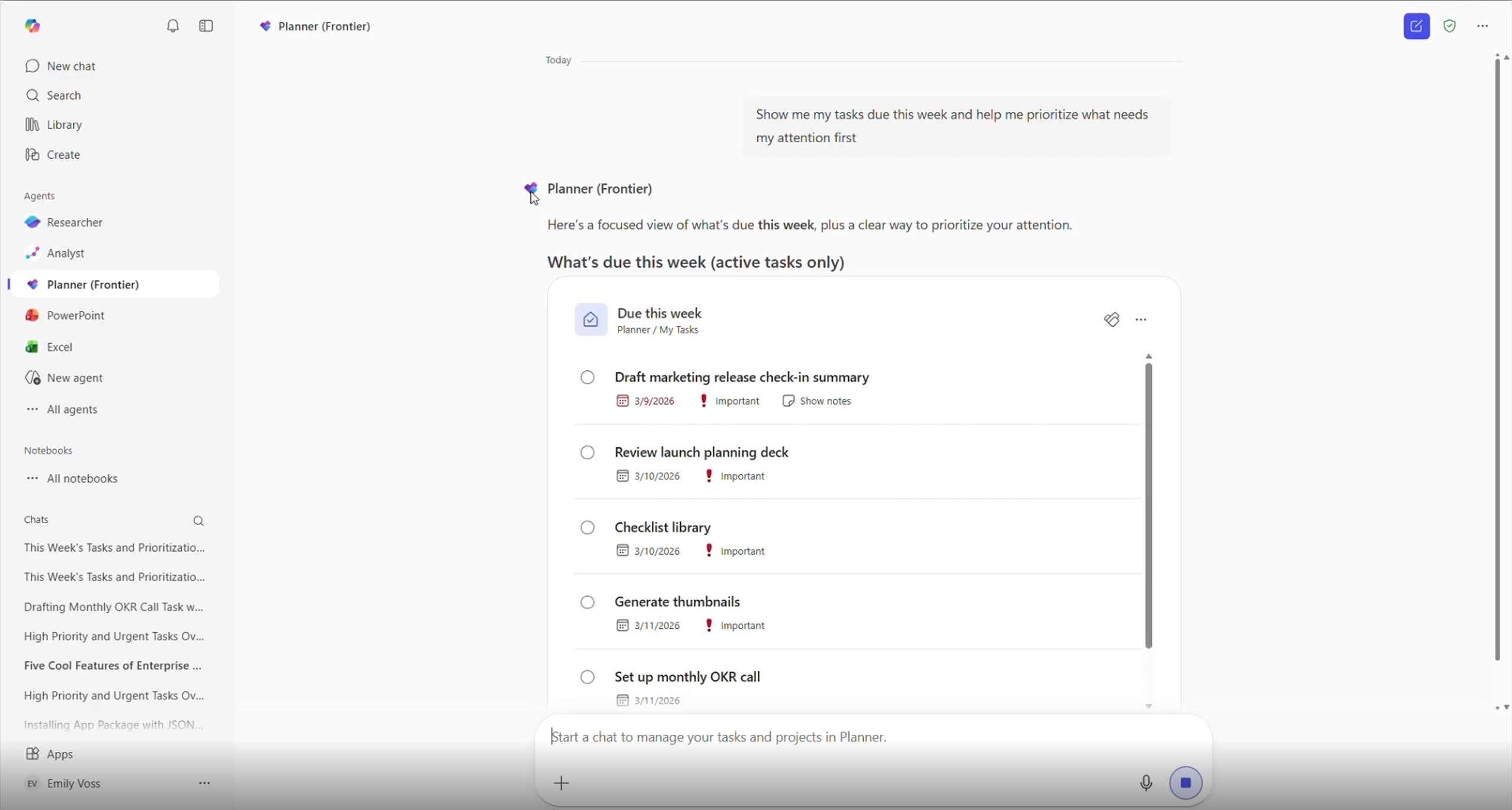
示例提示:
“告诉我本周到期的任务,并帮助我确定首先需要关注的事情的优先级。”
“现在需要我注意的共享计划列表是什么?”
“告诉我实现发布目标的进度。”
编辑任务和计划
使用自然语言或交互式任务卡更新现有工作。
你可以:
更新任务属性
将任务标记为已完成
更新计划详细信息
在计划之间移动任务
将任务与目标关联
直接在交互式任务卡片中编辑
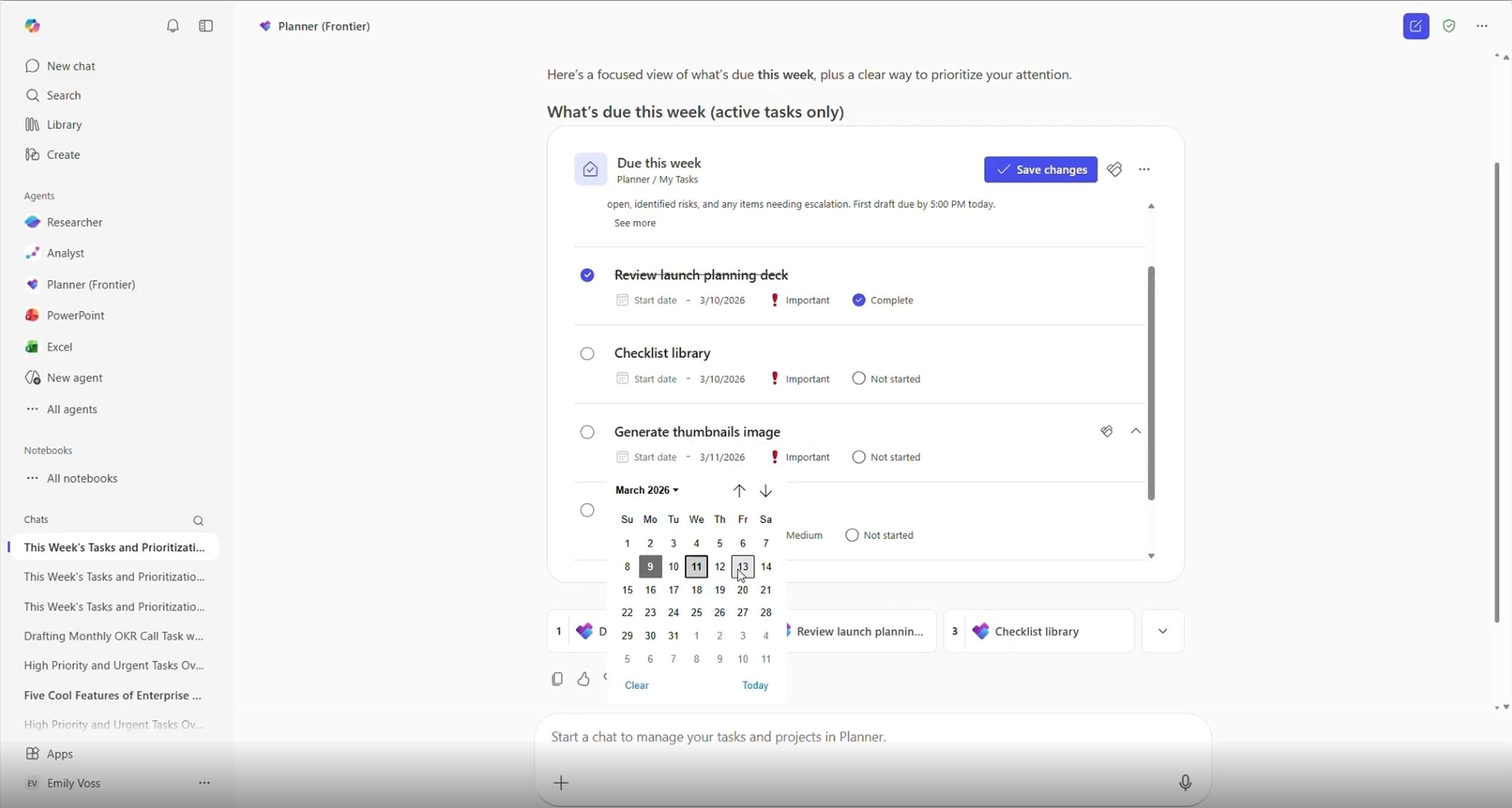
示例提示:
“帮我将市场营销任务的截止时间调整为本星期五,并将其优先级更改为'重要'。”
“将启动计划重命名为 27 财年启动计划。”
“将这些任务移至产品就绪计划。”
“将这些任务与发射准备目标相关联。”
注意
在 Planner 智能体中编辑任务当前仅限于以下字段:名称、进度、截止日期、开始日期、优先级、计划名称。
创建任务和计划
在私人任务或共享基本计划中使用 Planner 智能体直接在 Copilot 聊天中创建新任务。
你可以:
创建私人任务
在共享计划中创建任务
从头开始创建计划
从 Word、Excel 或 PowerPoint 文件生成计划
围绕目标组织新工作
创建前查看草稿
Planner 智能体在 交互式任务卡中生成建议的工作,允许你在创建之前查看和批准内容。
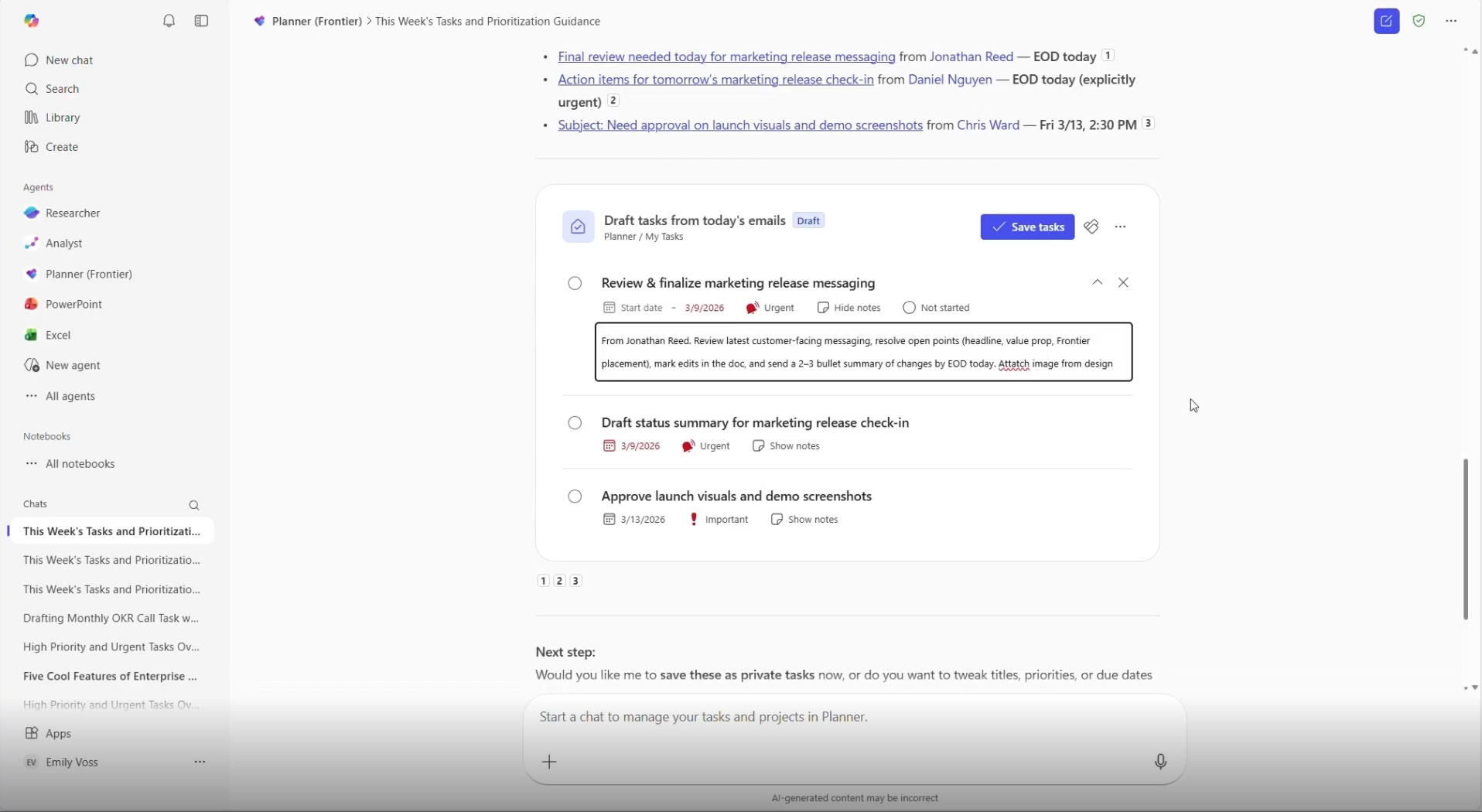
示例提示:
“查看我今天的电子邮件,并为最紧急的后续行动起草私人任务。 "
“为产品发布创建营销计划。”
“从此 PowerPoint 生成项目计划。”
创建状态报告
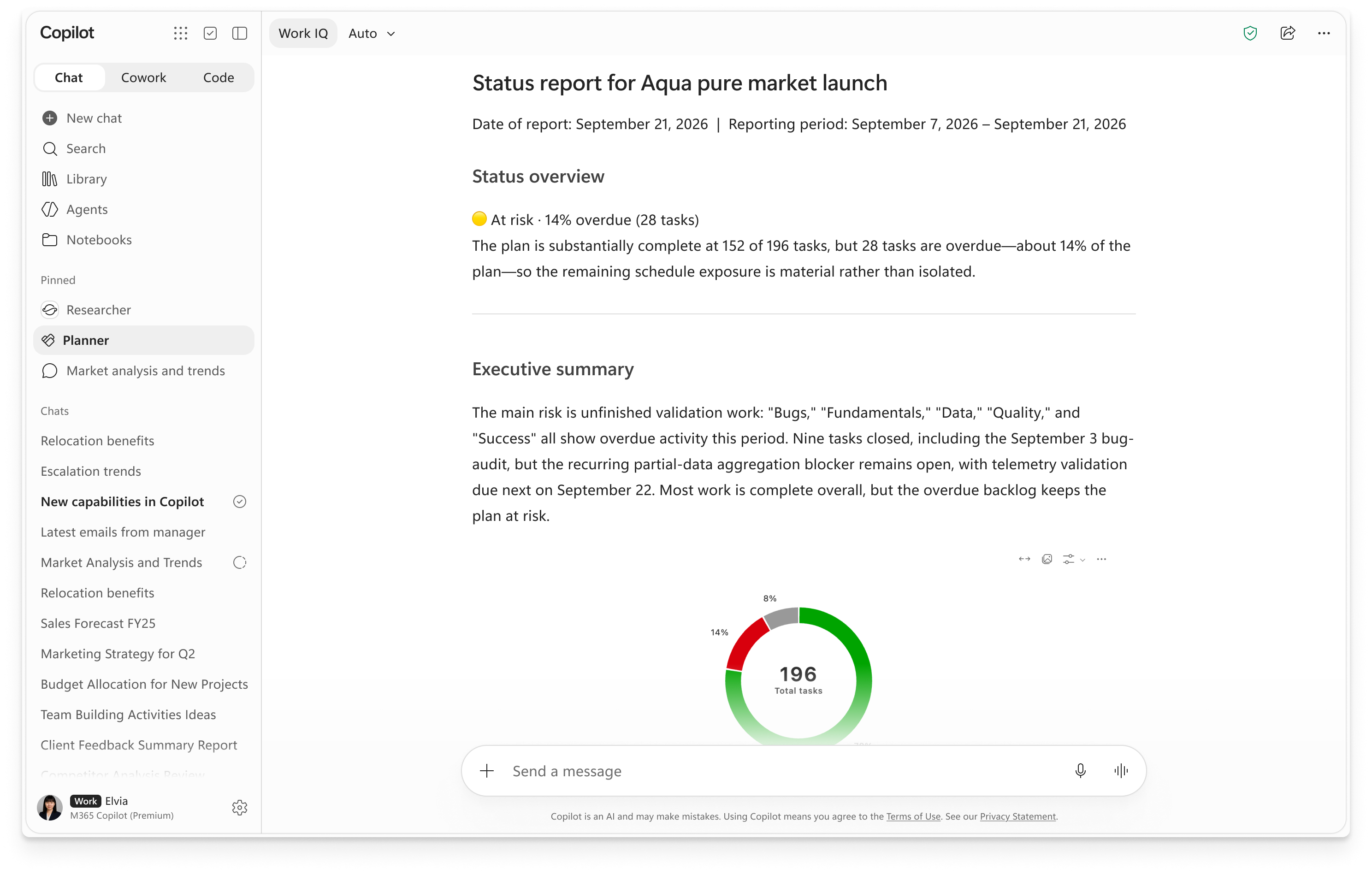
在 智能 Microsoft 365 Copilot 副驾驶® 应用中使用 Planner 智能体,从共享基本计划创建状态报告。 总结进度,突出风险和阻碍因素,并为团队或领导准备更新。
您可以选择报告期、部分、受众和详细级别。 索取综合报告、深入分析或简短更新。 您还可以附加一个模板来指导报告的结构和格式。
注意
在 Planner 智能体聊天中创建状态报告支持共享的基本计划。 此体验当前不支持高级计划。
创建报表
- 在 智能 Microsoft 365 Copilot 副驾驶® 应用中打开 Planner 代理。
- 使用计划选取器选择计划,或在请求中包含计划的名称。
- 描述您想要的报告,包括报告期限以及任何部分或格式首选项。 如果要使用模板,请在发送请求前附加文件。
- 发送请求并在对话中查看生成的报告。
示例提示
替换 [plan] 为计划的名称,或使用计划选取器选择一个计划。
为此计划创建状态报告:
“为 [计划] 创建过去 14 天的状态报告。 包括状态概述、执行摘要、风险和障碍因素、成就、进展、即将做出的承诺和关键里程碑。使用此模板为此计划编写状态报告:
“为涵盖过去 14 天的 [计划] 创建状态报告。 使用我附加的文件作为其章节和格式的模板。 使用计划中的信息,而不是模板中的事实。”为此计划起草一份详细、富有洞察力的状态报告:
“为 [计划] 创建涵盖过去 14 天的深入状态报告。 识别进度、任务完成和延迟中的模式。 解释它们对计划目标的意义并推荐实际行动。 使用表格和视觉效果来帮助解释调查结果。向我提供此计划的快速状态更新:
“为 [计划] 创建涵盖过去 14 天的简短状态报告。 用大约 200 个字,总结整体状态、重要进展、关键风险或障碍因素以及接下来发生的事情。 使用一些短子弹。”
优化报告
继续对话以更改报告的部分、长度、受众或报告期限。 例如:
- “缩短时间并关注主要风险。”
- “为领导重写此报告。”
- “将报告期更改为最近 30 天。”
在共享报告之前,请检查报告的准确性。 创建报表不会更改源计划或其任务。
使用计划选取器选择正确的计划
新的计划选取器使查找和选择正确的计划变得前所未有的容易。 用户可以按名称搜索和过滤其基本计划,然后与代理交互以更新任务的名称、状态、截止日期或优先级。 此功能有助于简化导航并确保团队可以快速访问和管理最重要的计划,从而提高整体规划效率。